
5.2 プロジェクター設定を使う
ASM からプロジェクター設定を開き、プリセットを保存し、プロジェクターウィンドウをテストして、各プリセット操作の役割を確認します。
用途: 開演前にプロジェクター向けプリセットを設定します。対象外: 観客のスマートフォンへの配信、字幕テキスト編集、完全なオフラインモード。
プロジェクター設定を開く
- 最初に
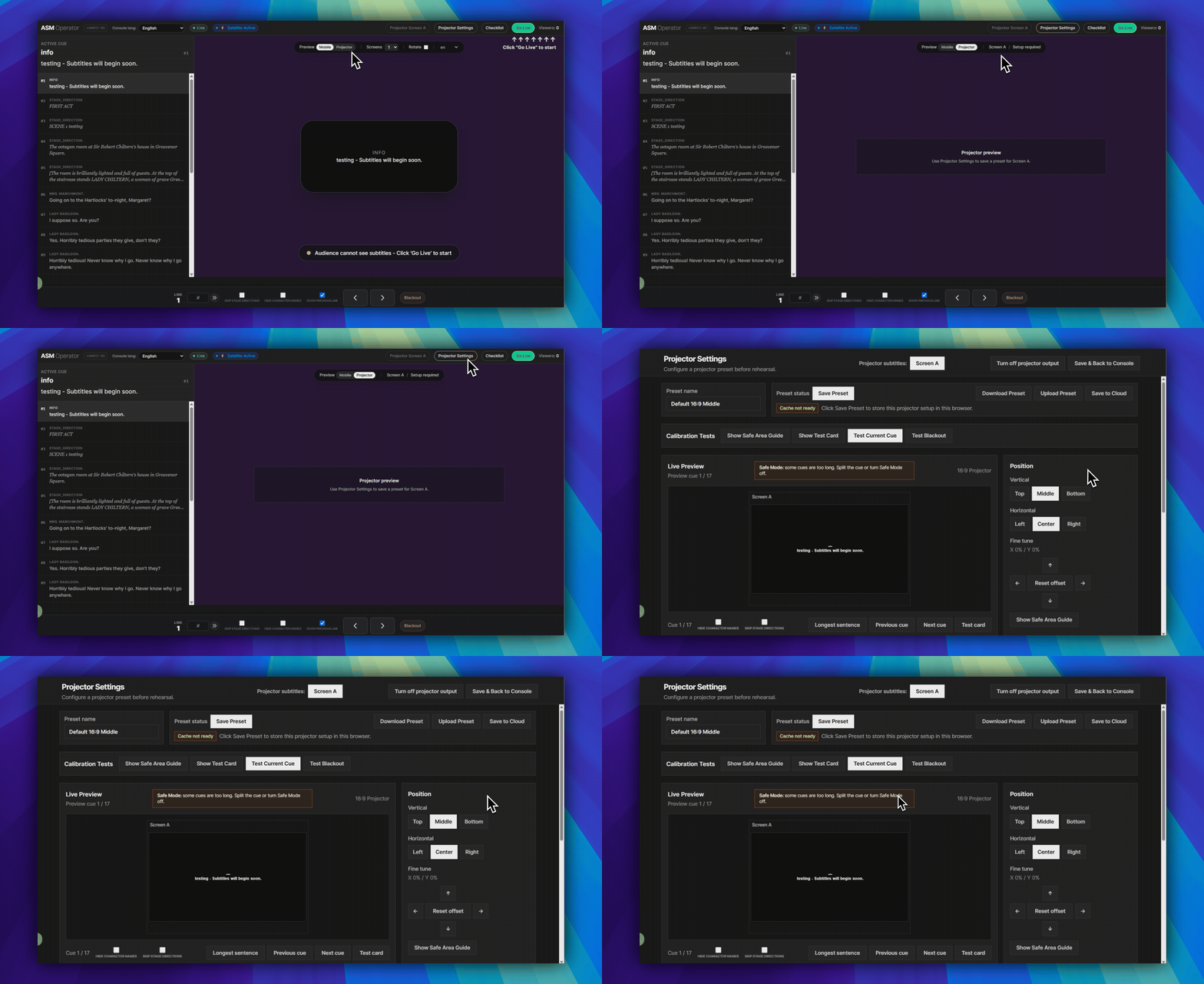
ASM コンソール(オペレーター)を開きます。 - ASM の右上ヘッダー行で、プロジェクター設定をクリックします。これはプロジェクター画面 A と本番開始の横にある丸みのあるボタンです。
- プロジェクター設定というタイトルのページが開きます。
まずプリセットバーを使う
- プリセット名は左上の入力エリアにあります。
- プリセットを保存すると、このプロジェクト用の設定がこの ASM 端末に保存されます。
- プリセットをダウンロードすると、バックアップ用または別のコンピューター用のプリセットファイルを取得できます。
- プリセットをアップロードすると、プリセットファイルを現在の設定に読み込みます。
- クラウドに保存すると、Dashboard で承認されたプロジェクトストレージにプリセットを送信します。Dashboard の承認ウィンドウが開く場合があります。
- コンソールへ戻るは、ASM に戻るための右上の操作です。
組み込みチェックを実行する
- 上部付近のキャリブレーションテスト行を使います。
- セーフエリアガイドを表示すると、画面の境界を確認できます。
- テストカードを表示すると、キュー送出が重要になる前に表示経路を確認できます。
- 現在のキューをテストすると、現在のキューをプレビューに送ります。
- Blackout をテストすると、観客入場前にブラックアウト動作を確認できます。
下部パネルは必要なときだけ使う
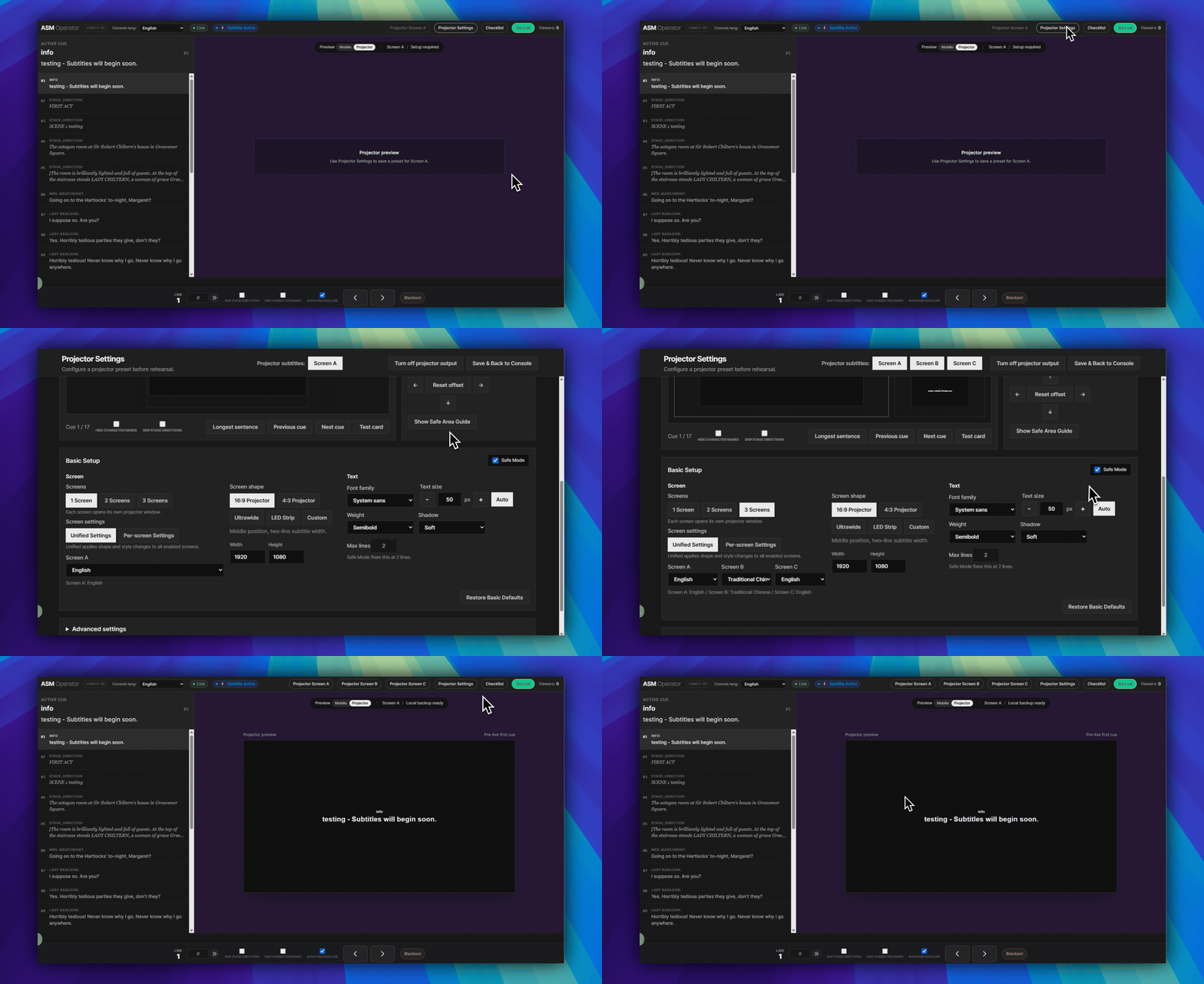
- ページ下部の詳細設定を開くと、行の高さ、セーフエリア、最大幅、最大行数、アウトライン、色、話者名、ト書きを調整できます。
- プリセット保存、ローカル投影キャッシュ、プロジェクターウィンドウの状態、現在のルートを確認する必要がある場合は、その下の診断を開きます。
画面ルートを確認する
- 必要に応じて ASM ヘッダーに戻ります。
- プロジェクターまたは LED スクリーンに接続されたコンピューターで、プロジェクター画面 A を開きます。
- プロジェクターウィンドウが接続されるまで待ちます。
- ASM からキューを 1 つ進め、プロジェクターウィンドウが反応することを確認します。
このページでできないこと
FAQ
現在の SurtitleLive システムに基づく、このワークフローのよくある質問です。
Where do I open Projector Settings?+
Open the ASM Console first. In the top-right header row, click Projector Settings. It opens the Projector Settings page.
What does Save Preset actually save?+
Save Preset stores the current projection setup on that ASM device for that project. It does not save subtitle text, runtime links, tokens, or mobile viewer delivery.
Is Projector Settings the same as mobile audience delivery?+
No. Projector Settings is for room-visible projector output. Audience phones still use the Viewer Link or QR-code browser flow.
デプロイワークフロー
このワークフローで続ける
台本準備、翻訳ワークフロー、ライブデプロイ、操作員制御、ランタイムのトラブルシューティングです。
5.3 本番に向けて Projection Mode を準備する
本番前に Projection Mode を準備し、すでに開いているローカル投影の継続性をテストし、この手順が対象外とする範囲を確認します。
5.4 ASM と Viewer 同期のための QLab 制御 (ベータ版)
デプロイ後、ASM で QLab 制御を有効にし、QLab 投影パック (QLab Projection Pack) をインポートしてローカルブリッジ (Local Bridge) を接続し、QLab による ASM と Viewer のキュー同期をリハーサルします。
0.15 Logs ページなしでトラブルシューティングする
汎用の Logs ページがない場合は、表示されているワークフロー状態、クレジット利用状況、デプロイのバナー、再試行の案内を使います。