
5投影とモバイル
5.4 Viewer リンクまたは QR コードで観客が参加する方法
Viewer リンクまたは QR コードを共有し、観客がライブ字幕の流れに入る方法を確認します。
用途: ブラウザから参加する観客のスマートフォン。
重要な境界: これは投影モードとは別で、通常のクラウド接続が必要です。
観客用リンクを共有する
Deployment Cockpit の観客用リンクを使用します。
- Deployment Cockpit で
観客用リンクとオペレーター用リンクを開きます。 - そのカードの
Viewer(観客)を使用します。 - リンクをコピーまたは開くか、フロントオブハウス用資料には
QRコードを使用します。
フロントオブハウス用パックを印刷する
スクリーンショットを手作業でコピーせず、Deployment Cockpit の 劇場スタッフ向け資料 から印刷用資料を作成します。
劇場スタッフ向け資料を印刷で QR ポスター、携帯電話の案内、公演紹介文、プロジェクター引き継ぎメモを作成できます。- アクセス期間が変わった場合は、パックを確認して再印刷します。これは引き継ぎ用であり、適合証明ではありません。
全画面表示とブラウザツールバーを確認する
- 開場前に実際に使う携帯電話をテストします。iPhone では Safari、Android では Chrome を推奨します。
- iOS の Chrome や Firefox を同じ全画面経路として使わず、テスト済みの向き、文字サイズ、明るさを使用します。
観客に表示される内容
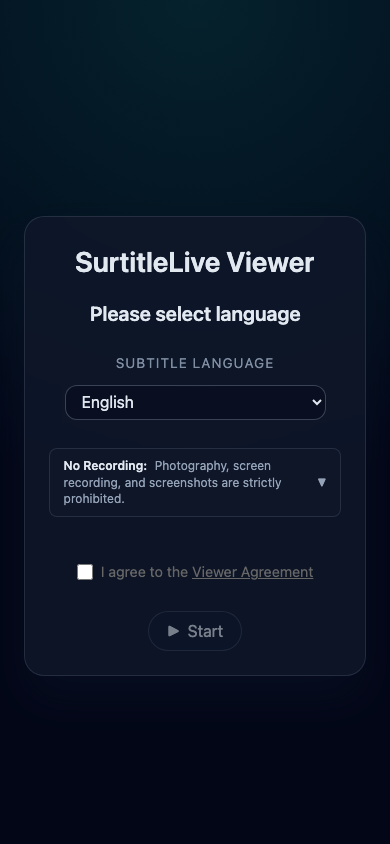
- Viewer は通常のモバイルブラウザで開きます。
- 観客は有効な言語を選択します。
- 観客は
視聴者契約に同意します。 - 観客は「開始」をタップしてライブ Viewer に入ります。
フロントオブハウスのヒント
- 開演前に観客が読み取れる場所に QR コードを掲示します。
- リンクはブラウザで開くことを観客に伝えます。アプリのインストールは不要です。
- スマートフォンはマナーモードにし、画面の明るさを下げるよう案内します。
- Viewer の接続が切れた場合、最初の確認はブラウザの再読み込みです。
- 会場のインターネットが停止した場合、投影が続いていてもスマートフォンが字幕を受信し続けるわけではありません。
投影は別です
観客のスマートフォン表示をメインのプロジェクター画面として扱わないでください。
- 観客のスマートフォンはブラウザ Viewer を使用し、配信はクラウド経由のままです。
- 会場内で見える出力には投影モードを使用してください。
プラン別のViewerリンクと印刷用QRコード
- ProとPro+では、デプロイ前にプロジェクト用の固定Viewer URLとQRコードを予約できます。アドレスはプロジェクト作成時、プロジェクト設定(歯車)、またはGo Liveで設定します。アドレスを予約しても公演は開始されません。観客を入場させる前に、稼働中のデプロイをテストしてください。
- FreeとLiteでは、新しいデプロイの作成時にランダムなViewer URLが発行されます。デプロイ前は通常、印刷できるURLやQRコードはありません。現在のデプロイのアドレスは読み取り専用です。観客向けの資料には、Deployment Cockpitに表示されるアドレスを使用してください。
- 現在のデプロイの延長とUpdate Liveでは、Viewer URLとQRコードは変わりません。後日新しくデプロイする場合は、ポスターを再利用する前に現在のアドレスを再確認してください。ダウングレード後も保持されている未使用の固定アドレス予約は、1回のデプロイ成功まで使用できます。それ以降のデプロイには現在のプランが適用されます。
- QRコードには保存済みのアドレスが使用されます。Go Liveで編集可能なアドレスを変更した場合は、
URLを保存を使用してください。入力しただけで保存していないアドレスは、印刷されるQRコードのリンク先にはなりません。ホストやパスを変更せず、発行されたURL全体をコピーしてください。
FAQ
現在の Pockitle Cue システムに基づく、このワークフローのよくある質問です。
観客はスマートフォンからどのように公演へ参加しますか?+
観客リンクを開くかQRコードを読み取り、言語を選択して視聴者規約に同意し、「開始」を押します。
リンクを開いた観客には最初に何が表示されますか?+
まずViewerの入室画面が表示されます。観客は言語を選び、視聴者規約に同意してから「開始」を押します。
投影が動作していればスマートフォンも正常に使えますか?+
必ずしもそうではありません。観客のスマートフォンは通常のクラウド配信に依存します。投影の継続は、会場のネットワークが切れてもモバイルViewerが字幕を受信することを意味しません。
デプロイ前にViewerのQRコードを印刷できますか?+
ProとPro+では、デプロイ前にプロジェクトの固定URLとQRコードを予約できます。FreeとLiteでは通常、デプロイ時にランダムなURLが発行されます。ダウングレード後も保持されている未使用の予約は、1回のデプロイ成功まで使用できます。延長とUpdate Liveでは稼働中のアドレスが維持されます。新しいデプロイで印刷物を再利用する前に、現在のデプロイのURLを確認してください。
ビューアーワークフロー
このワークフローで続ける
観客の入場、QR コードアクセス、Viewer Agreement、ライブ上演で観客に見える用語です。