
4本番開始
4.1 公演のライブ字幕をデプロイする方法
台本をファイナライズし、プラン別の地域設定を確認し、オペレーターアクセスを設定して、観客用リンクを共有します。
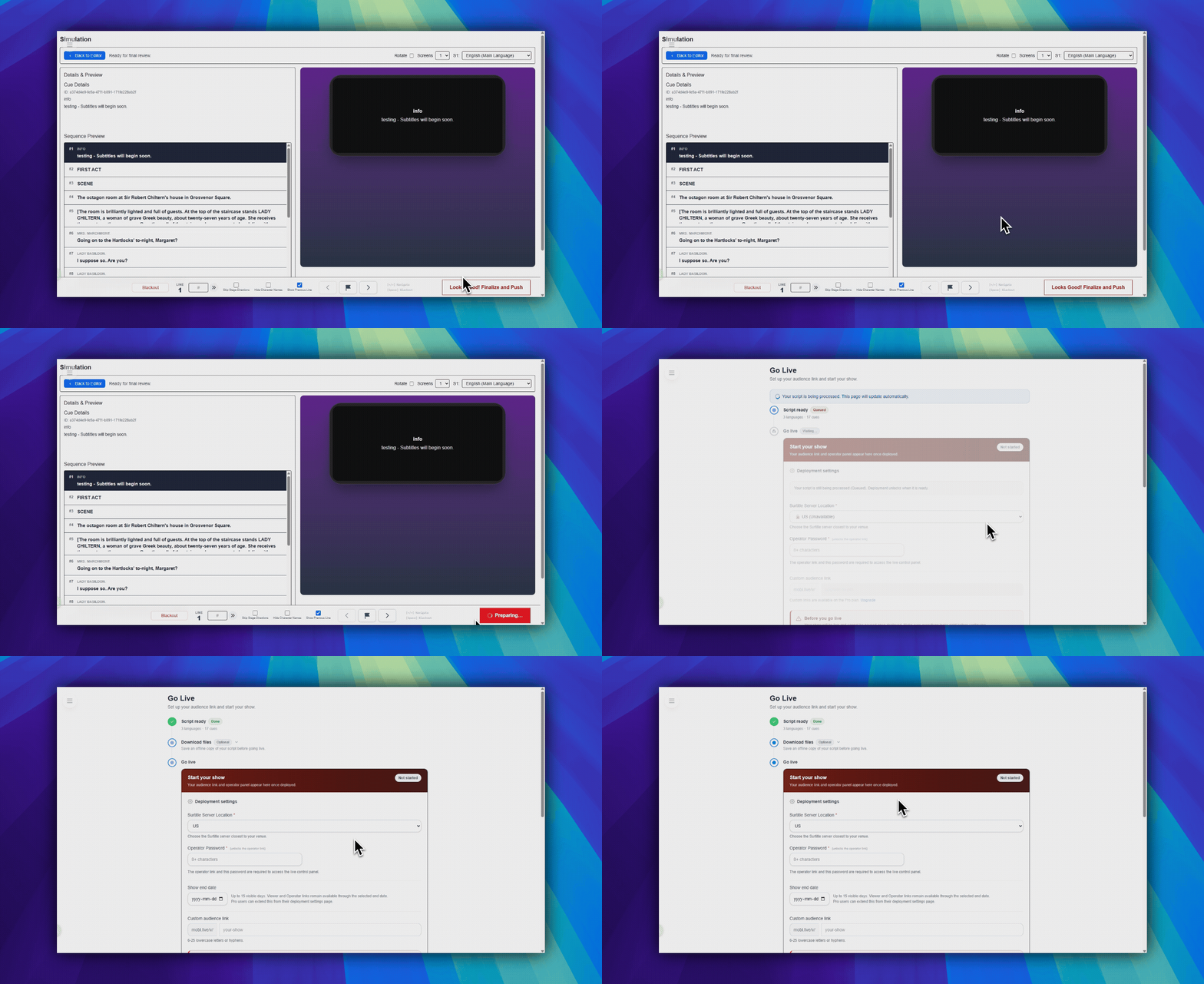
まず シミュレーション を完了してください。デプロイは Looks Good! Finalize and Push の後に開始されます。
本番開始ページを開く
シミュレーションの右下にある Looks Good! Finalize and Push を使用します。
- シミュレーション で脚本を確認します。
Looks Good! Finalize and Pushをクリックします。- SurtitleLive が
本番開始フォームを開きます。
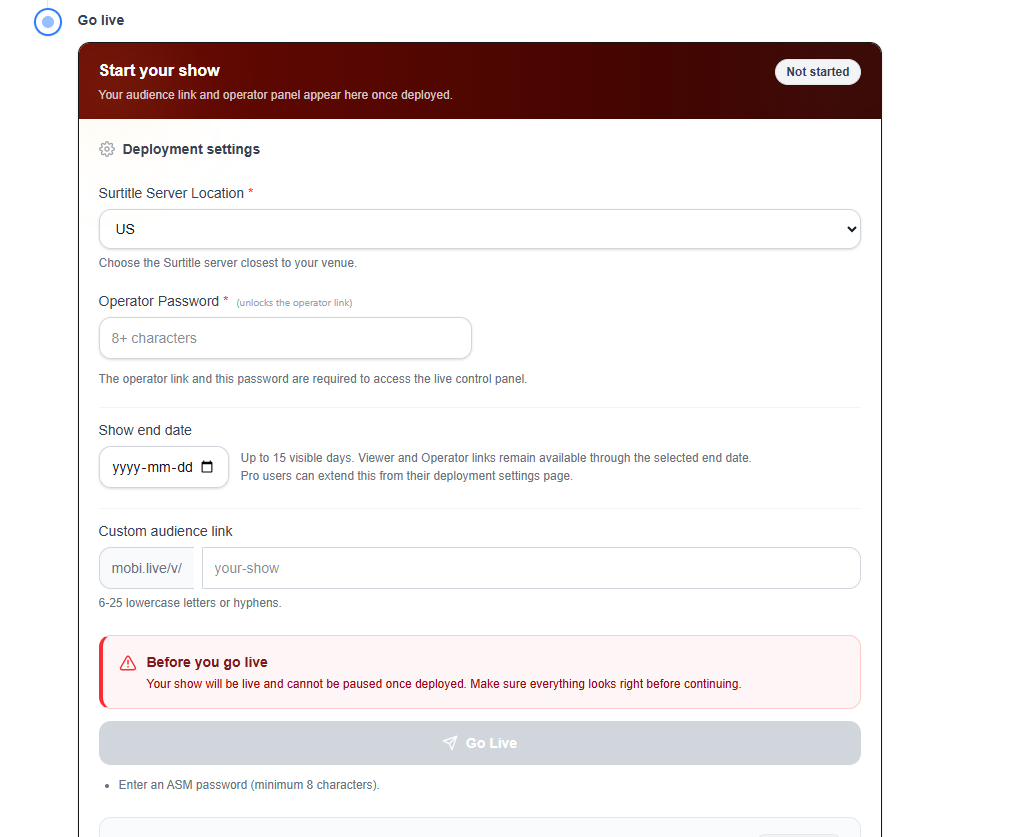
Go Liveフォームを入力する
- 字幕サーバーの場所:Lite はシステムが選択した US Central を使用します。Pro と Pro+ は利用可能な地域から選択できます。
- オペレーターパスワード:必須。ASM オペレーターリンクのロックを解除します。
- 公演終了日:プランがカスタム終了日をサポートする場合に表示されます。Lite はデフォルトの7日間の表示ウィンドウを維持します。
- カスタム視聴者リンク:プランが許可する場合はオプション。
デプロイを開始する
フォームの準備ができたら、フォームの下部にある 本番開始 をクリックします。紙飛行機アイコンのメインの青いボタンです。
- デプロイリクエストが完了するまで待ちます。
- デプロイ成功が報告された後にのみ次のページを開きます。
観客到着前に確認:視聴者リンク、ASMリンク、QRフロー、投影設定をテストするのに十分早くデプロイしてください。
成功後にデプロイ管理コンソールを開く
デプロイ後、デプロイ管理コンソール に移動します。
Viewer(観客)とASM コンソール(オペレーター)を確認します。観客用リンクとオペレーター用リンクからリンクをコピーまたは開きます。- デプロイされたショートリンクセットを確認するには
公演リンクIDを使用します。
デプロイ後の作業は ライブデプロイの管理 に進んでください。
デプロイ制限
- Free:ライブデプロイなし。
- Lite:アクティブなデプロイ1件、固定表示ウィンドウ。
- Pro と Pro+:UIに表示されているように、より多くのデプロイ容量とオプション。
FAQ
現在の SurtitleLive システムに基づく、このワークフローのよくある質問です。
How do I deploy live subtitles in SurtitleLive?+
Check the script in Simulation first, finalize it, open the Go Live flow, confirm the plan-specific region and duration, set the operator password, then deploy and share the Viewer Link or QR code.
Why is Deploy unavailable for me?+
Live deployment requires a paid live-delivery plan, and the script must be ready in the workflow before deployment actions unlock.
デプロイワークフロー
このワークフローで続ける
台本準備、翻訳ワークフロー、ライブデプロイ、操作員制御、ランタイムのトラブルシューティングです。