
2編輯器與翻譯
2.6 撰寫有效的翻譯提示
為語氣、節奏、潛台詞與舞台意圖撰寫更合適的 AI 提示。
這個欄位的用途
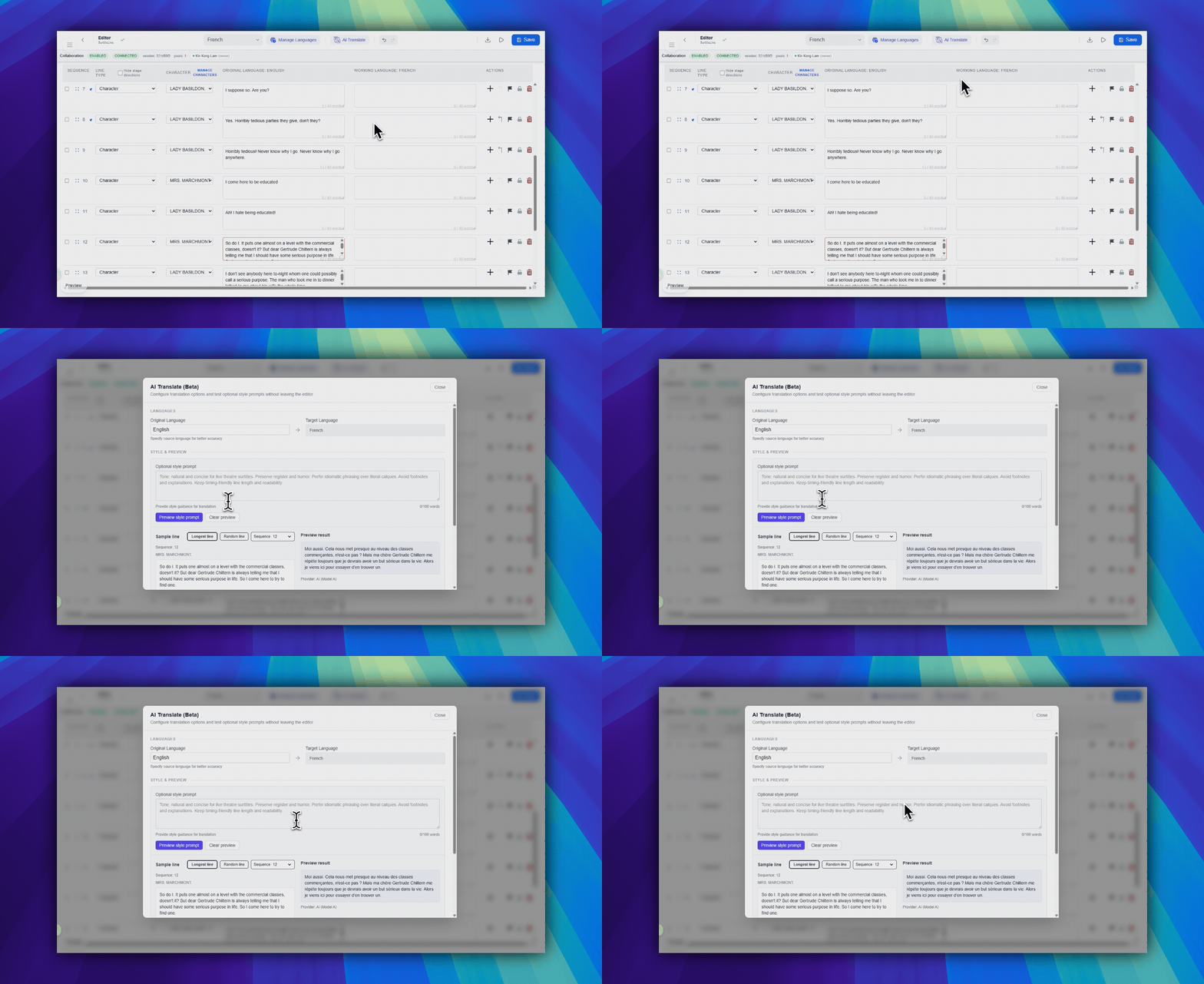
在 AI 翻譯(Beta) 中,對話框上方附近的大型文字框標示為 選用的風格提示。
用它告訴翻譯器譯文應該呈現什麼語氣。不要用它描述按鈕、部署或演出控制。
在哪裡找到它
- 開啟編輯器。
- 點擊頂部工具列中央區域的
AI 翻譯。 - 在對話框中查看
風格與預覽區塊。 - 提示欄位於
預覽風格提示按鈕上方。
撰寫簡短說明
- 說明語氣:正式、自然、短促、詩意、喜劇。
- 說明閱讀目標:精簡、易讀、符合演出節奏。
- 說明要避免什麼:直譯腔、註腳、解釋。
建議的預設提示:用於即時字幕的自然口語對白。保持台詞精簡易讀。保留語域與幽默。避免解釋。
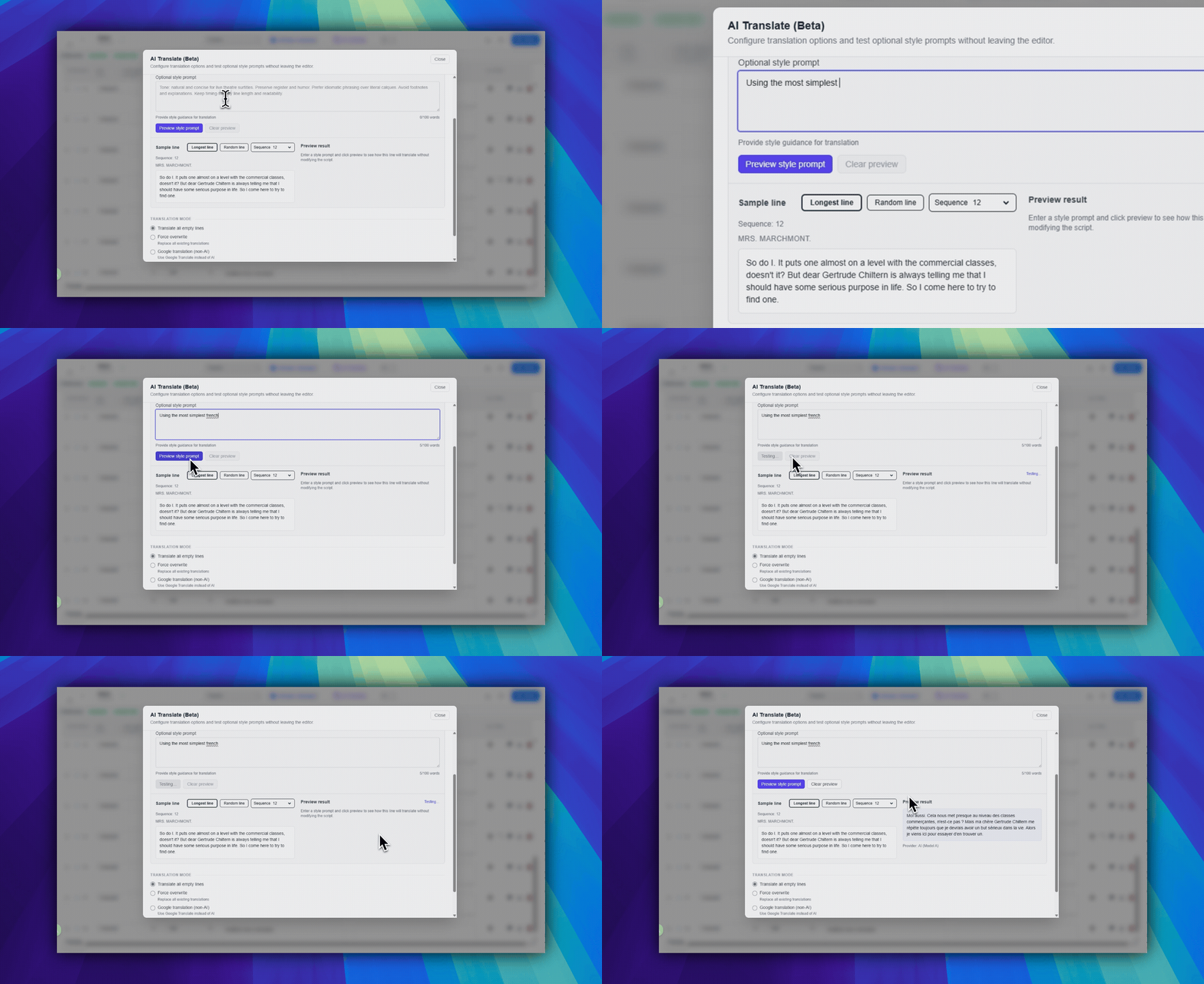
執行任務前先預覽
- 輸入提示。
- 使用
最長台詞、隨機台詞或序列選擇器選擇一條範例台詞。 - 點擊
預覽風格提示。 - 在開始完整翻譯前閱讀預覽結果。
預覽時要檢查什麼
- 這句聽起來像舞台語言,而不是說明性散文嗎?
- 它是否足夠短,能快速讀完?
- 譯文的語氣是否變得過於平板、過於正式或過於直譯?
三種好用的提示模式
- 自然對白:用於即時字幕的自然口語對白。保持台詞精簡易讀。保留語氣與對話中的打斷。
- 正式或典雅的文字:維持典雅的語調。保留正式感與隱喻。避免口語化措辭。讓結果在螢幕上易讀。
- 喜劇:優先考量時機與笑點。保持台詞短。必要時優先使用自然慣用的幽默,而不是直譯。
避免這些錯誤
- 不要把長篇文章貼進提示框。
- 不要在同一個提示中要求兩種相反風格。
- 如果時機與語氣很重要,不要跳過預覽。
常見問題
依據目前 SurtitleLive 系統整理的此工作流程常見問題。
Can AI replace human review for stage work?+
No. AI can accelerate the draft, but final theatrical review is still important for timing, subtext, and readability on stage.
Do I need a custom prompt every time?+
No. A prompt is most valuable when tone, rhythm, or staging intent matters and the default translation would be too generic.