
2編輯器與翻譯
2.9 備份你的專案
透過匯出建立本機備份,並了解 SurtitleLive 已自動儲存哪些內容。
備份做法:保留原始 DOCX 檔案和一份最近匯出的快照。
為什麼要保留備份
SurtitleLive 會將編輯器中的工作儲存在雲端,但在大幅度編輯、排練與演出日之前,您仍應保留一份本機副本。
- 在 AI 翻譯或大量清理之前
- 在排練或部署工作之前
- 在可能需要還原的里程碑之後
匯出本機副本
Lite、Pro 和 Pro+ 方案可使用匯出功能。
- 在編輯器中開啟劇本。
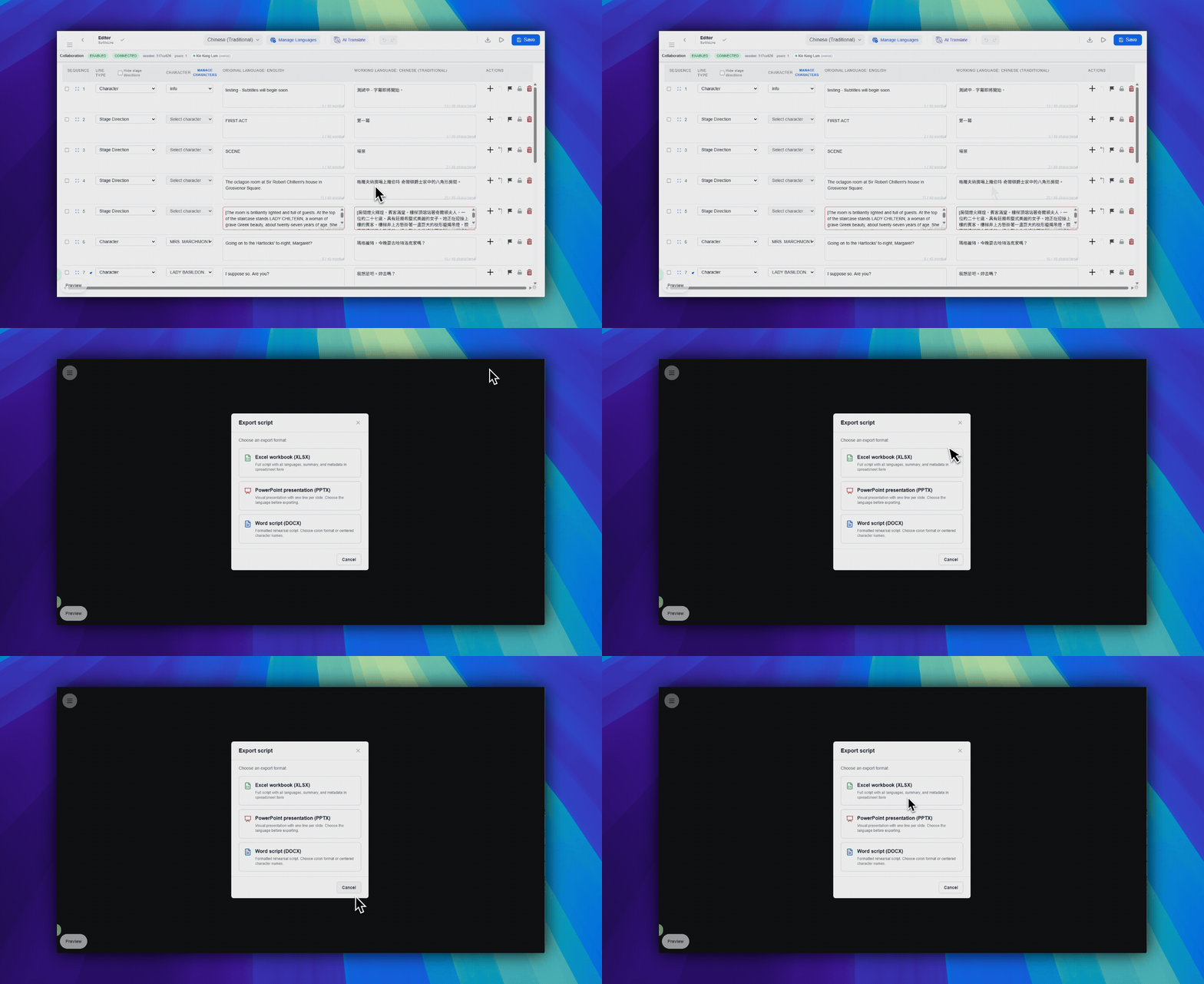
- 在 Editor 右上角工具列區域,點擊
下載檔案。此按鈕使用下載箭頭圖示。 - 如需 Excel 副本,請選擇
Excel 活頁簿 (XLSX),然後確認匯出。 - 如需 PowerPoint 副本,請選擇
PowerPoint 簡報 (PPTX),選擇一種語言和所需 PPTX 選項,然後確認匯出。
XLSX 匯出包含活頁簿資料和專案的所有語言。需要簡報樣式備份時,PPTX 很有用。
自動儲存不是備份方案
自動儲存保護一般編輯工作階段。匯出則在您需要主動建立本機快照時提供保護。
- 日常編輯使用自動儲存。
- 在排練、部署或有風險的批次變更之前使用匯出。
如果另一個帳號需要該專案
- 將原始 DOCX 作為主要來源保留。
- 如果也需要目前編輯器狀態,請匯出 XLSX 快照。
- 接收方帳號建立新專案並重新上傳 DOCX。
注意:不支援帳號之間直接轉移專案。
常見問題
依據目前 SurtitleLive 系統整理的此工作流程常見問題。
Do I still need manual backups if the editor auto-saves?+
Yes. The editor auto-saves to cloud storage, but manual exports are still useful as an extra backup and sharing format.
Can I move a project directly to another account?+
No. Direct project transfer is not supported, so the receiving account must recreate the project and use exported material as reference.