
3模擬
3.1 使用模擬模式
預覽 cue、測試語言,並最終確認可用於部署的劇本。
模擬是預覽與最終確認步驟。它不是供 ASM 操作員使用的即時控制台。
開啟模擬
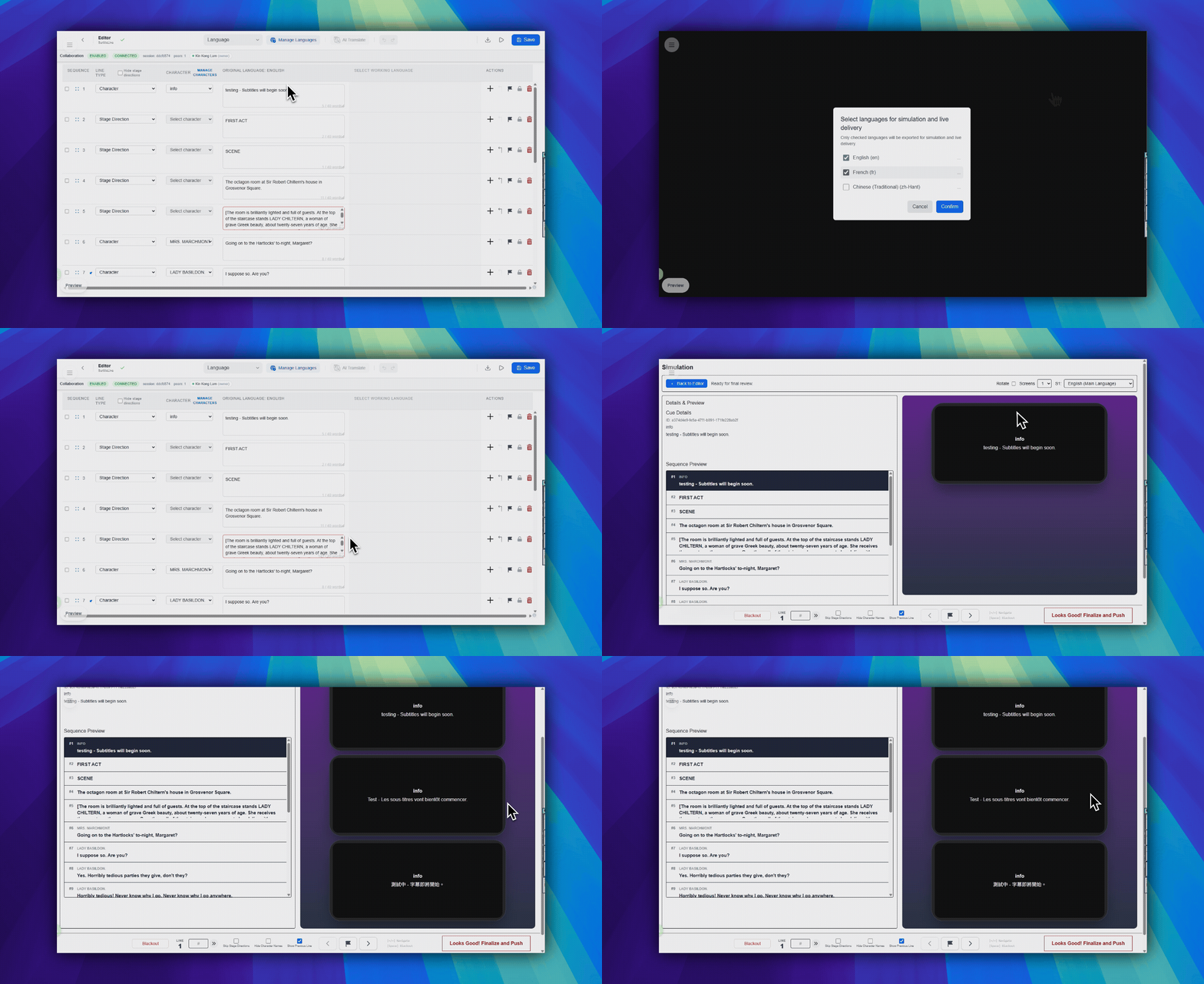
- 在編輯器頂部工具列右側區域,點擊
開啟模擬。此按鈕使用向右的播放三角形圖示。 - 在語言視窗中,選擇要進入模擬與最終確認流程的語言。
- 在視窗底部,點擊
確認。
使用頂部工具列
- 「返回編輯器」是左上角的藍色按鈕,帶有向左箭頭圖示。
- 旋轉位於頂部工具列中間偏右,是核取方塊控制項。
螢幕位於同一列頂部工具列,用於設定要檢查的預覽螢幕數量。- S1、S2 和 S3 是螢幕右側的語言選擇器。
查看預覽畫面
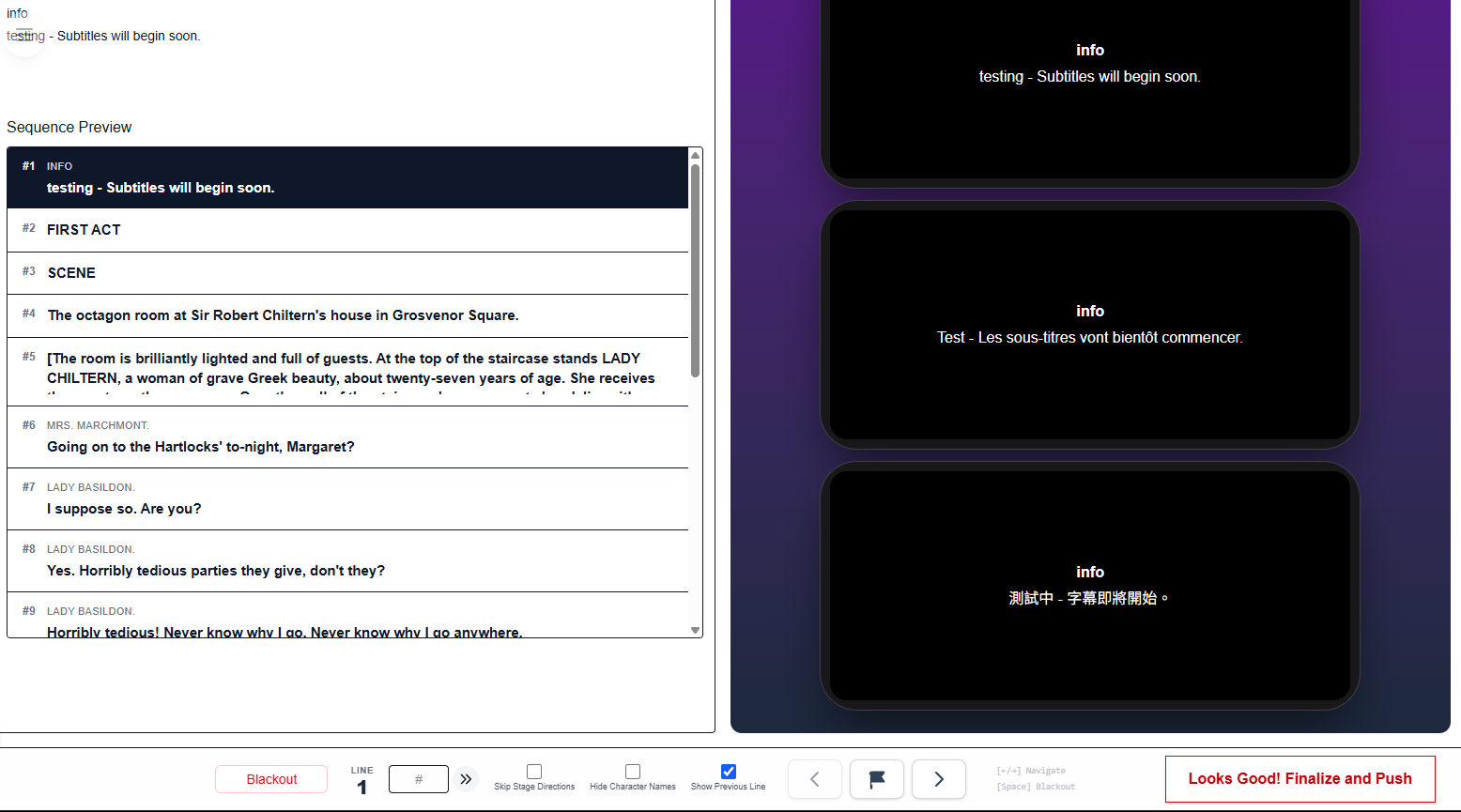
- 左側面板顯示 cue 詳細資料和序列預覽。
- 右側面板顯示目前 cue 的類似 Viewer 的預覽畫面。
- 這仍然只是預覽,並不代表演出已對觀眾開放。
使用底部控制項
- Blackout 位於左下區域,用於切換黑色預覽螢幕。
- 底部中間的 Line 讀數顯示目前 cue 編號。
- 底部中間的 # 欄位可跳到序列編號。
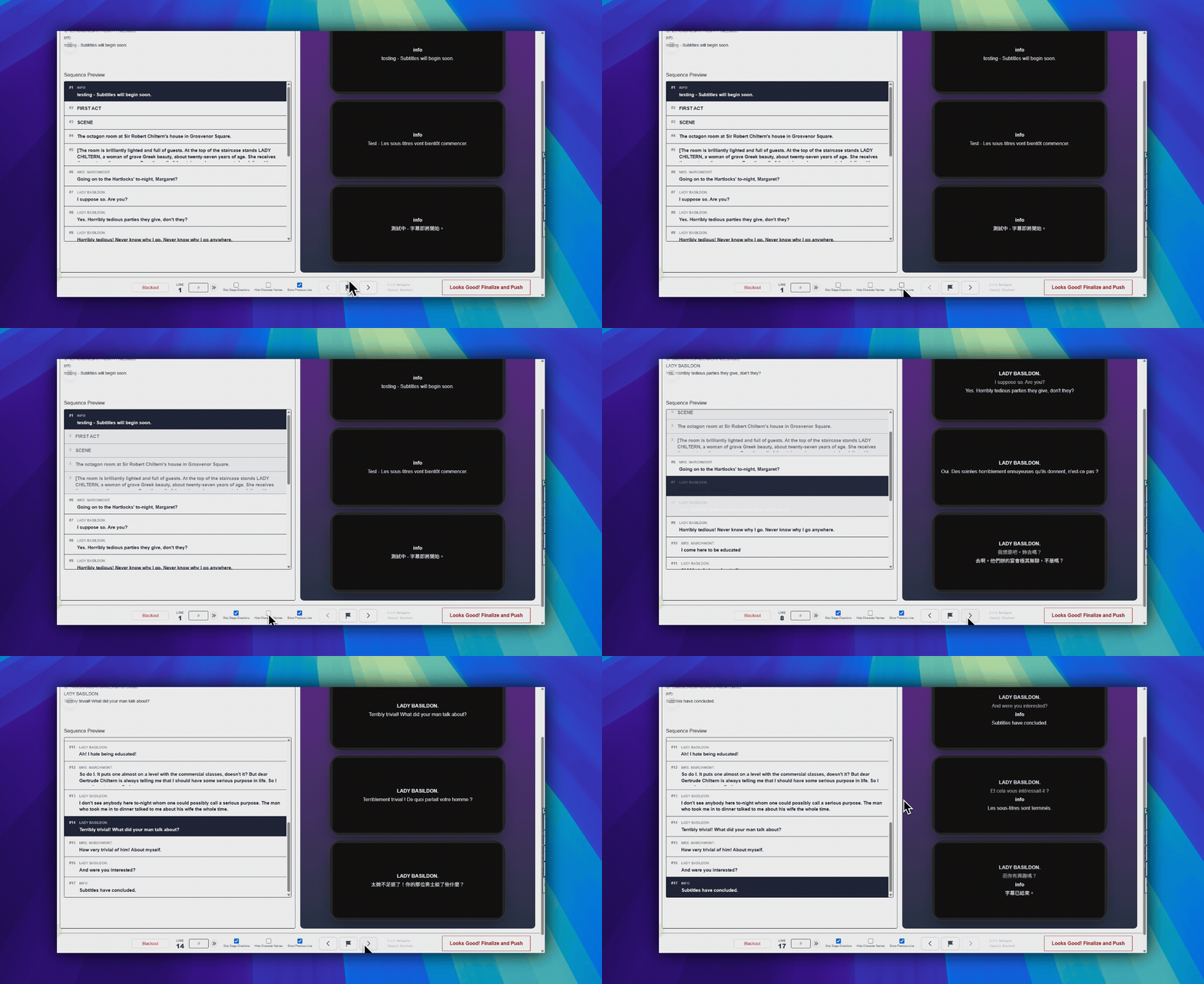
隱藏舞台指示和隱藏角色名稱是底部中間區域的核取方塊控制項。- 底部中間偏右的左右箭頭按鈕每次移動一個 cue。
- 箭頭按鈕之間的旗幟按鈕會標記目前行,供後續追蹤。
選用鍵盤快捷鍵
這些快捷鍵可在模擬預覽中使用。它們不是即時 ASM 操作員控制台的說明。
- 左箭頭:上一個 cue
- 右箭頭:下一個 cue
- 空格:blackout
發現問題時返回編輯器
- 點擊左上角的返回編輯器。
- 修正劇本。
- 儲存變更。
- 再次開啟模擬並重新檢查結果。
完成劇本定稿
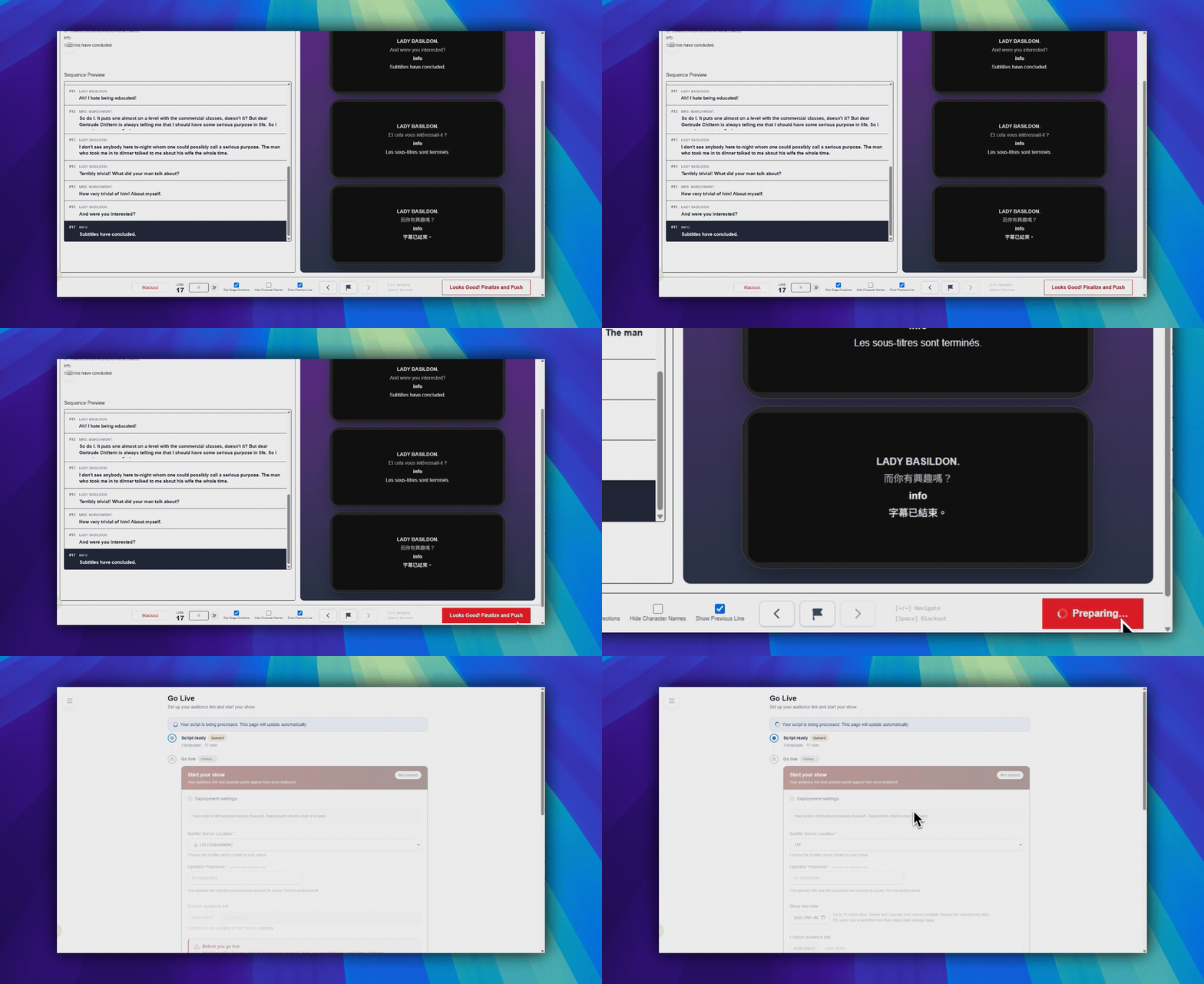
- 當預覽看起來正確時,點擊右下角的 Looks Good! Finalize and Push。它是帶紅色外框的大按鈕。
- 這會建立可用於部署的劇本狀態,並帶你進入演出設定。
重要:最終確認需要擁有者或管理員權限,以及支援部署的方案。
常見問題
依據目前 SurtitleLive 系統整理的此工作流程常見問題。
Is Simulation the same thing as the live operator cockpit?+
No. Simulation is a preview environment for checking timing, layout, and language output before the live show.
Who can finalize a script from Simulation?+
Owners and Managers can finalize a script and continue into the deployment flow.