
4上線演出
4.2 如何管理即時部署
在設定完成後管理即時部署,包括觀眾連結、前台資料、更換操作員密碼、字幕更新與結束部署。
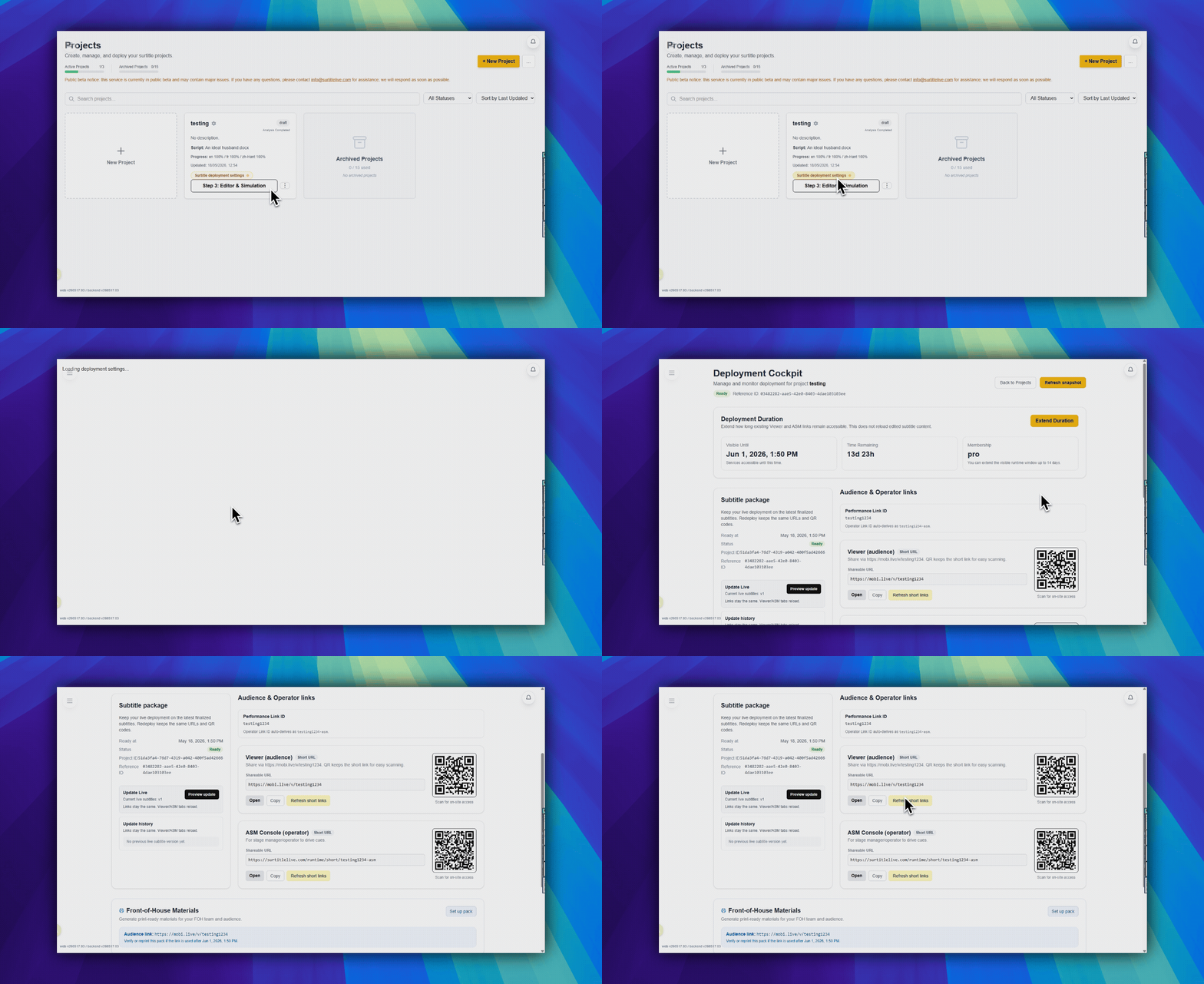
頁面名稱:Deployment Cockpit
用途:連結、QR 存取、即時字幕更新、更換操作員密碼,以及演出結束管理。
開啟正確的部署
Deployment Cockpit 是單場即時演出部署後的管理頁面。
- 先部署演出。
- 開啟該專案的部署管理動作。
- SurtitleLive 會開啟 Deployment Cockpit。
如果沒有部署
沒有部署時,此頁面不會顯示虛假的即時狀態。
- 你會看到
尚未找到部署。。 - 使用
前往部署精靈返回設定。
查看主要區段
重新整理快照位於 Deployment Cockpit 頂部附近,會重新載入即時狀態。觀眾與操作員連結包含Viewer(觀眾)和ASM 控制台(操作員)。演出連結 ID用於識別目前共用的連結組合。更新即時字幕會重新載入最近儲存的編輯器套件。前台服務資料會整理觀眾 QR 碼、手機使用說明、演出資訊文案與投影機交接備註,方便列印。更換 ASM 密碼會在下方危險區段變更操作員存取權。
準備前台資料包
- 在 Deployment Cockpit 中開啟
前台服務資料,並使用設定資料包。 - 視需要填寫
場館名稱、演出日期與時間、演出資訊文案和投影 / 舞台監督備註。 - 點擊
列印前台服務資料包,然後使用瀏覽器列印或儲存為 PDF。
資料包只會為目前部署保存在此瀏覽器中。如果觀眾連結的有效期間改變,請重新檢查或再次列印。它是交接輔助資料,不是合規證明,也不能證明每台裝置都收到字幕。
依照這個順序使用頁面
- 如果頁面可能不是最新狀態,請使用
重新整理快照。 - 複製或開啟 Viewer 和 ASM 連結。
- 只有在儲存編輯器變更後,才使用
更新即時字幕。 - 如果需要交接給另一位操作員,請在下方危險區段使用
更換 ASM 密碼。 - 分享觀眾 QR 海報前,請先準備或重新列印前台資料。
- 只有在演出結束後,才結束或移除部署。
常見問題
依據目前 SurtitleLive 系統整理的此工作流程常見問題。
Where do I manage a live deployment after setup?+
Use Deployment Cockpit to manage the live show, update subtitles, rotate the operator password, or copy links.
Who can update subtitles or rotate the operator password?+
Those actions are restricted to managers and owners on the deployment page.