
4上線演出
4.4 使用操作員 Cockpit
使用操作員 Cockpit 推進 cue、應對演出事件,並控制觀眾看到的內容。
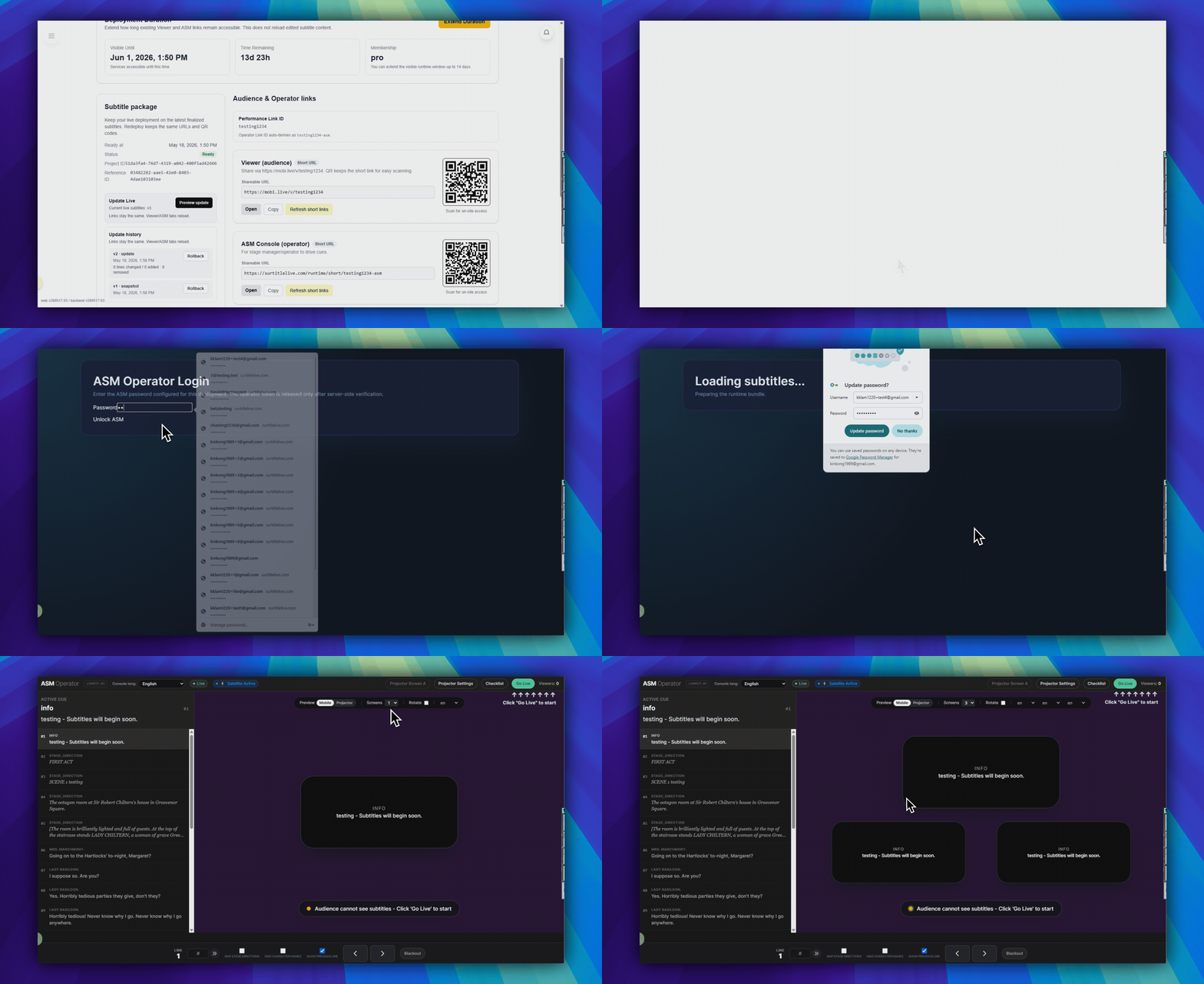
開啟 ASM 連結
使用 Deployment Cockpit 中的操作員連結,而不是公開的觀眾 Viewer 連結。
- 在 Deployment Cockpit 中開啟
觀眾與操作員連結。 - 開啟
ASM 控制台(操作員)。 - 在 ASM 操作員登入頁輸入操作員密碼。
- 按一下解鎖 ASM。
讀取現場畫面
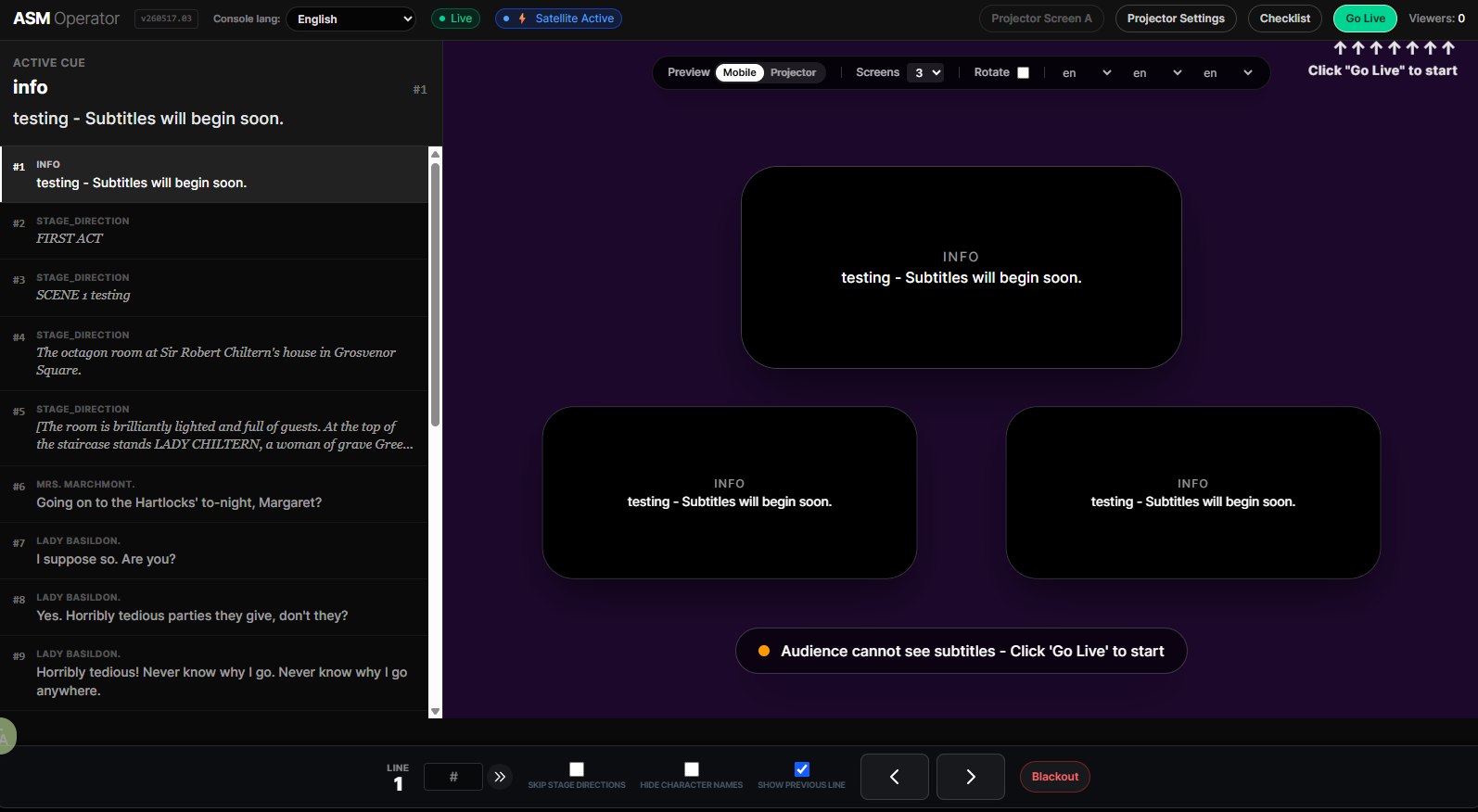
- 頁首顯示 ASM 操作員與現場狀態。
- 頂端列顯示目前的觀眾人數。
- 中央區域顯示目前 cue 的預覽。
- 底部控制列顯示 Line 與現場 cue 控制項。
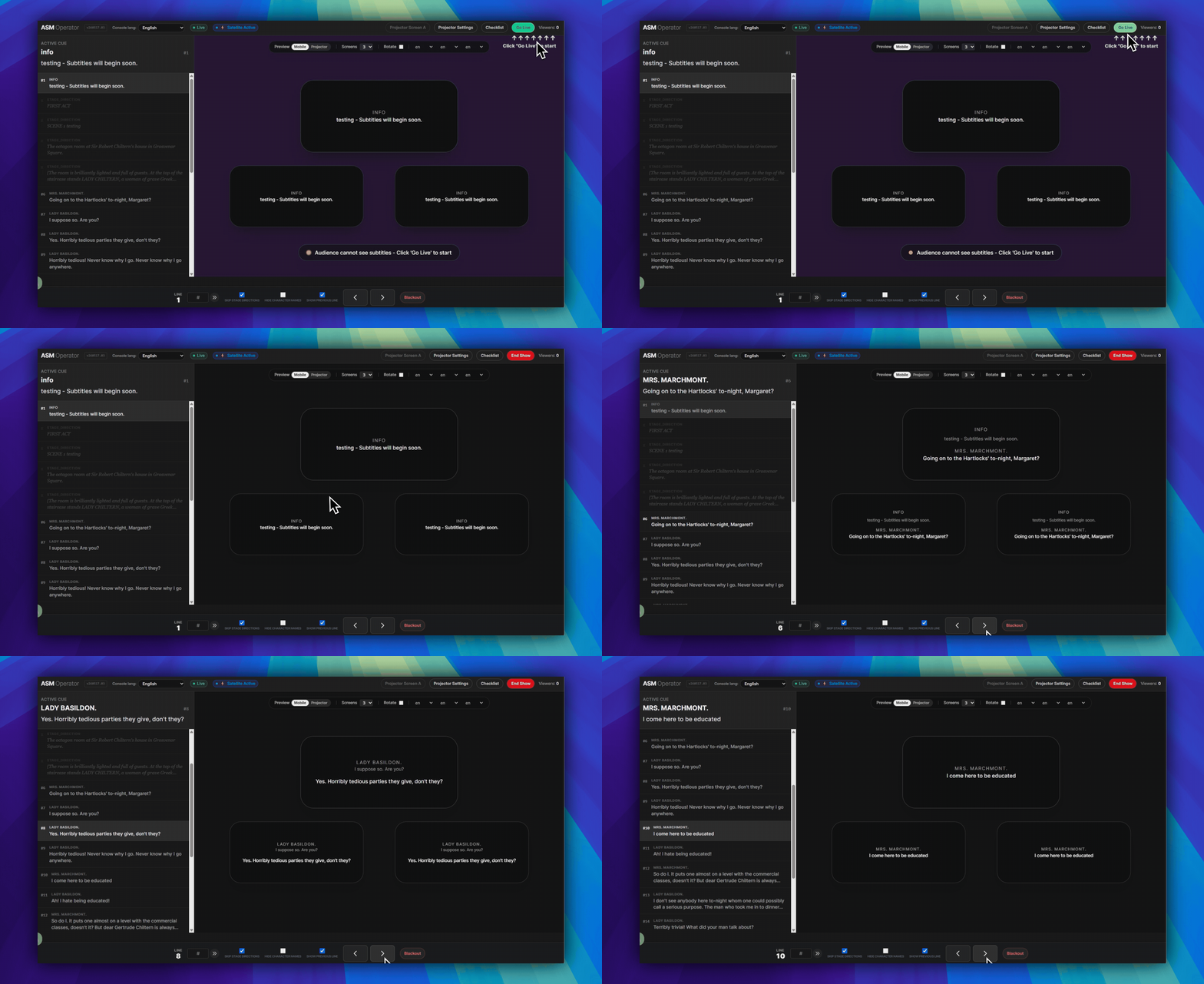
使用現場控制
- 底部控制列中的上一個和下一個每次移動一個 cue。
- 底部控制列中的 # 欄位可跳轉至指定行號。
- 左下區域的 Blackout 會隱藏輸出,直到你恢復顯示。
隱藏舞台指示和Hide Character Names是底部中央區域的核取方塊控制項。- 觀眾要開始接收字幕時,請使用右上控制區域的
上線。
投影與限制說明
- 投影機控制位於同一個 ASM 介面中,透過 Projector Settings 以及 Projector Screen A 等投影畫面連結存取。
- ASM 控制台控制 cue 狀態。它不會重新載入已儲存的 Editor 文字。
- 如需套用已儲存的文字變更,請使用 更新現場字幕。
- 演出期間只使用一名主要操作員。任何備援裝置交接都應在觀眾入場前測試。
常見問題
依據目前 SurtitleLive 系統整理的此工作流程常見問題。
What login do I use for the operator cockpit?+
Open the Operator Link and unlock it with the operator password configured during deployment.
Can the Operator Cockpit update saved script text?+
No. Use the Operator Cockpit for cue control, jump recovery, blackout, and output state. To load saved Editor changes into a deployment, use Update Live in the editor or Update Live Subtitles in Deployment Cockpit.