
2編輯器與翻譯
2.5 使用 AI 翻譯
設定來源與目標語言、翻譯模式,以及 AI 翻譯選項。
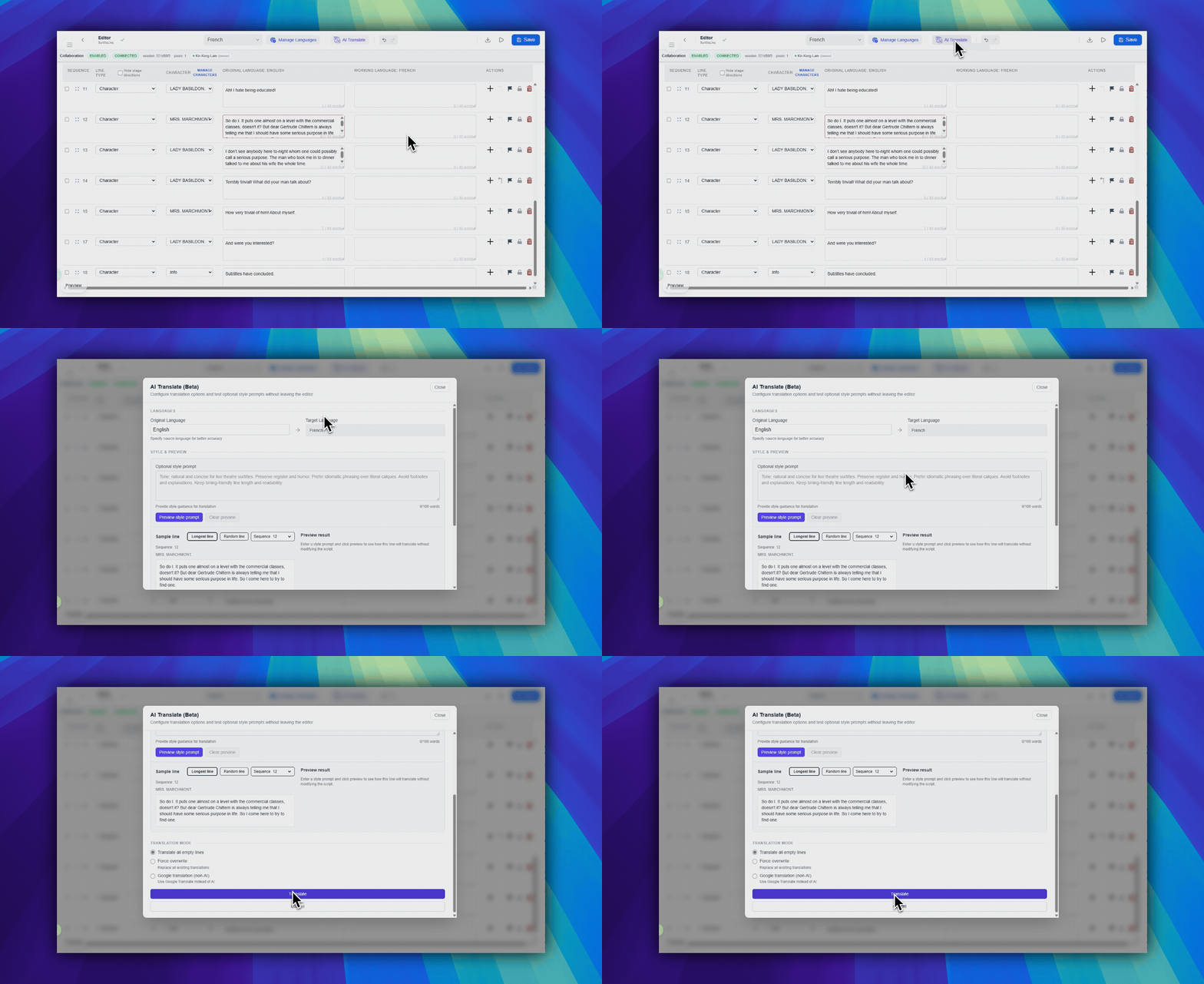
開啟 AI 翻譯
在頂部工具列中央區域,按一下紫色的 AI 翻譯 按鈕。
設定翻譯內容
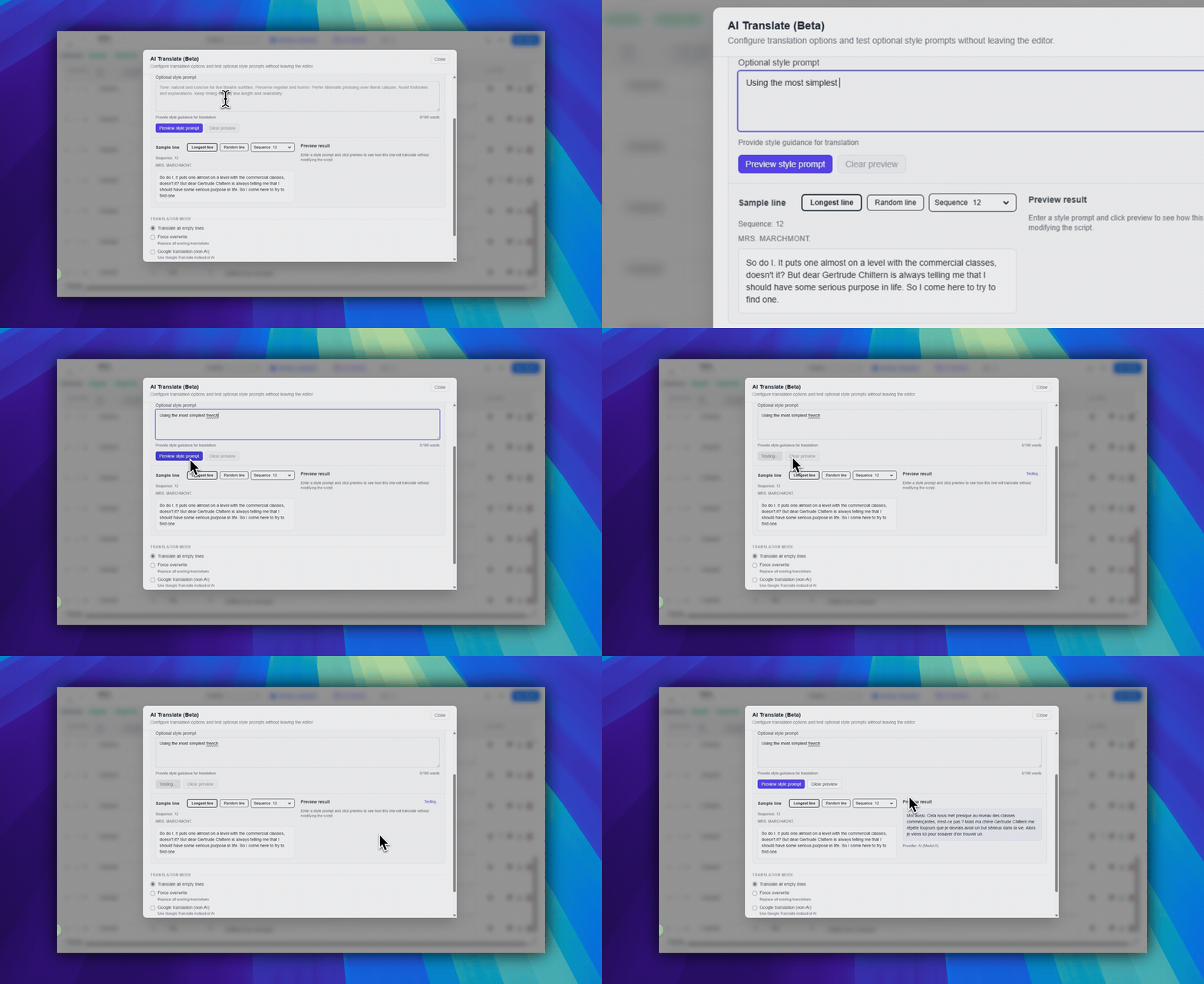
原文語言: 選擇來源語言。目標語言: 這是編輯器目前的工作語言。選用的風格提示: 視需要加入語氣或格式指引。預覽風格提示: 開始完整翻譯前,先用一行文字測試提示效果。
選擇範例行
預覽時可使用 最長台詞、隨機台詞,或 序號 選擇器。
預覽只會測試提示,不會變更劇本。
選擇翻譯模式
只翻譯空白行: 只填入缺少的翻譯。強制覆寫: 取代工作語言中既有的翻譯。- 標準翻譯:使用標準機器翻譯。
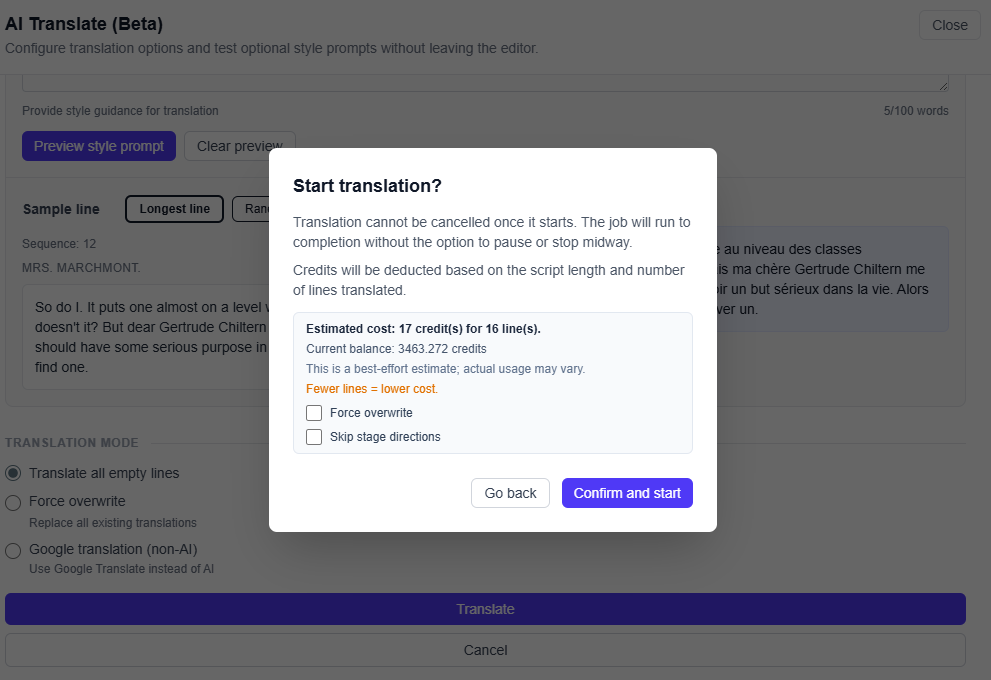
略過舞台指示: 舞台指示列保持不翻譯。
開始翻譯
- 在對話框底部按一下
翻譯。 - 在確認對話框中檢查預估。
- 在確認對話框底部按一下
確認並開始。
翻譯一旦開始就無法取消。請先儲存目前的工作,並將這次操作視為會在背景完成的完整翻譯作業。
常見問題
依據目前 SurtitleLive 系統整理的此工作流程常見問題。
How do I avoid overwriting finished translations?+
Use the option that translates only empty lines so existing translation work stays in place.
Can I intentionally replace existing translations?+
Yes. Use the force-overwrite option when you want AI to replace existing translation text.