
2編輯器與翻譯
2.4 新增與管理語言
新增或移除專案語言,並在你的方案語言限制內工作。
🌐 快速指南
從哪裡開始:頂部工具列中央的藍色 管理語言 按鈕
用途:新增語言、切換工作語言,或移除不再需要的語言
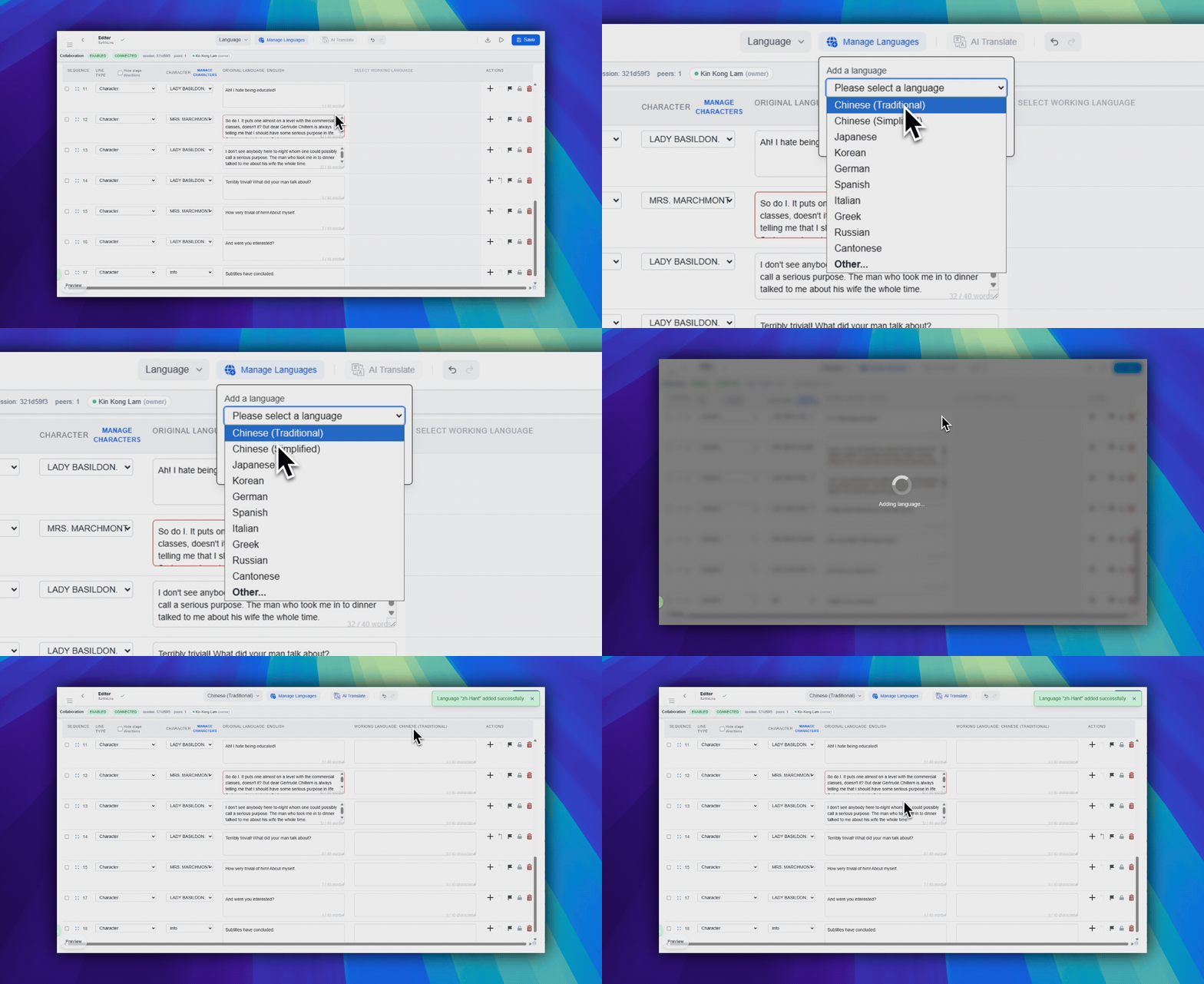
新增語言
新增語言不會一次顯示所有翻譯。它會讓該語言在專案中可用,讓你稍後可以在語言選擇器中選取。
- 在頂部工具列中央區域,點擊
管理語言。這是帶有語言管理圖示的藍色按鈕。 - 在該按鈕下方開啟的選單中,選擇預設語言,或選擇
其他...。 - 如果選擇了
其他...,請在語言下拉搜尋欄中搜尋。 - 點擊
新增。
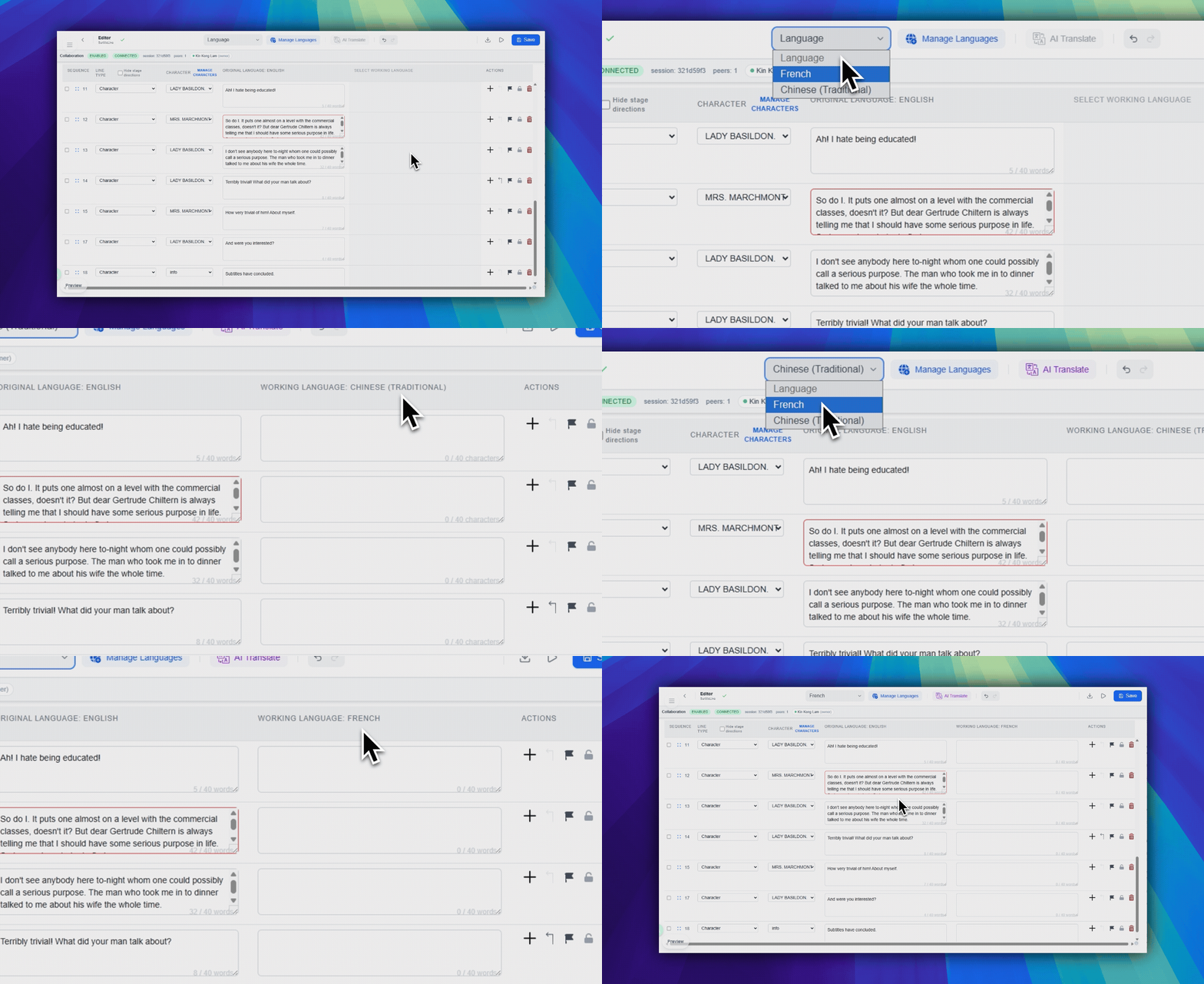
切換工作語言
使用頂部工具列中央偏左的語言下拉選單,選擇表格要顯示並編輯的翻譯欄。
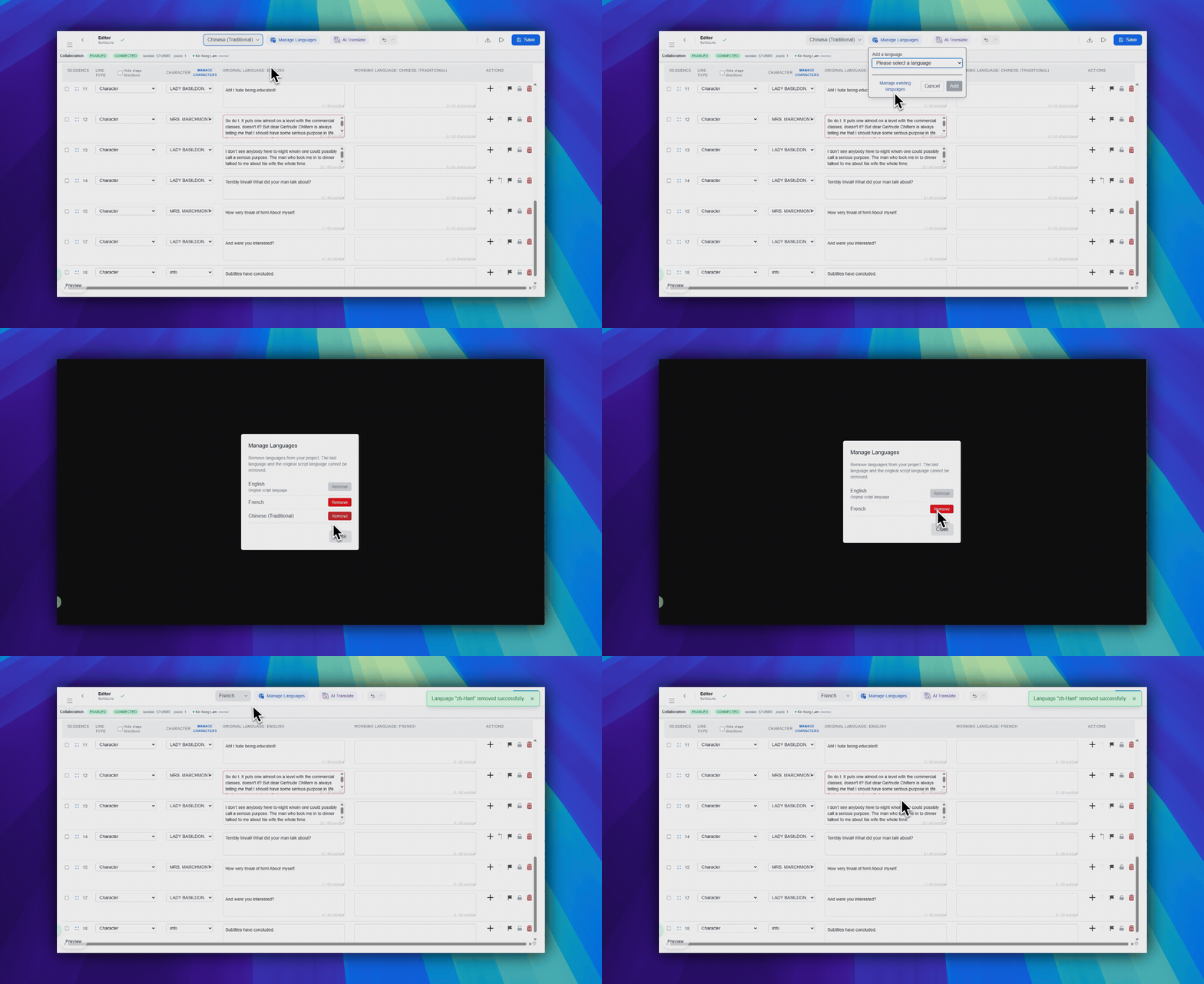
移除語言
無法移除原始劇本語言。也無法移除最後剩下的一種語言。
- 開啟
管理語言。 - 點擊
管理現有語言。 - 在對話框中,點擊不再需要的語言旁邊的
移除。 - 確認移除。
方案限制
- Free:總共最多 2 種語言。
- Lite:總共最多 3 種語言。
- Pro:總共最多 6 種語言。
- Pro+:總共最多 11 種語言。
常見問題
依據目前 SurtitleLive 系統整理的此工作流程常見問題。
Why can't I add another language?+
You have likely reached your plan's language limit. Free: up to 2 total languages per project; Lite: up to 3; Pro: up to 6 (source + 5 translations); Pro+: up to 11 (source + 10 translations).
Can I remove a language after adding it?+
Yes. Open Manage Languages to remove languages you no longer need from the project.
部署工作流程
繼續此工作流程
劇本準備、翻譯流程、現場部署、操作員控制與 runtime 疑難排解。