
2.9 النسخ الاحتياطي لمشروعك
أنشئ نسخاً احتياطية محلية عبر التصدير وافهم ما يحفظه SurtitleLive تلقائياً.
أفضل ممارسة للنسخ الاحتياطي: احتفظ بملف DOCX الأصلي ولقطة تصدير حديثة واحدة.
لماذا تحتفظ بنسخة احتياطية
يحفظ SurtitleLive عمل المحرر في السحابة، لكن يجب أن تحتفظ أيضاً بنسخة محلية قبل التعديلات الكبيرة والبروفة ويوم العرض.
- قبل الترجمة بالذكاء الاصطناعي أو التنظيف المكثف
- قبل البروفة أو أعمال النشر
- بعد إنجاز مرحلة مهمة قد تحتاج إلى الرجوع إليها
تصدير نسخة محلية
التصدير متاح في خطط Lite وPro وPro+.
- افتح النص المسرحي في المحرر.
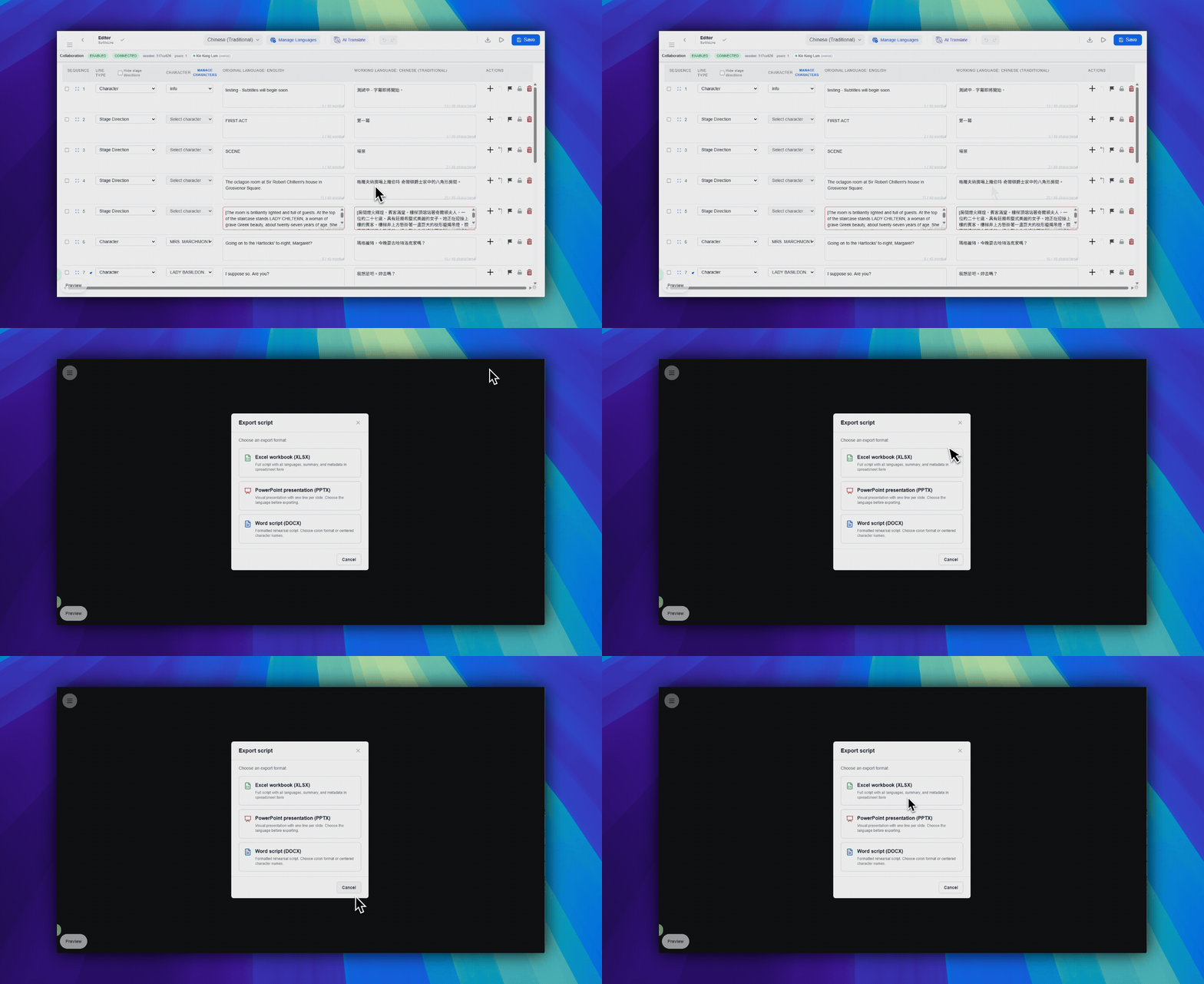
- في منطقة شريط أدوات المحرر العلوية اليمنى، انقر على
تنزيل الملف. يستخدم هذا الزر أيقونة سهم تنزيل. - لنسخة Excel، اختر
مصنف Excel (XLSX)ثم أكد التصدير. - لنسخة PowerPoint، اختر
عرض PowerPoint تقديمي (PPTX)، ثم اختر لغة واحدة وأي خيارات PPTX، ثم أكد التصدير.
الحفظ التلقائي ليس خطة النسخ الاحتياطي
يحمي الحفظ التلقائي جلسات التحرير العادية. يحميك التصدير عندما تحتاج إلى لقطة محلية مقصودة.
- استخدم الحفظ التلقائي للتحرير اليومي.
- استخدم التصدير قبل البروفة أو النشر أو التغييرات الجماعية عالية المخاطر.
إذا كان حساب آخر يحتاج إلى المشروع
- احتفظ بملف DOCX الأصلي كمصدر رئيسي.
- صدّر لقطة XLSX إذا كنت تحتاج أيضاً إلى حالة المحرر الحالية.
- ينشئ الحساب المستلم مشروعاً جديداً ويرفع ملف DOCX مرة أخرى.
الأسئلة الشائعة
أسئلة شائعة حول سير العمل هذا، بناء على نظام SurtitleLive الحالي.
Do I still need manual backups if the editor auto-saves?+
Yes. The editor auto-saves to cloud storage, but manual exports are still useful as an extra backup and sharing format.
Can I move a project directly to another account?+
No. Direct project transfer is not supported, so the receiving account must recreate the project and use exported material as reference.
سير عمل النشر الحي
تابع في سير العمل هذا
تحضير النص المسرحي، وسير الترجمة، والنشر الحي، وتحكم المشغل، وتشخيص وقت التشغيل.
2.10 استعادة مشروعك
استعد من ملفات DOCX الأصلية أو من نسخ XLSX الاحتياطية التي أنشأها SurtitleLive عبر الاستعادة من Excel (اختبار)؛ استيراد XLSX/PPTX العام غير مدعوم.
3.1 استخدام وضع المحاكاة
عاين الـ cues، واختبر اللغات، وأنهِ النص ليصبح جاهزاً للنشر.
4.1 كيفية نشر الترجمة الحية لعرضٍ مسرحي
انشر الترجمة الحية عبر إنهاء النص، وتأكيد إعدادات المنطقة حسب الخطة، وضبط وصول المشغل، ومشاركة روابط المشاهدين.