
2.10 استعادة مشروعك
أعد البناء من ملف DOCX الأصلي، أو استورد ملفاً صدّره Pockitle Cue أو نصك المترجم باستخدام «استيراد من Excel»؛ لا يمكن استيراد PPTX.
احتفظ بملف Word .docx الأصلي كمصدر أساسي. يستبدل استيراد من Excel نص المشروع بالكامل؛ لإضافة ترجمات إلى النص الحالي، استخدم استيراد المحرر أدناه.
استيراد نص من Excel
يقبل استيراد من Excel ملف .xlsx صدّره Pockitle Cue أو نصك المترجم في جدول بيانات.
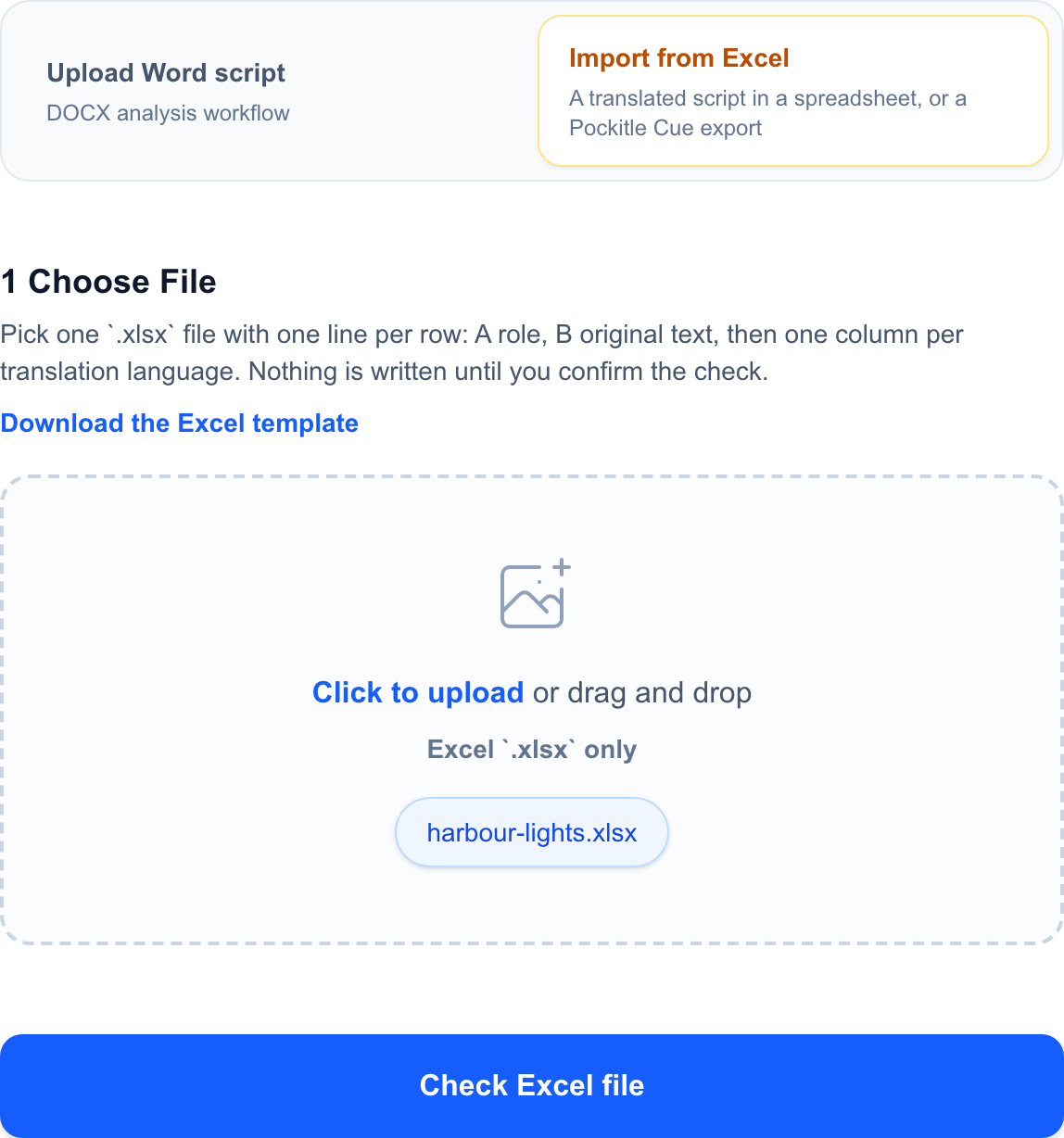
- افتح صفحة رفع المشروع. اختر
استيراد من Excel. إذا كنت تبدأ مصنفك الخاص، فاستخدمتنزيل قالب Excel. - اختر ملف .xlsx ثم
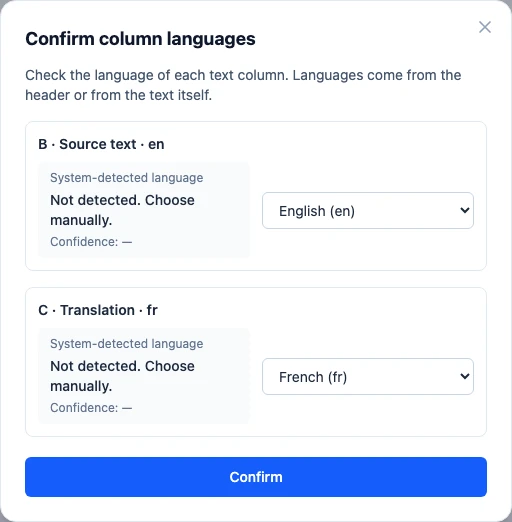
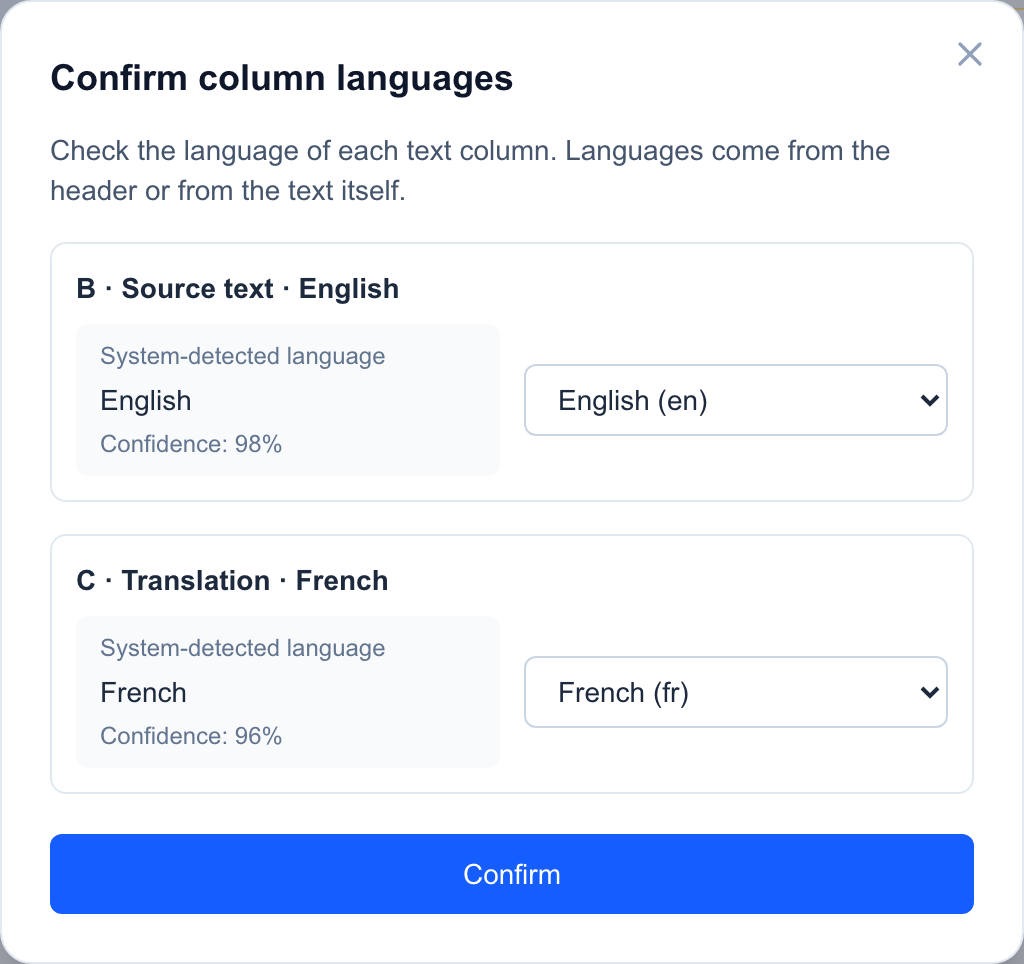
فحص ملف Excel. فيتأكيد لغات الأعمدة، راجع عمود النص المصدر وجميع أعمدة الترجمة. نتيجة اكتشاف النظام ودرجة الثقة للقراءة فقط؛ اختر لغتك من القائمة المنسدلة المنفصلة، وصحّح يدويًا أي لغة مفقودة أو غير صحيحة. - اختر
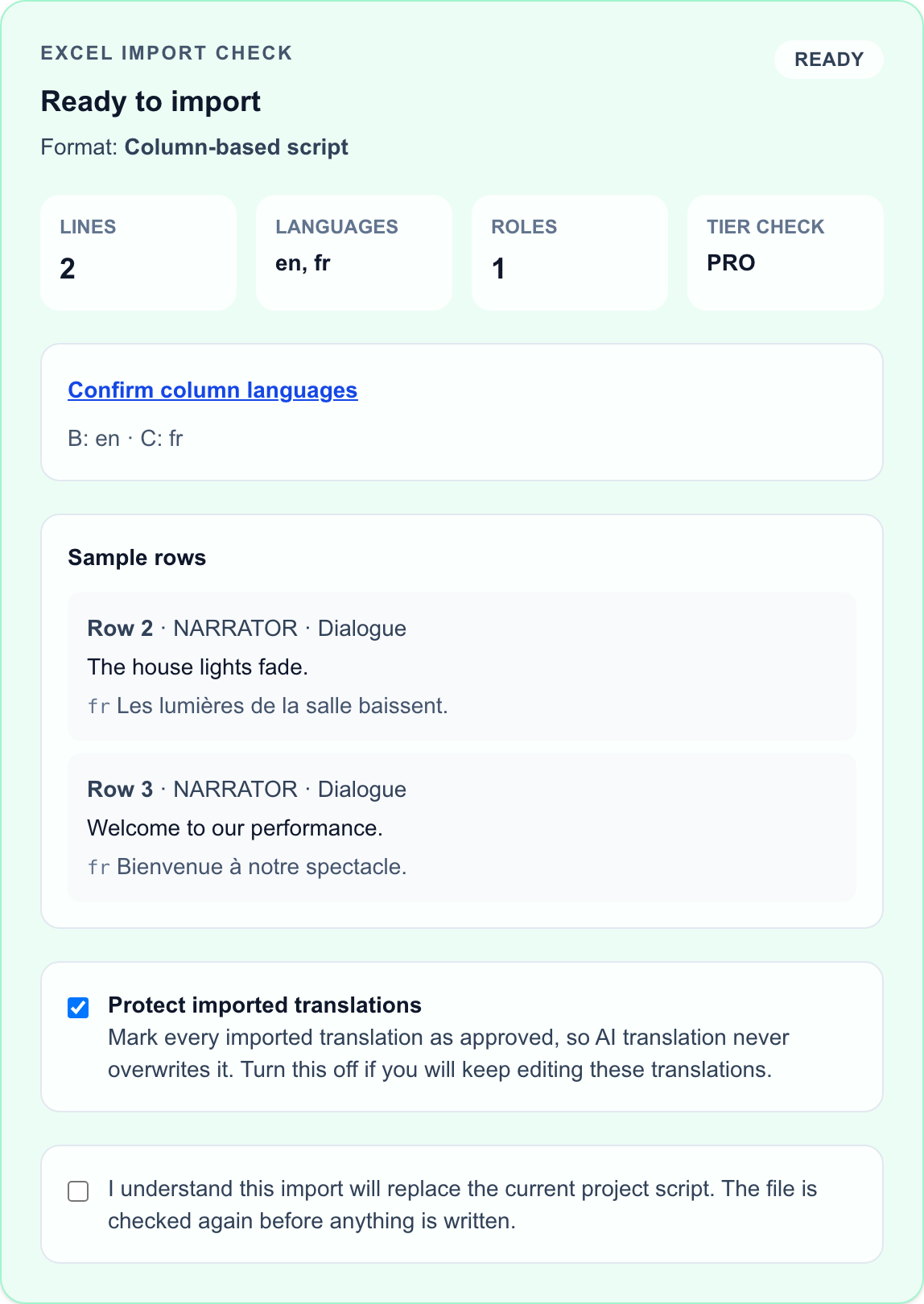
يتأكد. إذا غيّرت لغة أي عمود، فاخترإعادة الفحص بهذه اللغاتلتحديث المعاينة؛ هذا لا يستورد النص. ثم راجع الملخص والتحذيرات وصفوف العينة. - أبقِ
حماية الترجمات المستوردةمفعّلاً ما لم تكن ستواصل تحرير تلك الترجمات. - يمكنك اختيار فحص بالذكاء الاصطناعي بعد الاستيراد. يرصد المشكلات ويضيف ملاحظات للنقاش، ويستهلك أرصدة، ولا يعيد كتابة نصك أبداً.
- إذا كانت المعاينة صحيحة، فحدّد مربع تأكيد استبدال نص المشروع، ثم اختر
استيراد النص المسرحي من Excel. - افتح المحرر عبر
فتح المحرروراجع النص المستورد قبل أي استخدام مباشر.
حماية الترجمات المستوردة مفعّلًا افتراضيًا. يستبدل هذا الاستيراد نص المشروع بالكامل؛ لإضافة ترجمات إلى النص الحالي باستخدام معرّفات الأسطر، استخدم استيراد الترجمات من Excel في المحرر.متطلبات المصنف
- ضع كل سطر في صف منفصل، تحت صف العناوين.
- العمود A للدور (اتركه فارغاً للتوجيه المسرحي)، والعمود B للنص المصدر.
- من العمود C فصاعدًا، خصّص عمودًا لكل لغة ترجمة. يمكن أن تكون العناوين نصًا حرًا؛ أكّد لغة كل عمود بعد الفحص. تُقبل أيضًا القوالب القديمة التي تبدأ بعمود لنوع السطر.
- لا تدمج الخلايا في أعمدة النص.
- ينشئ الاستيراد معرّفات أسطر جديدة، لذا لا تُحفظ المعرّفات القديمة.
إضافة ترجمات إلى نص موجود
- صدّر مصنف Excel من المحرر. يتضمن المصنف معرّف سطر لكل صف.
- املأ أعمدة الترجمة أو صححها. احتفظ بعمود معرّف السطر.
- انقر على
تنزيل الملف، ثم اختراستيراد الترجمات من Excel. - راجع المعاينة. تُتخطى الترجمات المعتمدة ما لم تختر استبدالها.
- أكد الاستيراد. تتغير الترجمات فقط، بينما يظل النص المصدر وترتيب الصفوف والإشارات كما هي.
إذا كنت تعيد البناء من ملف DOCX المصدر
- ارفع ملف .docx الأصلي باستخدام
رفع نص Word. - شغّل التحليل مرة أخرى.
- راجع المسودة في المحرر.
- أعد إضافة أي عمل ترجمة ما زلت تحتاجه.
أفضل ممارسة
- احتفظ بملف DOCX الأصلي.
- صدّر نسخة احتياطية حديثة قبل التغييرات الكبيرة.
- سمّ النسخ الاحتياطية بوضوح باستخدام تاريخ أو مرحلة عمل.
الأسئلة الشائعة
أسئلة شائعة حول سير العمل هذا، بناء على نظام Pockitle Cue الحالي.
هل يمكنني استيراد ملف Excel أو PPTX إلى Pockitle Cue؟+
نعم، ملفات .xlsx. يقبل «استيراد من Excel» في صفحة رفع المشروع ملف Pockitle Cue المصدّر أو نصك المترجم. اتبع القالب: العمود A للشخصية (فارغ للتوجيهات المسرحية)، وB للنص المصدر، ومن C فصاعداً عمود لكل لغة ترجمة. راجع المعاينة قبل التأكيد؛ فالاستيراد يستبدل نص المشروع. لا يمكن استيراد PPTX.
ما أفضل ملف أحتفظ به للاستعادة؟+
احتفظ بملف .docx الأصلي؛ فهو أفضل نقطة بداية لإعادة التحليل وإعادة بناء المشروع من الصفر عند الحاجة.
سير عمل النشر الحي
تابع في سير العمل هذا
تحضير النص المسرحي، وسير الترجمة، والنشر الحي، وتحكم المشغل، وتشخيص وقت التشغيل.
3.1 استخدام وضع المحاكاة
عاين الـ cues، واختبر اللغات، وأنهِ النص ليصبح جاهزاً للنشر.
4.1 كيفية نشر الترجمة الحية لعرضٍ مسرحي
انشر الترجمة الحية عبر إنهاء النص، وتأكيد إعدادات المنطقة حسب الخطة، وضبط وصول المشغل، ومشاركة روابط المشاهدين.
4.2 كيفية إدارة نشر مباشر
أدر روابط المشاهدين ومواد الاستقبال ووصول ASM وتحديثات الترجمة؛ أنهِ العرض في ASM واحذف النشر فقط عند إيقاف روابطه نهائياً.