
3.1 استخدام وضع المحاكاة
عاين الـ cues، واختبر اللغات، وأنهِ النص ليصبح جاهزاً للنشر.
المحاكاة خطوة للمعاينة والإنهاء. ليست واجهة تشغيل ASM الحية.
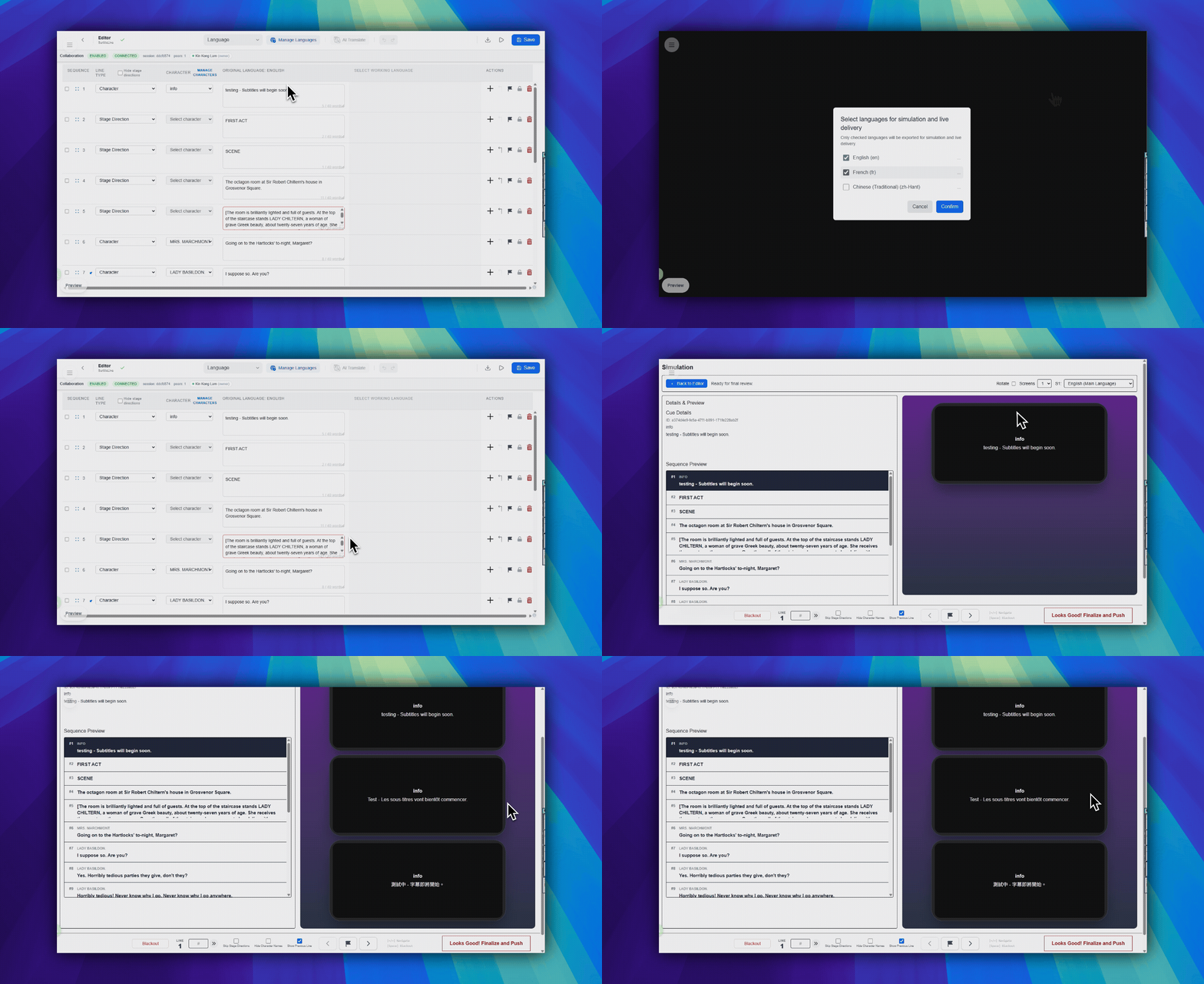
فتح المحاكاة
- في الجهة اليمنى من شريط أدوات المحرر العلوي، انقر على
فتح المحاكاة. يستخدم هذا الزر أيقونة مثلث تشغيل متجهة إلى اليمين. - في نافذة اللغات، اختر اللغات التي يجب إدخالها إلى المحاكاة والإنهاء.
- في تذييل النافذة، انقر على
تأكيد.
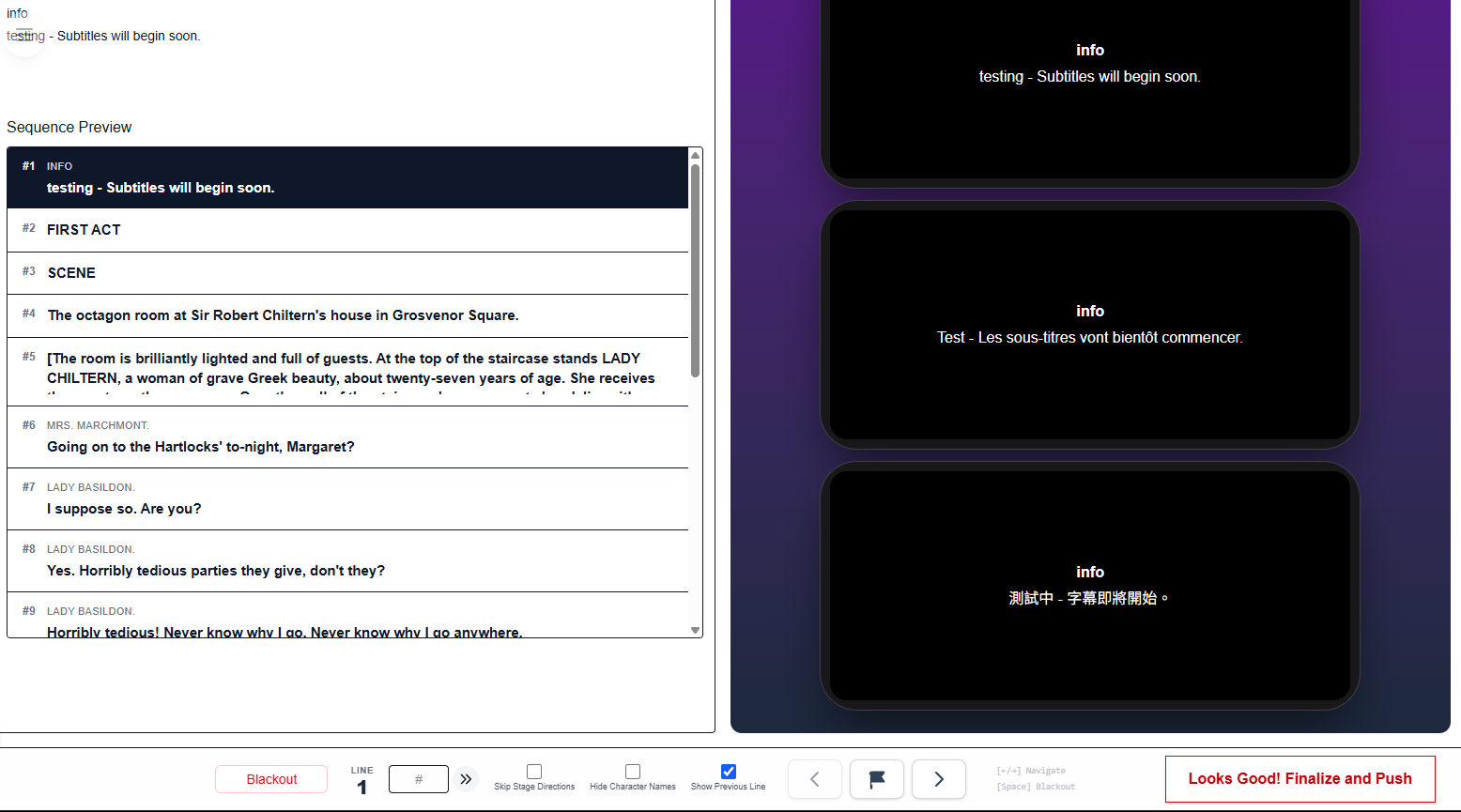
استخدام شريط الأدوات العلوي
- زر الرجوع إلى المحرر هو الزر الأزرق في أعلى اليسار مع أيقونة سهم متجه إلى اليسار.
- خيار تدوير العرض يظهر في وسط يمين شريط الأدوات العلوي كخانة اختيار.
الشاشاتموجود في صف شريط الأدوات نفسه ويحدد عدد شاشات المعاينة التي تريد فحصها.- S1 وS2 وS3 هي محددات اللغة الموجودة يمين خيار الشاشات.
قراءة تخطيط المعاينة
- تعرض اللوحة اليسرى تفاصيل الـ cue ومعاينة التسلسل.
- تعرض اللوحة اليمنى معاينة بنمط المشاهد للـ cue الحالي.
- هذه لا تزال معاينة فقط. لا يعني ذلك أن الجمهور مباشر الآن.
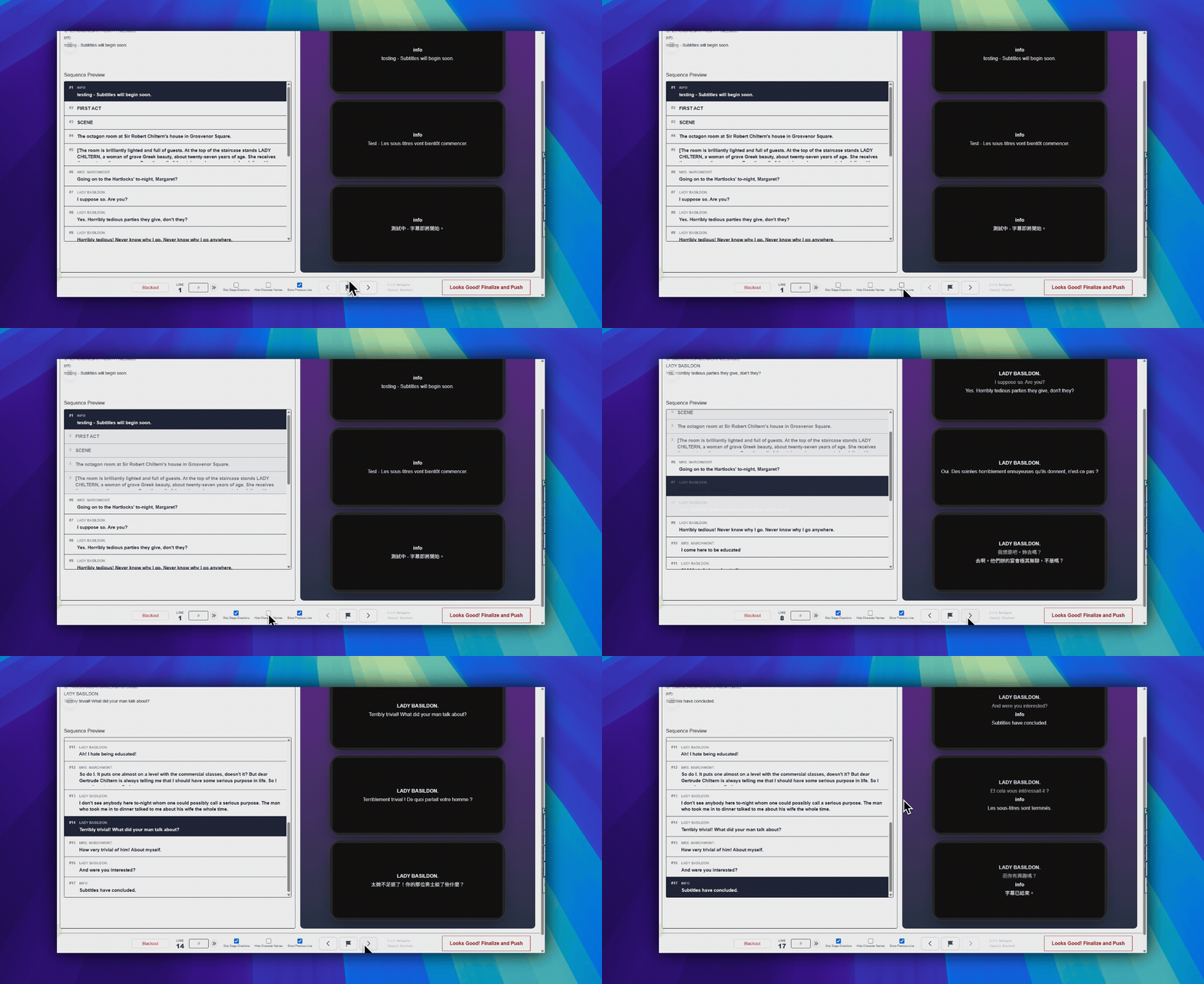
استخدام عناصر التحكم السفلية
- زر التعتيم في أسفل اليسار يبدل شاشة معاينة سوداء.
- قراءة السطر في أسفل الوسط تعرض رقم الـ cue الحالي.
- حقل # في أسفل الوسط ينتقل إلى رقم تسلسل.
إخفاء الإرشادات المسرحيةوإخفاء أسماء الشخصياتهما خياري خانة اختيار في أسفل الوسط.- زرا السهمين الأيسر والأيمن في أسفل يمين الوسط يحركان العرض cue واحداً في كل مرة.
- زر العلم بين زري السهمين يضع علامة على السطر الحالي للمتابعة.
اختصارات لوحة المفاتيح الاختيارية
تعمل هذه الاختصارات في معاينة المحاكاة. وهي ليست وصفاً لواجهة تشغيل ASM الحية.
- السهم الأيسر: cue السابق
- السهم الأيمن: cue التالي
- المسافة: تعتيم
العودة عند ظهور خطأ
- انقر على زر الرجوع إلى المحرر في أعلى اليسار.
- أصلح النص.
- احفظ التغييرات.
- افتح المحاكاة مرة أخرى وتحقق من النتيجة.
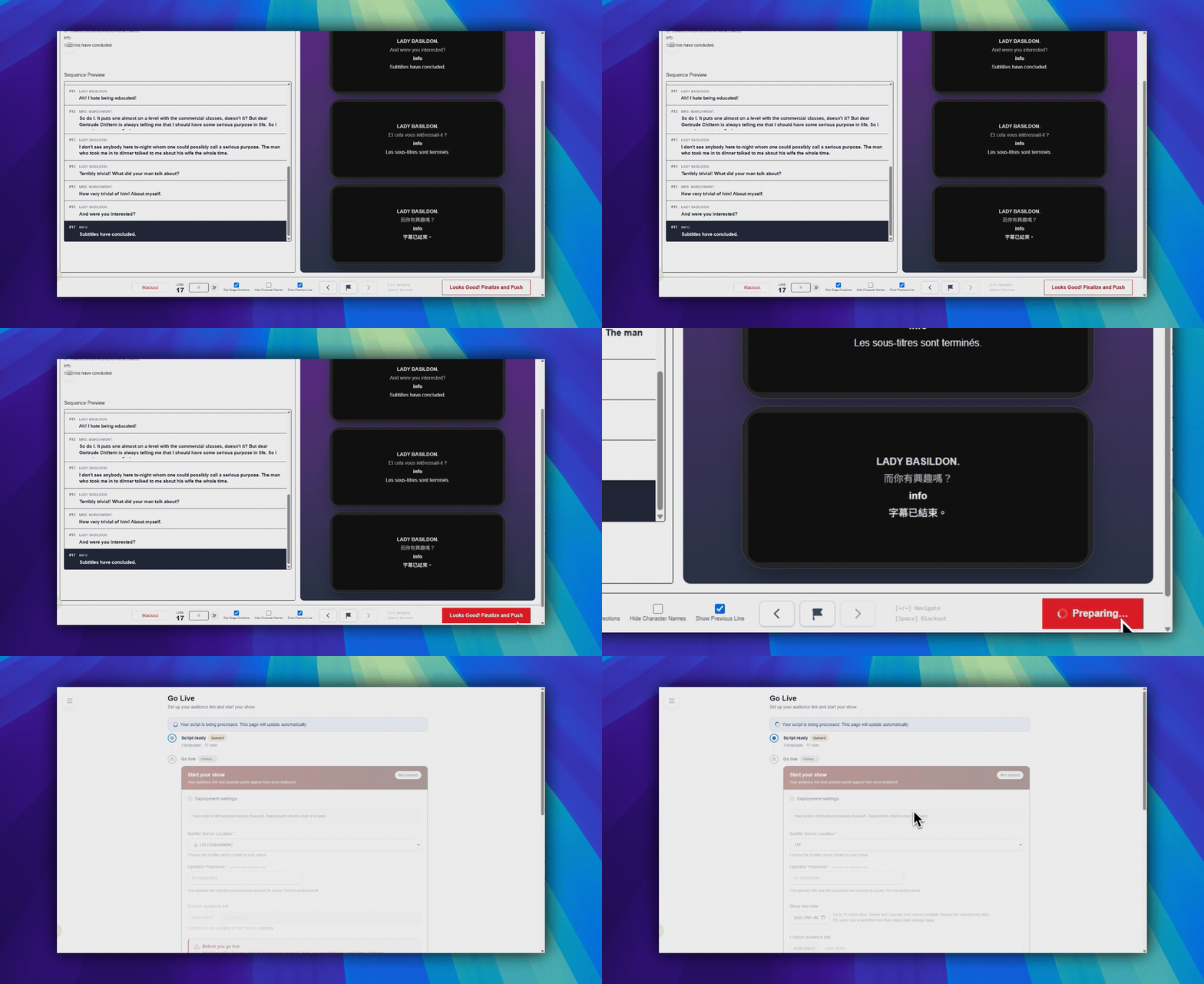
إنهاء النص
- عندما تبدو المعاينة صحيحة، انقر على زر Looks Good! Finalize and Push في أسفل اليمين. إنه زر كبير بإطار أحمر.
- ينشئ هذا حالة النص الجاهزة للنشر وينقلك إلى إعداد العرض.
الأسئلة الشائعة
أسئلة شائعة حول سير العمل هذا، بناء على نظام SurtitleLive الحالي.
Is Simulation the same thing as the live operator cockpit?+
No. Simulation is a preview environment for checking timing, layout, and language output before the live show.
Who can finalize a script from Simulation?+
Owners and Managers can finalize a script and continue into the deployment flow.
سير عمل النشر الحي
تابع في سير العمل هذا
تحضير النص المسرحي، وسير الترجمة، والنشر الحي، وتحكم المشغل، وتشخيص وقت التشغيل.
4.1 كيفية نشر الترجمة الحية لعرضٍ مسرحي
انشر الترجمة الحية عبر إنهاء النص، وتأكيد إعدادات المنطقة حسب الخطة، وضبط وصول المشغل، ومشاركة روابط المشاهدين.
4.2 كيفية إدارة نشر مباشر
أدر النشر المباشر بعد الإعداد، بما في ذلك روابط المشاهدين، ومواد الاستقبال للجمهور، وتغيير كلمة مرور ASM، وتحديثات الترجمة، وإنهاء النشر.
4.3 كيفية تحديث الترجمة المباشرة بعد النشر
أعد تحميل أحدث نص محفوظ في Editor إلى عملية نشر نشطة من Editor أو Deployment Cockpit من دون تغيير روابط المشاهدين أو رموز QR.