
2.3 Zeilen und Rollen bearbeiten
Bearbeiten Sie Text, Sprecher, Zeilentypen, Reihenfolge, Markierungen, Sperren und weitere Steuerungen auf Zeilenebene.
Verstehen, was jede Spalte bearbeitet
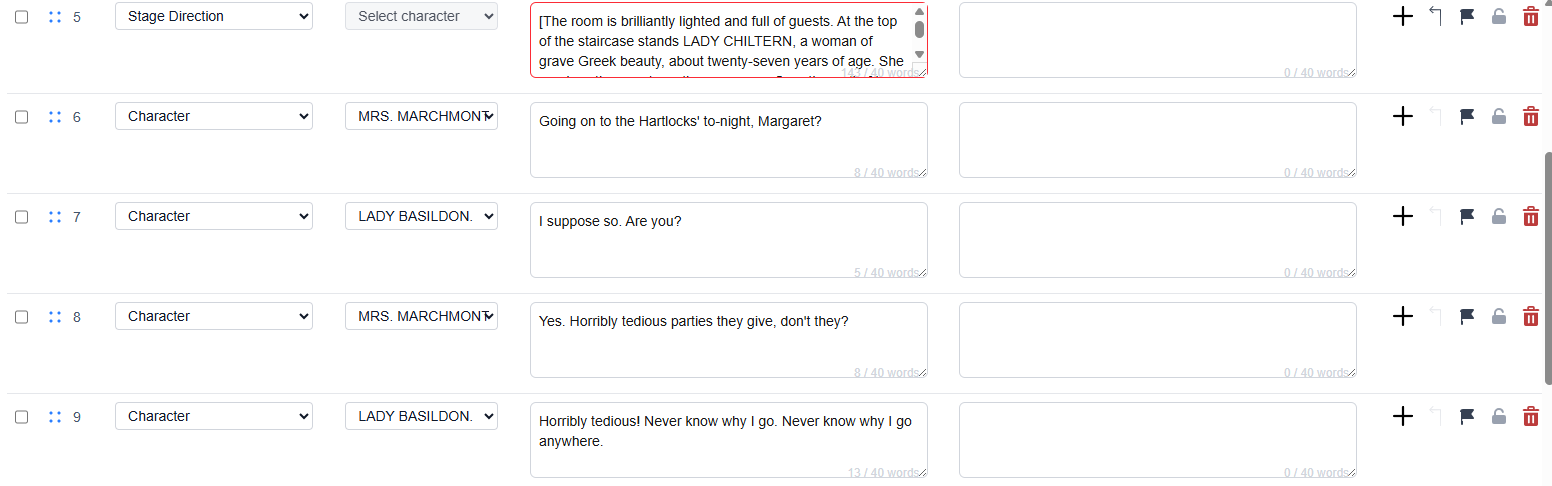
Reihenfolge: Kontrollkästchen für Mehrfachauswahl, Ziehgriff zum Neuordnen und die sichtbare Cue-Nummer.Zeilentyp: ein Dropdown fürFigur,RegieanweisungoderBarrierefreie Untertitel.Figur: ein Dropdown. Wählen Sie eine vorhandene Figur oder+ Neue Figur hinzufügen.Originalsprache: Quelltext in einem Textfeld.Arbeitssprache auswählen: die aktuell ausgewählte Übersetzungssprache in einem Textfeld.Aktionen: Zeilensymbole zum Hinzufügen, Zusammenführen mit der vorherigen Zeile, Markieren, Sperren und Löschen sowie für Übersetzungsfreigabe, Zeilenverlauf, KI-Optimierung und Notizdiskussion.
Sicher bearbeiten
- Textänderungen erfolgen in den Textfeldern für Original- oder Arbeitssprache.
- Zeilentyp und Figur sind Dropdown-Felder, keine Freitextzellen.
- Beschreiben Sie bei Zeilen vom Typ „Barrierefreie Untertitel“ das Geräusch oder die Information zur Barrierefreiheit im Ausgangstext und füllen Sie jede Anzeigesprache aus; bei der Ausgabe werden automatisch eckige Klammern ergänzt. Bei „Regieanweisung“ und „Barrierefreie Untertitel“ ist die Rollenauswahl deaktiviert. Wenn eine Zeile vom Typ „Figur“ in einen dieser Typen geändert wird, wird ihre Rolle entfernt.
- Eine Bearbeitungsreservierung, eine manuelle Zeilensperre, eine geschützte Übersetzung oder eine laufende Übersetzung des gesamten Stücktexts kann die entsprechenden Bedienelemente deaktivieren. Prüfen Sie den Grund für die Sperre oder den Freigabestatus, bevor Sie fortfahren.
Zeilenaktionen verwenden
- Wählen Sie Zeilen über die Kontrollkästchen ganz links aus, um die Leiste für Sammelaktionen zu öffnen. Sie können Zeilen markieren oder die Markierung aufheben, ihren Typ ändern, eine vorhandene Rolle zuweisen, eine neue Rolle erstellen und zuweisen oder die ausgewählten Zeilen löschen. Prüfen Sie vor dem Ausführen einer Aktion die Auswahl und gegebenenfalls deaktivierte Bedienelemente.
- Verwenden Sie den Ziehgriff nahe der Reihenfolge-Spalte, um eine Zeile an eine neue Position zu ziehen.
- Verwenden Sie die Aktionssymbole ganz rechts in der Zeile zum Hinzufügen, Zusammenführen nach oben, Markieren, Sperren und Löschen.
Gemeinsame Bearbeitung und Zeilensperren
- Klicken Sie auf eine Ausgangs- oder Übersetzungszelle und warten Sie vor der Eingabe auf die Zeilenreservierung. Solange eine andere Sitzung die Zeile reserviert, sind die Bedienelemente für Text, Typ, Rolle, Löschen und Zusammenführen nicht verfügbar. Wenn Sie die Zeile verlassen, wird die Reservierung aufgehoben; eine nicht mehr genutzte Reservierung läuft automatisch ab.
- Eine manuelle Zeilensperre ist unabhängig von einer temporären Bearbeitungsreservierung und der Freigabe einer Übersetzung. Entsperren Sie eine manuell gesperrte Zeile vor der Bearbeitung.
- Während einer KI-Übersetzung des gesamten Stücktexts sind die Bedienelemente für die gemeinsame Bearbeitung schreibgeschützt. Warten Sie nach Abschluss, bis der gespeicherte Stücktext synchronisiert ist, bevor Sie weiterarbeiten.
Übersetzung freigeben und überprüfen
- Wählen Sie eine Übersetzung in der Arbeitssprachenauswahl der Symbolleiste. Die Freigabe gilt nur für die jeweilige Zeile und Sprache, unabhängig von anderen Übersetzungen.
- Ein grauer Strich bedeutet, dass die Übersetzung nicht freigegeben ist. Verwenden Sie
Übersetzung freigeben, um die gespeicherte Übersetzung zu schützen: Das Symbol wird zu einem grünen Häkchen und die Zelle der Arbeitssprache wird hellgrün. - Klicken Sie auf das grüne Häkchen und verwenden Sie
Prüfung der Übersetzung anfordern. Ein rotes Fragezeichen und eine hellrosa Zelle bedeuten, dass eine Überprüfung erforderlich ist. Auch Änderungen am Ausgangstext markieren geschützte Übersetzungen zur Überprüfung. Bewegen Sie den Mauszeiger über das Bedienelement, um den Grund oder die anfordernde Rolle anzuzeigen. - Sowohl grün als auch rot markierte Übersetzungen bleiben vor manuellen Änderungen, KI-Übersetzung und KI-Optimierung geschützt. Klicken Sie auf das rote Fragezeichen, um den Schutz vor der Bearbeitung aufzuheben. Geben Sie die Übersetzung nach der Überprüfung erneut frei. Eine Zeilenmarkierung ist ein separates Kennzeichen; ihre rote Hinterlegung hat Vorrang vor den Freigabefarben.
Eine Zeile mit dem Team besprechen
- Öffnen Sie das Notizsymbol in der Zeilenwerkzeugleiste, um
Zeilendiskussionanzuzeigen. Kommentare zeigen den Autor und die Uhrzeit an. Verwenden SieÄltere Kommentare ladenfür ältere Einträge. - Der Tab
Allezeigt allgemeine Notizen und Notizen in allen Sprachen. Dort veröffentlichte Notizen sind allgemein. Ein Sprach-Tab filtert Kommentare und veröffentlicht Notizen für diese Sprache. Beim Wechseln des Tabs wird nicht veröffentlichter Kommentartext gelöscht. Kopieren Sie ihn daher bei Bedarf vorher. - Inhaber, Manager und Editoren können
Kommentar sendenverwenden; berechtigte Leser können Diskussionen lesen. Notizen bleiben mit ihrer Zeile verbunden und werden mit ihr gelöscht. Sie sind vom Zeilenverlauf getrennt, ändern keinen Untertiteltext und lösen keine E-Mail-Benachrichtigungen aus.
Verlauf und KI-Optimierung
- Über das Uhrensymbol öffnen Sie den gespeicherten Verlauf des Ausgangstexts und der Arbeitssprache, einschließlich manueller Änderungen und Überschreibungen durch KI-Übersetzungen des gesamten Stücktexts. Scrollen Sie oder laden Sie frühere Einträge, um ältere Änderungen anzusehen.
- Verwenden Sie das Zauberstab-Symbol, um die aktuelle Übersetzung zu optimieren. Ausgangstext und Arbeitssprache sind erforderlich; optionale Anweisungen sind auf 100 Zeichen begrenzt. Geschützte Übersetzungen müssen zuerst entsperrt werden.
- Prüfen Sie die geschätzten Credits, erstellen und überprüfen Sie einen Vorschlag und übernehmen Sie ihn anschließend separat. Credits werden bei der Generierung berechnet, nicht erneut beim Übernehmen.
Speichern und Konflikte lösen
- Während Sie arbeiten, wird automatisch gespeichert. Prüfen Sie die kompakte Statusanzeige und verwenden Sie
Speichern, um ausstehende Änderungen über alle Zeilen und Sprachen hinweg zu speichern. Warten Sie auf den Status „Gespeichert“, bevor Sie die Seite verlassen, exportieren oder Update Live ausführen. - Wenn das Speichern fehlschlägt oder mit einer anderen gespeicherten Änderung in Konflikt steht, bleibt Ihr Text in seiner Zelle erhalten, solange die Zeile und die Sprache noch existieren. Kopieren Sie wichtigen ungespeicherten Text, bevor Sie die Seite verlassen oder neu laden. Vergleichen Sie ihn mit der gespeicherten Version, bevor Sie einen Konflikt lösen. Verwenden Sie
Speichern, um es nach Aufhebung einer temporären Sperre erneut zu versuchen. - Wenn eine Zeile oder Sprache gelöscht oder der Stücktext ersetzt wird, werden die zugehörigen ausstehenden Änderungen verworfen. Sie können nicht in einer anderen Zeile wiederhergestellt werden. Es gibt weder einen separaten Bereich zur Entwurfswiederherstellung noch eine lokale Sicherung im Tab. Exportieren Sie gespeicherte Arbeit vor Änderungen, die Daten entfernen oder ersetzen.
FAQ
Häufige Fragen zu diesem Workflow, basierend auf dem aktuellen Pockitle Cue-System.
Kann ich Cues manuell zusammenführen oder neu anordnen?+
Ja. Sie können Zeilen per Drag-and-drop neu anordnen und Zeilen über die verfügbaren Zeilen- und Symbolleisten-Steuerelemente zusammenführen, sofern die Zeilentypen kompatibel sind.
Was schützen Zeilensperren und Übersetzungsfreigaben?+
Eine manuelle Zeilensperre blockiert die Bearbeitung der Zeile. Auch die temporäre Zeilenreservierung eines anderen Editors blockiert Änderungen, Löschen und Zusammenführen, solange sie besteht. Die Übersetzungsfreigabe ist davon unabhängig und gilt pro Zeile und Sprache: Ein grünes Häkchen bedeutet freigegeben, ein rotes Fragezeichen bedeutet, dass eine Überprüfung nötig ist. Beide schützen die Übersetzung. Klicken Sie auf Grün, um eine Überprüfung anzufordern, und dann auf Rot, um den Schutz vor der Bearbeitung aufzuheben. Eine Markierung kennzeichnet lediglich eine Zeile.
Was geschieht bei einem Konflikt oder einer Löschung mit ungespeicherten Änderungen?+
Wenn das Speichern fehlschlägt oder ein Konflikt auftritt, bleibt Ihr Text in seiner Zelle erhalten, solange die Zeile und die Sprache noch existieren. Kopieren Sie wichtigen ungespeicherten Text, bevor Sie die Seite verlassen oder neu laden, und lösen Sie den Konflikt anhand der gespeicherten Version. Beim Löschen von Zeilen, Entfernen von Sprachen oder Ersetzen des Stücktexts werden die zugehörigen ausstehenden Änderungen verworfen. Es gibt keinen separaten Bereich zur Entwurfswiederherstellung.
Wo kann das Team eine Zeile besprechen?+
Verwenden Sie das Notizsymbol der Zeile. „Alle“ zeigt alle Notizen an und veröffentlicht allgemeine Kommentare; ein Sprach-Tab filtert und veröffentlicht sprachspezifische Kommentare. Inhaber, Manager und Editoren können Beiträge verfassen, berechtigte Leser können sie lesen. Beim Löschen einer Zeile wird auch ihre Diskussion gelöscht. Kommentare ändern keinen Untertiteltext und lösen keine E-Mail-Benachrichtigungen aus.
Bereitstellung-Workflow
In diesem Workflow fortfahren
Skriptvorbereitung, Übersetzungsworkflow, Live-Bereitstellung, Operator-Steuerung und Laufzeitdiagnose.
2.4 Sprachen hinzufügen und verwalten
Im Editor: bis zu 20 Übersetzungssprachen plus Ausgangssprache in jedem Tarif. Live-Sprachen in Simulation nach Tariflimit wählen.
2.5 KI-Übersetzung verwenden
Wählen Sie die Arbeitssprache im Editor, bestätigen Sie die Originalsprache und legen Sie Übersetzungsmodus und Methode fest.
2.6 Wirksame Übersetzungs-Prompts schreiben
Schreiben Sie bessere KI-Prompt-Anweisungen für Ton, Rhythmus, Subtext und szenische Intention.