
0.3 Come reimpostare la password in Pockitle Cue
Richiedi un link dalla pagina di accesso, imposta una nuova password e scopri cosa fare se il link non è valido o è scaduto.
Nella pagina di accesso, scegli «Password dimenticata?». Apri l’e-mail di reimpostazione, scegli una nuova password e usala per accedere.
Flusso di reset attuale
- Richiedi un link di reset dalla pagina
Login. - Apri l’e-mail e clicca il link di reset.
- Attendi che la pagina di azione convalidi il codice.
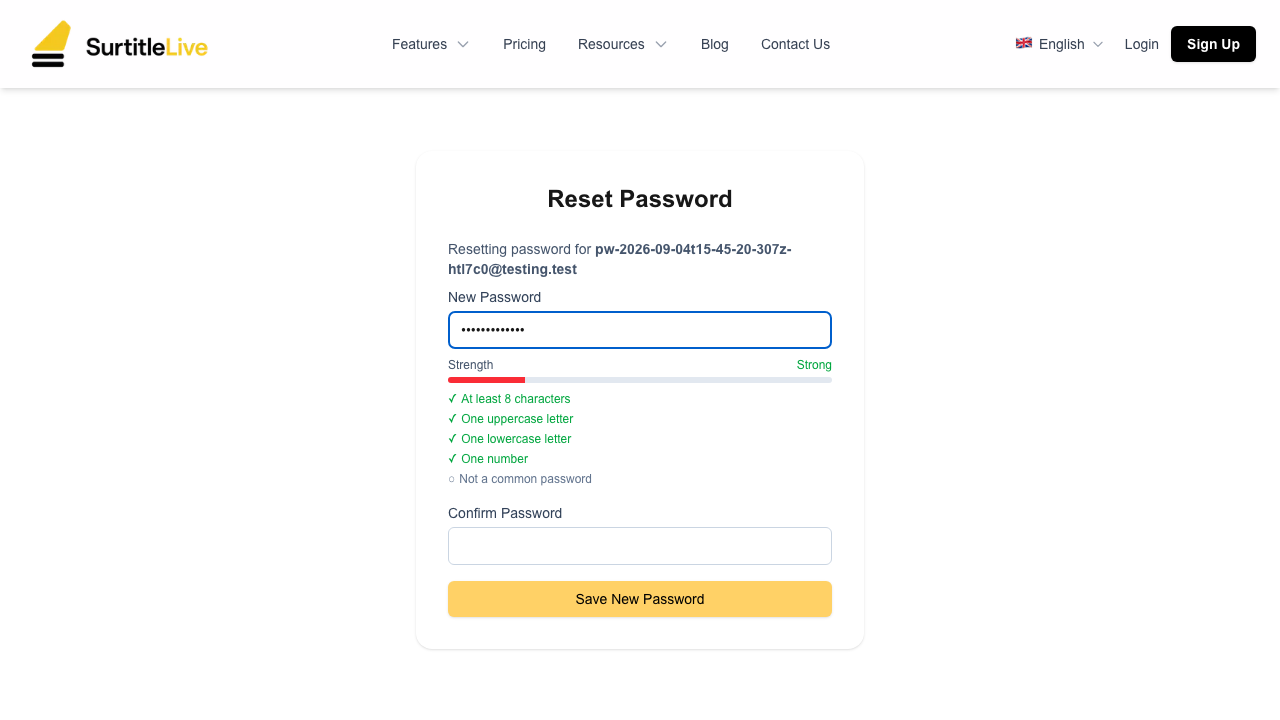
- Inserisci una nuova password che soddisfi i requisiti di sicurezza.
- Invia il modulo e torna al login con la nuova password.
Requisiti della password
Il modulo di reset controlla la nuova password prima dell’invio:
- Almeno 8 caratteri.
- Controlli su maiuscole, minuscole e numeri.
- Filtro per password comuni e schemi deboli.
Nuova passwordeConferma passworddevono corrispondere.
Se il link non funziona
- Se la pagina di azione dice che il codice non è valido o è scaduto, richiedi una nuova e-mail invece di riutilizzare lo stesso link.
- Se il link chiede di verificare l’e-mail, richiedi l’e-mail di reimpostazione tramite «Password dimenticata?» nella pagina di accesso.
- Se un messaggio di sicurezza o relativo alla sessione ti reindirizza al login, accedi di nuovo prima di continuare.
FAQ
Domande frequenti su questo workflow, basate sull'attuale sistema Pockitle Cue.
Come reimposto la password dopo aver fatto clic sul link nell'e-mail?+
Il link apre la pagina delle azioni e-mail. Prima verifica il link di reimpostazione e poi mostra il modulo per impostare una nuova password, se il link è ancora valido.
Cosa faccio se il link è scaduto o chiede di verificare l’e-mail?+
Nella pagina di accesso, scegli «Password dimenticata?» per richiedere una nuova e-mail di reimpostazione e apri il link che contiene.
Workflow Onboarding
Continua in questo workflow
Configurazione account, recupero accesso, primi passaggi di progetto e accettazione inviti per nuovi utenti.
0.4 Primo accesso e panoramica della dashboard
Scopri la dashboard dei progetti, il pannello dell’account e come creare o proseguire un progetto.
0.5 Creare un nuovo progetto
Crea un progetto, scegli lo stato e resta entro i limiti dei progetti attivi e archiviati.
0.6 Gestire i tuoi progetti
Apri, modifica, archivia, ripristina o elimina i progetti dalla dashboard.