
0.4 Primo accesso e panoramica della dashboard
Scopri la dashboard dei progetti, il pannello dell’account e come creare o proseguire un progetto.
Guida rapida: la pagina principale è la dashboard dei progetti. Le azioni principali sono avviare un nuovo progetto, continuare un progetto o aprire le azioni rapide dal pulsante con i punti verticali. Nel pannello account, usa il pulsante menu in alto a sinistra per aprire le azioni relative a organizzazione, piano, fatturazione e uscita.
Cosa vedi per primo
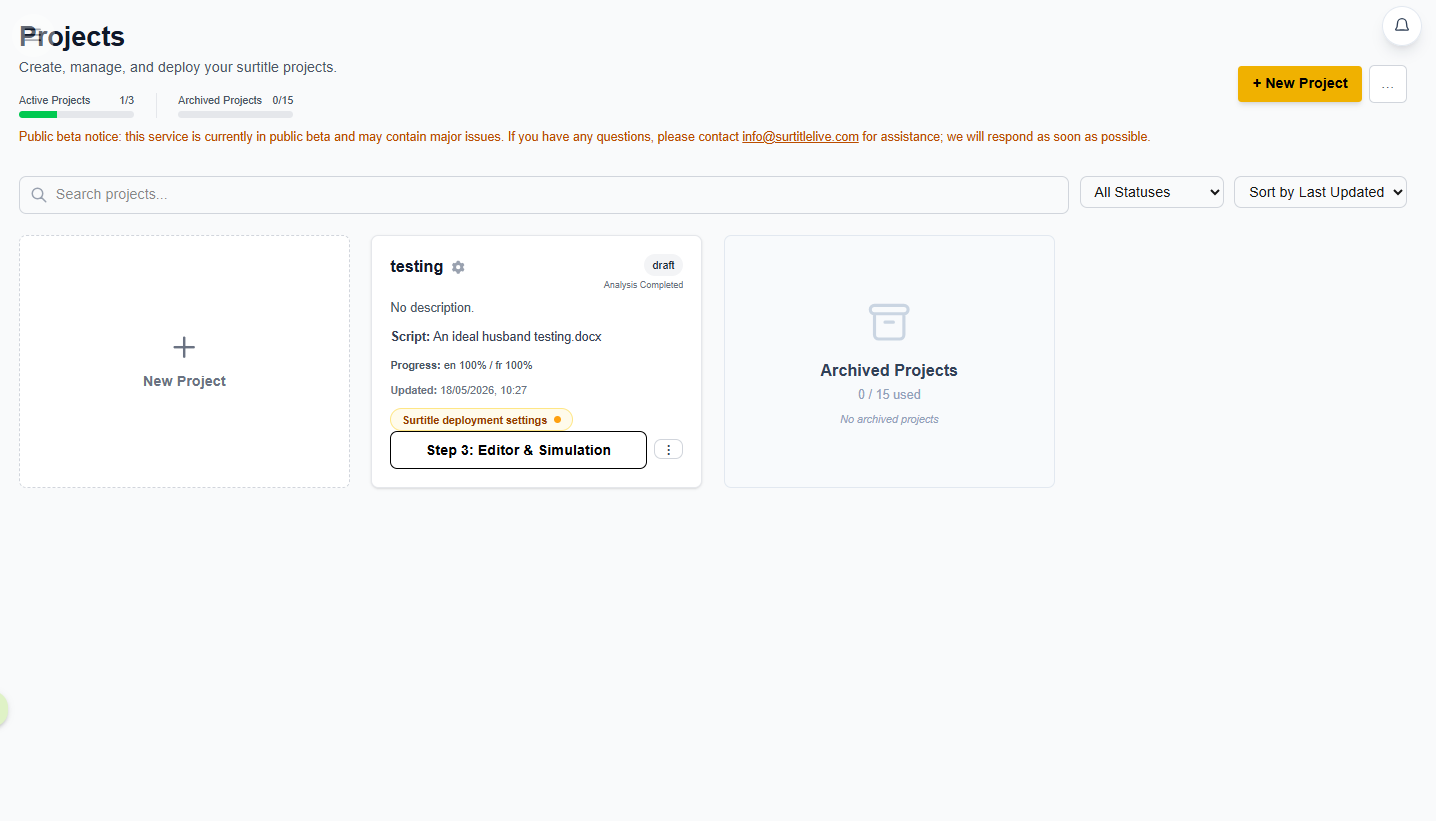
Dopo l’accesso arrivi alla dashboard dei progetti. L’area principale è una griglia di schede progetto.
- La prima scheda è la scheda tratteggiata
Nuovo progetto, con una grande icona più. - Ogni scheda progetto mostra nome del progetto, stato, riepilogo del copione, avanzamento e ora dell’ultimo aggiornamento.
- Il grande pulsante in fondo a una scheda progetto è il pulsante principale per il passaggio successivo di quel progetto.
Aprire il pannello della dashboard
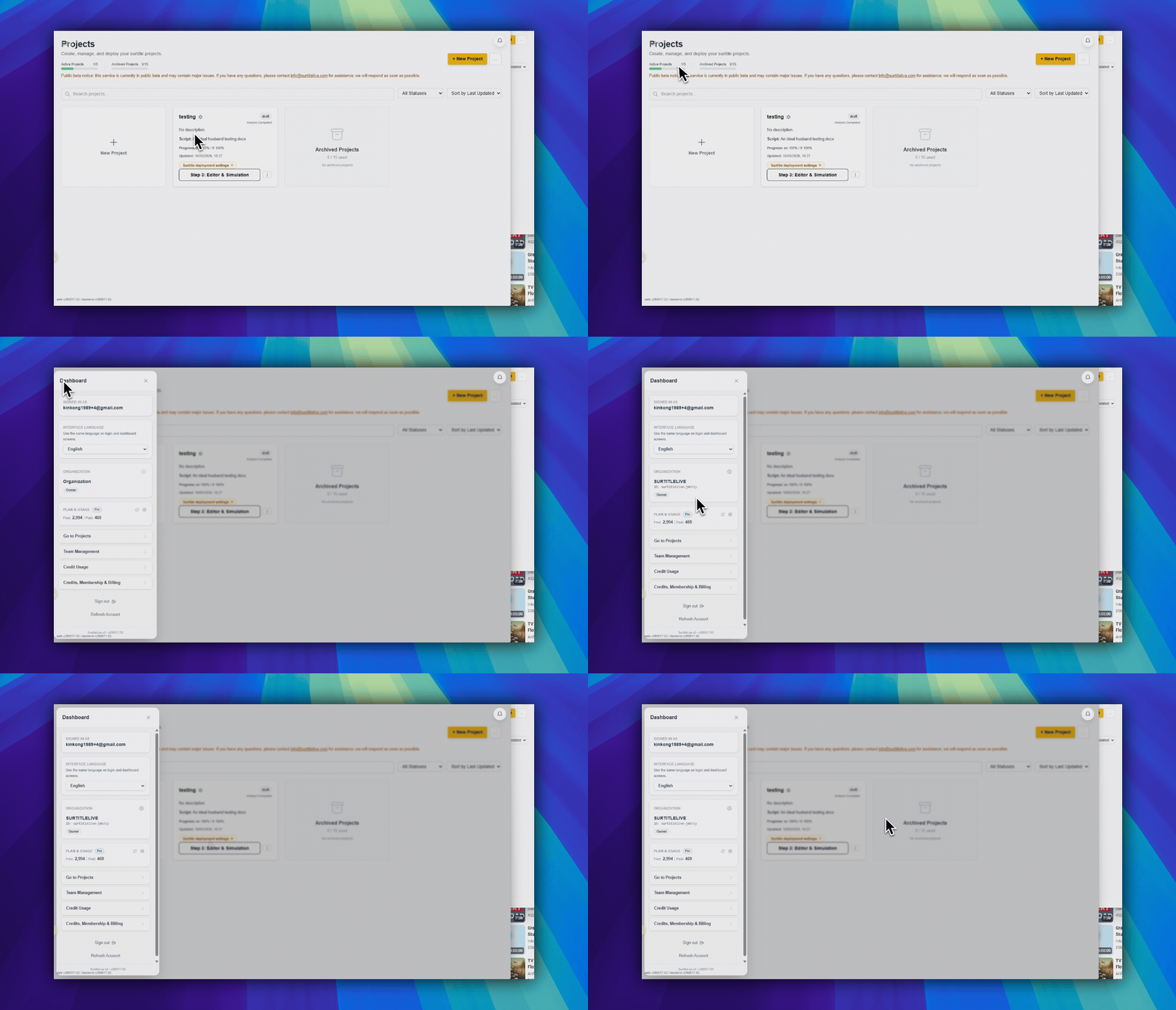
Fai clic sul pulsante menu flottante nell’angolo in alto a sinistra. Si apre il pannello della dashboard.
- Il pannello mostra l’email con cui hai effettuato l’accesso.
- Mostra il nome della tua organizzazione e il tuo ruolo.
- Contiene collegamenti a
Progetti,Utilizzo del creditoeCrediti, iscrizione e fatturazione. - I proprietari possono anche aprire le impostazioni dell’organizzazione dal pulsante a ingranaggio nella scheda dell’organizzazione.
Scegliere l’azione successiva
Usa la scheda progetto che corrisponde alla tua situazione:
- Usa
Nuovo progettose parti da zero. - Usa il pulsante principale di una scheda progetto per proseguire al passaggio successivo del flusso di lavoro.
- Usa il pulsante con i punti verticali
Azioni rapide del progettose ti servono caricamento, analisi, editor, archiviazione, eliminazione o impostazioni di distribuzione.
FAQ
Domande frequenti su questo workflow, basate sull'attuale sistema SurtitleLive.
Why don't I see Team Management in the menu?+
Team Management is role- and plan-dependent. It is intended for Pro and Pro+ organizations and may not appear for lower tiers or restricted roles.
Can I use SurtitleLive on a mobile device?+
Yes for viewing and basic management, but editing and live operation work better on a larger screen.
Workflow Onboarding
Continua in questo workflow
Configurazione account, recupero accesso, primi passaggi di progetto e accettazione inviti per nuovi utenti.
0.5 Creare un nuovo progetto
Crea un progetto, scegli lo stato e resta entro i limiti dei progetti attivi e archiviati.
0.6 Gestire i tuoi progetti
Apri, modifica, archivia, ripristina o elimina i progetti dalla dashboard.
1.2 Caricare un copione
Carica copioni DOCX e comprendi i limiti di file, unità e caratteri.