
1.2 Caricare un copione
Carica copioni DOCX e comprendi i limiti di file, unità e caratteri.
⚡ Guida rapida
Dove: pagina del progetto, titolo SurtitleLive: Carica Copione
Formato: solo .docx
Dimensione massima: 10MB
Limiti: Free: 25,000 units / 250,000 characters | Lite: 40,000 units / 400,000 characters | Pro / Pro+: 70,000 units / 700,000 characters
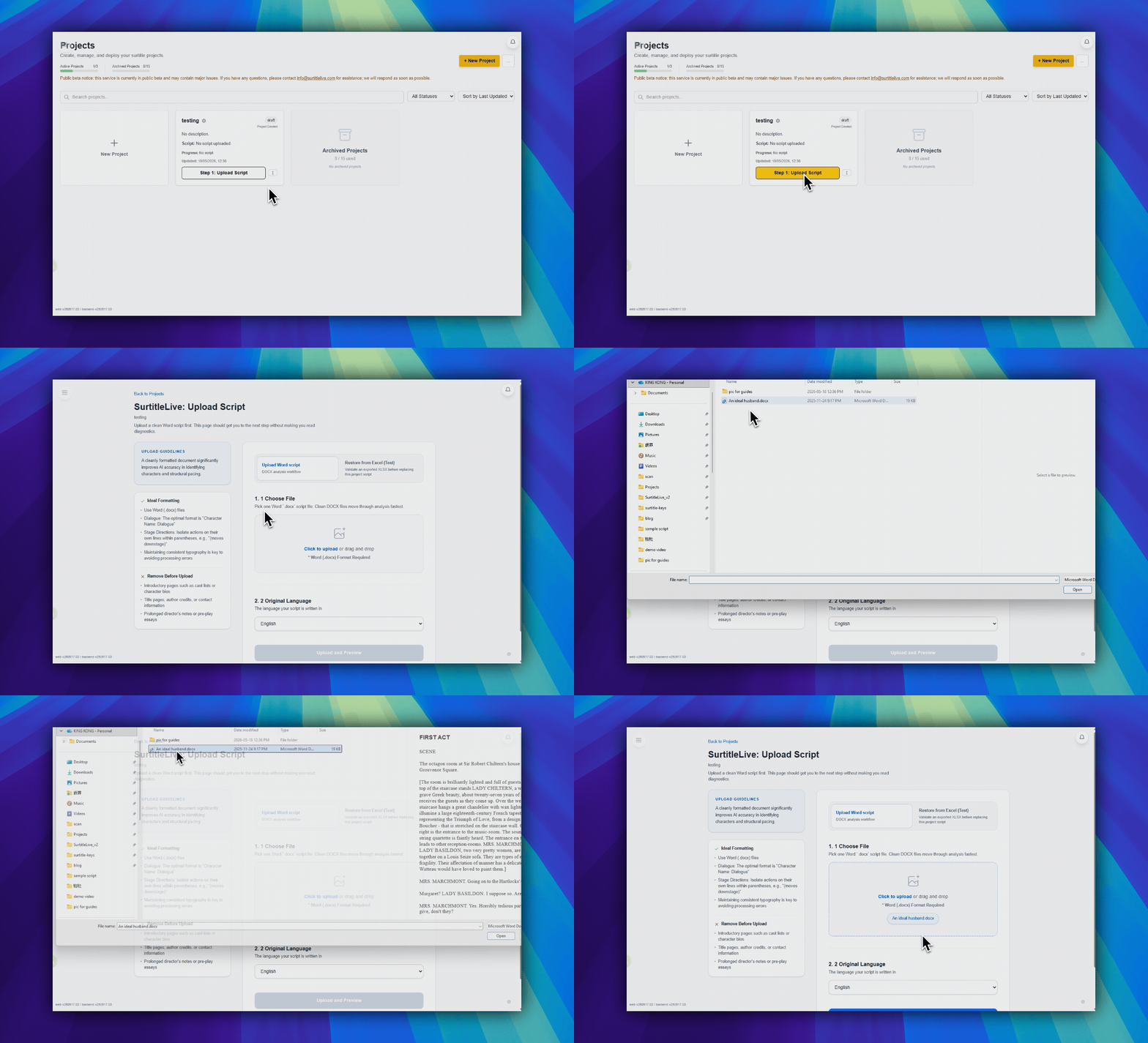
Passaggi: aprire il caricamento del copione → scegliere un .docx → confermare la lingua originale → Carica e anteprima → Vai all’analisi
Aprire la finestra di caricamento
In una pagina di progetto, apri la schermata di caricamento intitolata SurtitleLive: Carica Copione.
- Seleziona un file Word .docx oppure trascinalo nell’area di rilascio.
- Gli altri formati di documento vengono rifiutati durante il caricamento.
Confermare la lingua originale
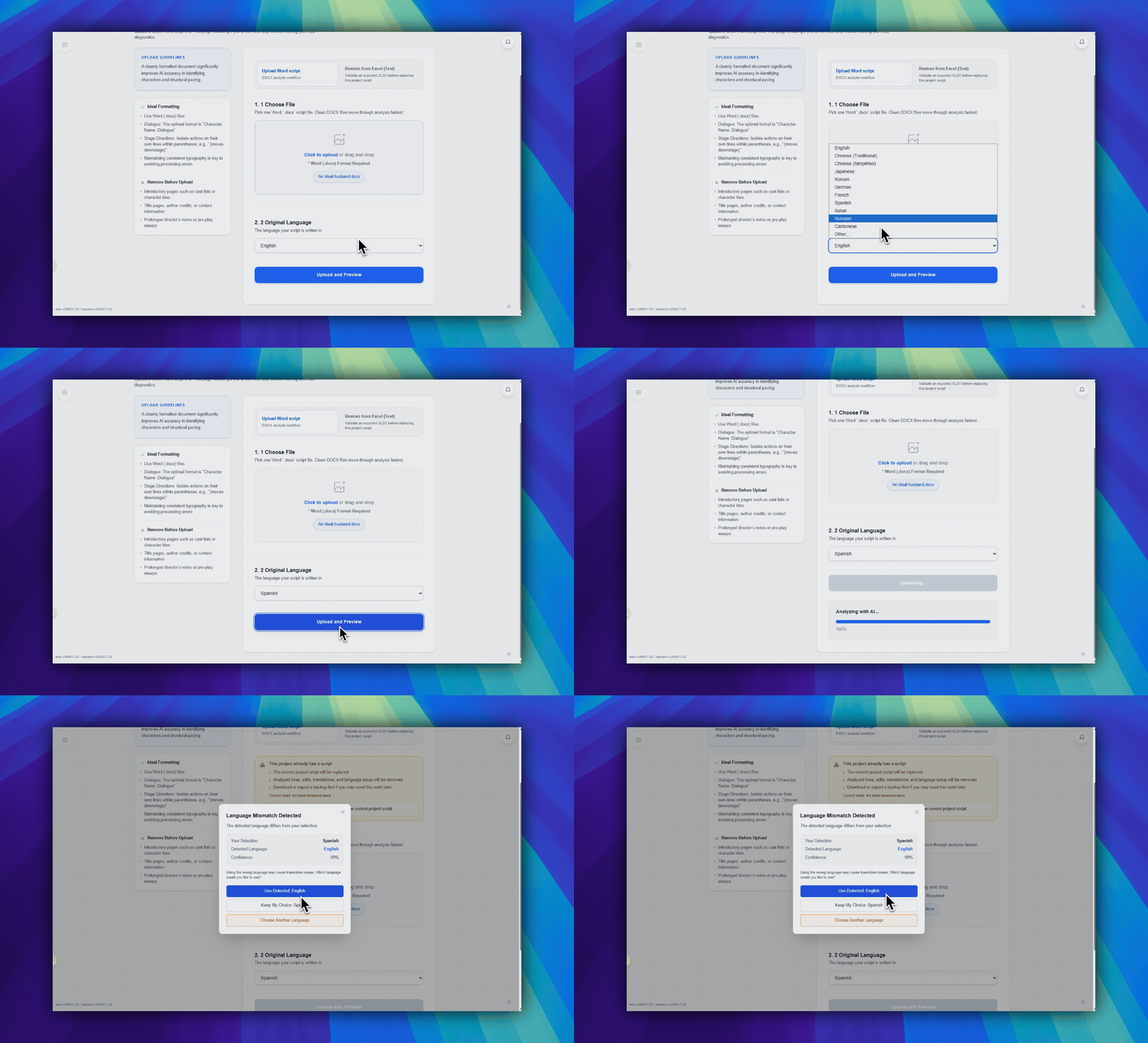
Usa il selettore della lingua nella finestra di caricamento per confermare la lingua originale del copione prima di inviarlo.
- Se la lingua è già corretta, mantienila.
- In caso contrario, scegli un’altra lingua prima di continuare.
- Se in seguito SurtitleLive rileva un’altra lingua con elevata affidabilità, può comparire una finestra di conferma per la discordanza di lingua.
Inviare il file
Fai clic su Carica e anteprima.
- Questo carica il file e prepara il passaggio di anteprima.
- Non esegue ancora l’analisi finale.
- Dopo il caricamento, usa
Vai all’analisiper i passaggi di anteprima e analisi finale.
Rilevamento della lingua
Se la lingua rilevata differisce dalla tua selezione con elevata affidabilità, compare una finestra di conferma.
- Puoi usare la lingua rilevata.
- Puoi mantenere la scelta originale.
- Puoi selezionare un’altra lingua.
Consigli per il file del copione
Per ottenere i migliori risultati:
- Usa una formattazione chiara, con il nome di ciascun personaggio seguito dalla sua battuta.
- Tieni le didascalie sceniche separate dalle battute parlate.
- Evita tabelle o immagini complesse nel documento.
- Assicurati che il testo sia selezionabile e non un’immagine acquisita.
FAQ
Domande frequenti su questo workflow, basate sull'attuale sistema SurtitleLive.
Do I need to start analysis separately after upload?+
Yes. Upload now starts with Upload and Preview. After the file is uploaded, continue to the analysis step, run the preview check, and then start full analysis.
Which file format is supported?+
Only .docx (Microsoft Word) files are accepted for script upload and analysis. Other formats (.doc, .odt, .txt, .rtf) are rejected at upload.
Workflow Onboarding
Continua in questo workflow
Configurazione account, recupero accesso, primi passaggi di progetto e accettazione inviti per nuovi utenti.
0.8 Come accettare un invito a un team
Accetta un link di invito al team, completa la verifica e-mail e risolvi i blocchi più comuni dovuti a un account non corrispondente.
0.14 Azioni per gli avvisi di sicurezza
Usa i link degli avvisi di accesso per confermare che un accesso era tuo o segnalarlo come sospetto.
1.1 Come usare SurtitleLive: guida rapida
Crea un account, carica un copione DOCX, prepara le lingue e rendi disponibile il tuo primo spettacolo dal vivo.