
1台本をアップロード
1.4 台本解析が止まったときの対処
解析の進行状況を確認し、失敗または停止した台本解析から安全に復旧し、アップロード案内に対応します。
🛠️ クイックガイド
場所: プロジェクト解析の処理画面
機能: 現在の解析ジョブをポーリングし、完了すると自動で移動します
エラー時: 壊れた読み込み状態に残すのではなく、専用の復旧カードを表示します
アップロード時: 再実行前に .docx ソースの整理が必要な場合、解析画面から戻されることがあります
処理画面の役割
処理画面では実行中の分析ジョブを追跡し、エラーと個別の復旧案内を表示します。ほとんどのエラーでは分析画面に戻ります。PDF 固有の案内では Word ファイルのアップロードを求める場合があります。
通常の完了フロー
通常の利用では、このページを手動で更新する必要はありません。
- プロジェクトのワークフローから解析を開始します
- ジョブが実行されている間は処理ページに留まります
- 進行状況のオーバーレイと解析ログのプレビューを確認します
- 解析が完了すると、Pockitle Cue が自動的に次の移動先へリダイレクトします
解析が失敗する、または案内が必要な場合
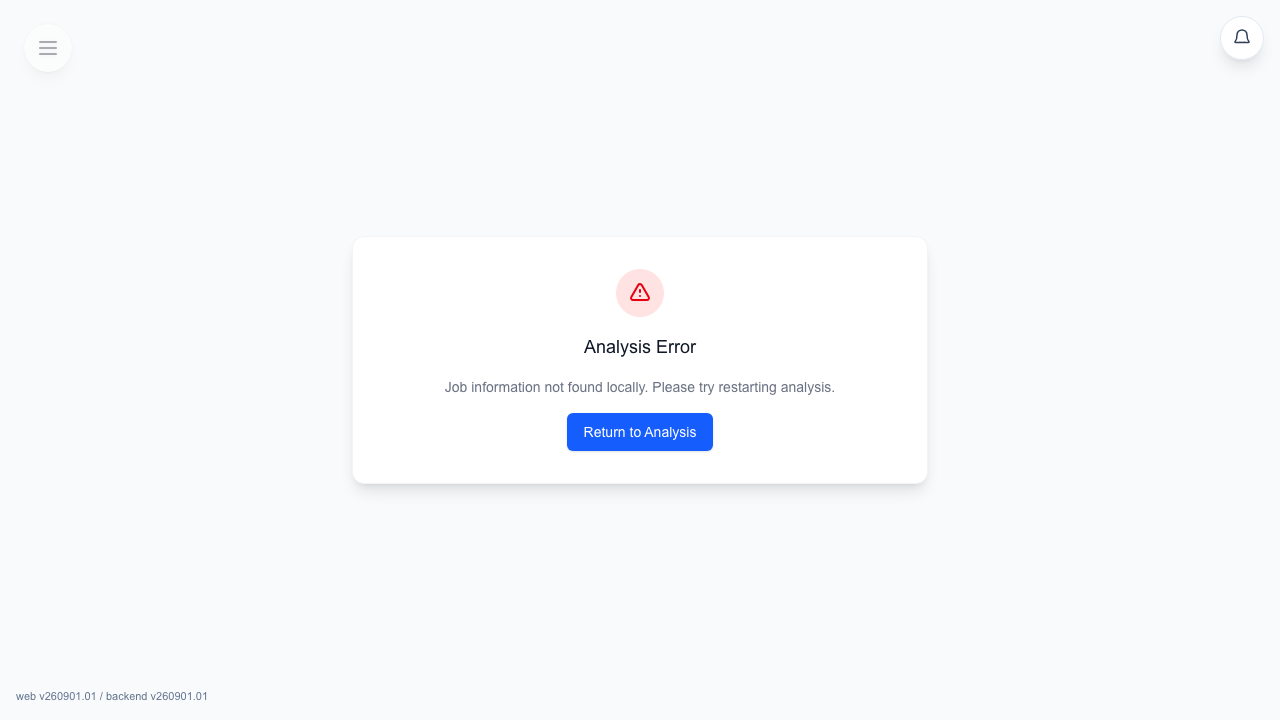
解析ジョブでエラーが発生すると、処理ページは永久的な読み込み状態のままにならず、復旧カードに切り替わります。
- 一般的な失敗では、解析へ戻るボタン付きの
解析エラー状態が表示されます - PDF 固有のアップロード案内では
戻ってWordをアップロードが表示されます。それ以外のエラーでは解析へ戻るを使います。 - エラーを確認して分析画面に戻ります。案内で求められた場合のみ、残したいエディターの作業を保存してから原稿を置き換えてください。
復旧のベストプラクティス
- プロジェクトの解析ページに戻ります
- ソースファイルの形式が問題になっていそうか確認します
- 現在の構造化結果を置き換えてよいと判断できる場合にだけ、より整理された文書をアップロードするか解析を再実行します
推奨: 解析で構造が悪いという報告が繰り返される場合は、解析を再実行する前に、より整理された Word .docx ソースへ切り替えてください。
FAQ
現在の Pockitle Cue システムに基づく、このワークフローのよくある質問です。
台本の分析が止まったり失敗したりした場合は?+
まず処理ページに留まります。復旧カードに切り替わったら分析ページへ戻って元ファイルを確認し、必要に応じて書式を整えた.docxで再実行します。
分析が完了せずアップロードページに戻るのはなぜですか?+
エラーに「戻ってWordをアップロード」と表示された場合は、Word .docx を使用してください。これは PDF 固有の復旧案内です。それ以外のエラーでは「解析へ戻る」を選び、表示された案内に従います。原稿を置き換える前に、残したい作業を書き出してください。
デプロイワークフロー
このワークフローで続ける
台本準備、翻訳ワークフロー、ライブデプロイ、操作員制御、ランタイムのトラブルシューティングです。