
1.2 スクリプトをアップロードする
DOCX スクリプトをアップロードし、ファイル・ユニット・文字数の制限を理解します。
⚡ クイックガイド
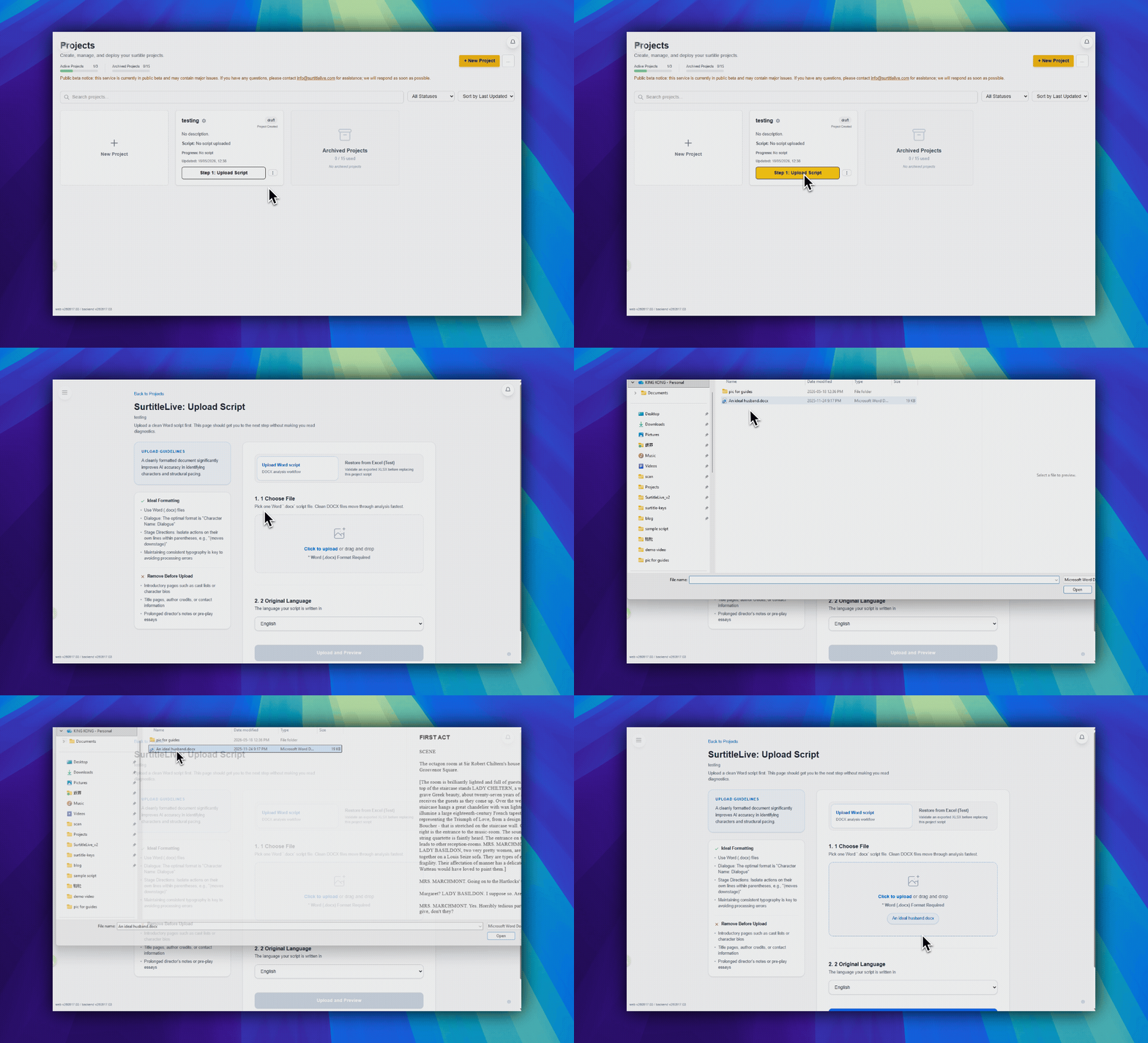
場所:プロジェクトページ、タイトル SurtitleLive:スクリプトのアップロード
形式:.docx のみ
最大サイズ:10MB
制限:Free: 25,000 units / 250,000 characters | Lite: 40,000 units / 400,000 characters | Pro / Pro+: 70,000 units / 700,000 characters
手順:スクリプトのアップロードを開く → .docx を選択 → 元の言語を確認 → アップロードしてプレビュー → 分析へ進む
アップロードダイアログを開く
プロジェクトページで、SurtitleLive:スクリプトのアップロード というタイトルのアップロード画面を開きます。
- Word の .docx ファイルを選択するか、ドロップ領域にドラッグします。
- それ以外の文書形式はアップロード時に拒否されます。
元の言語を確認する
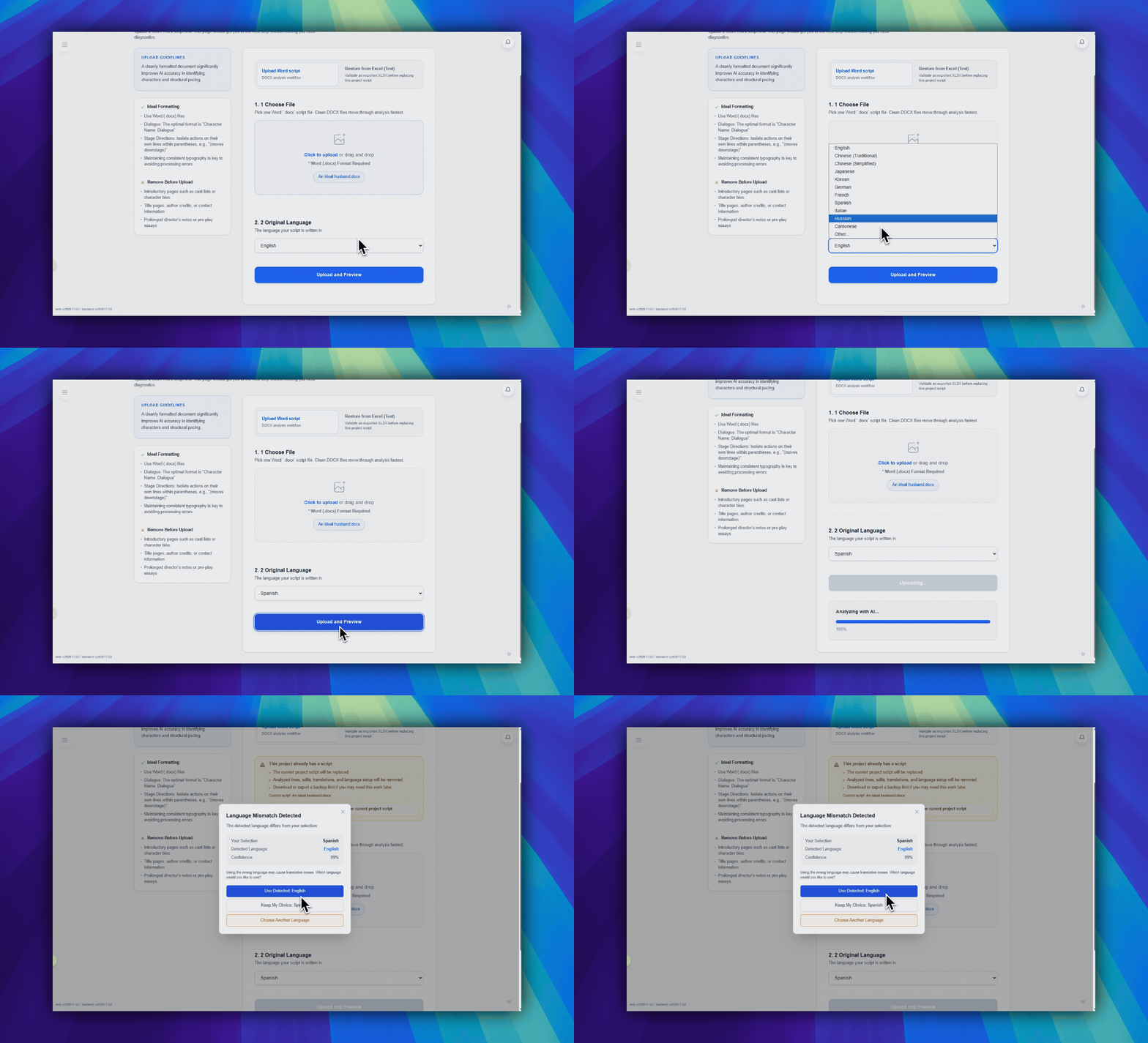
送信する前に、アップロードダイアログの言語セレクターでスクリプトの元の言語を確認します。
- 言語がすでに正しい場合は、そのままにします。
- 正しくない場合は、続行する前に別の言語を選択します。
- 後で SurtitleLive が高い確信度で別の言語を検出した場合、言語の不一致を確認するダイアログが表示されることがあります。
ファイルを送信する
アップロードしてプレビュー をクリックします。
- これによりファイルがアップロードされ、プレビュー手順が準備されます。
- この時点ではまだ最終的な分析は実行されません。
- アップロード後、プレビューと最終分析の手順には
分析へ進むを使用します。
言語の検出
検出された言語が選択内容と高い確信度で異なる場合、確認ダイアログが表示されます。
- 検出された言語を使用できます。
- 元の選択を維持できます。
- 別の言語を選択できます。
スクリプトファイルのヒント
最良の結果を得るには:
- 登場人物名の後にセリフが続く、明確な書式を使用します。
- ト書きはセリフと分けておきます。
- 文書内に複雑な表や画像を入れないようにします。
- テキストが選択可能であり、スキャン画像ではないことを確認します。
FAQ
現在の SurtitleLive システムに基づく、このワークフローのよくある質問です。
Do I need to start analysis separately after upload?+
Yes. Upload now starts with Upload and Preview. After the file is uploaded, continue to the analysis step, run the preview check, and then start full analysis.
Which file format is supported?+
Only .docx (Microsoft Word) files are accepted for script upload and analysis. Other formats (.doc, .odt, .txt, .rtf) are rejected at upload.
オンボーディングワークフロー
このワークフローで続ける
新規ユーザー向けのアカウント設定、サインイン復旧、最初のプロジェクト手順、招待の受け入れです。