
0帳號與設定
0.4 首次登入與儀表板概覽
了解專案儀表板、帳戶面板,以及如何繼續處理或建立新專案。
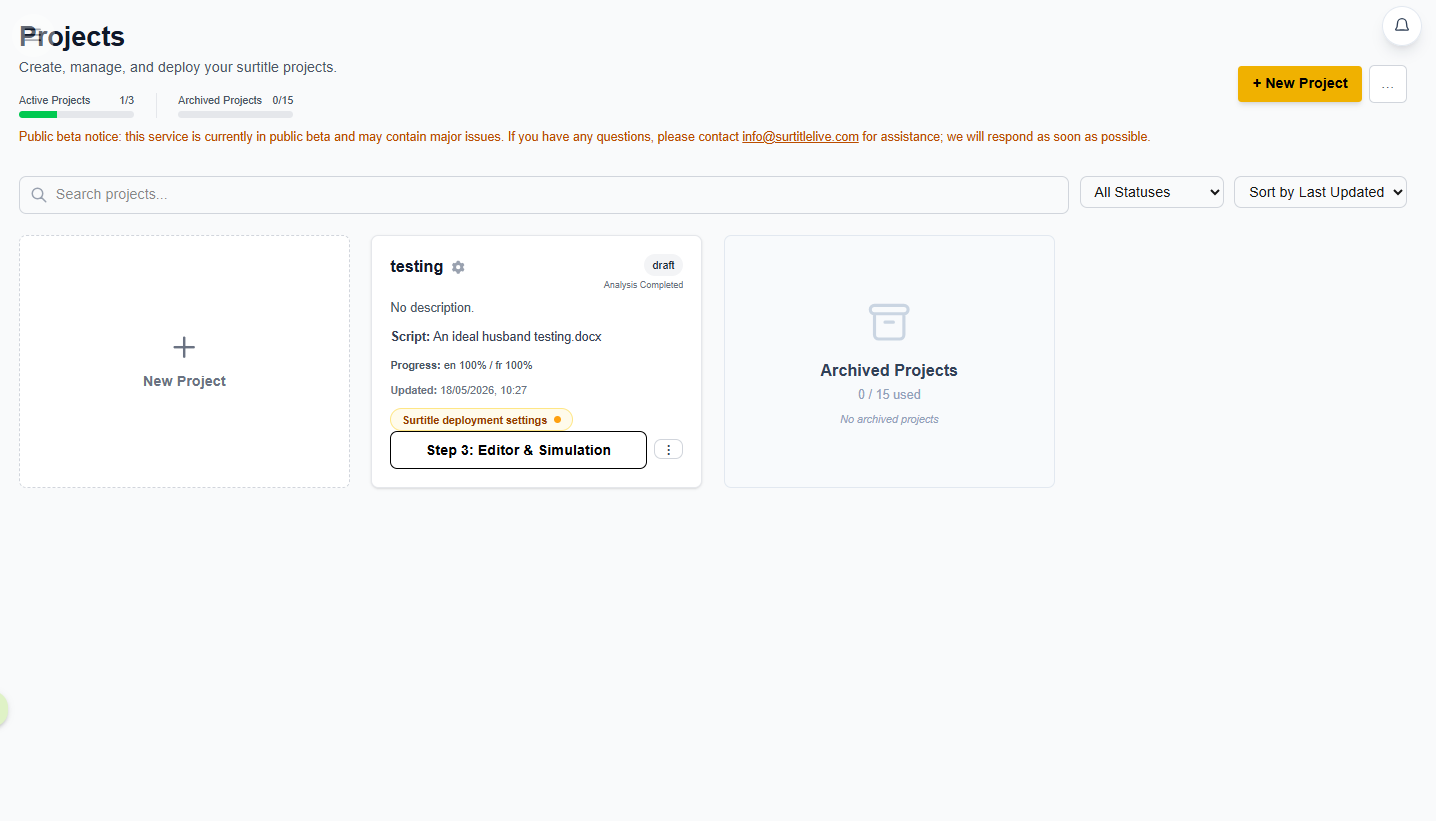
快速指南:登入後會來到專案儀表板。你可以建立新專案、繼續處理既有專案,或透過垂直三點(⋮)按鈕開啟快速行動。請使用左上角的選單按鈕開啟帳戶面板,查看組織、方案、帳單與登出等操作。
初次登入時會看到什麼
登入後,畫面會帶你前往專案儀表板。主要區域以網格方式排列專案卡片。
- 第一張卡片是帶有大型加號圖示的虛線
新專案卡片。 - 每張專案卡片都會顯示專案名稱、狀態、劇本摘要、進度和更新時間。
- 專案卡片底部的大型按鈕,是用來進行下一步的主要操作。
開啟儀表板面板
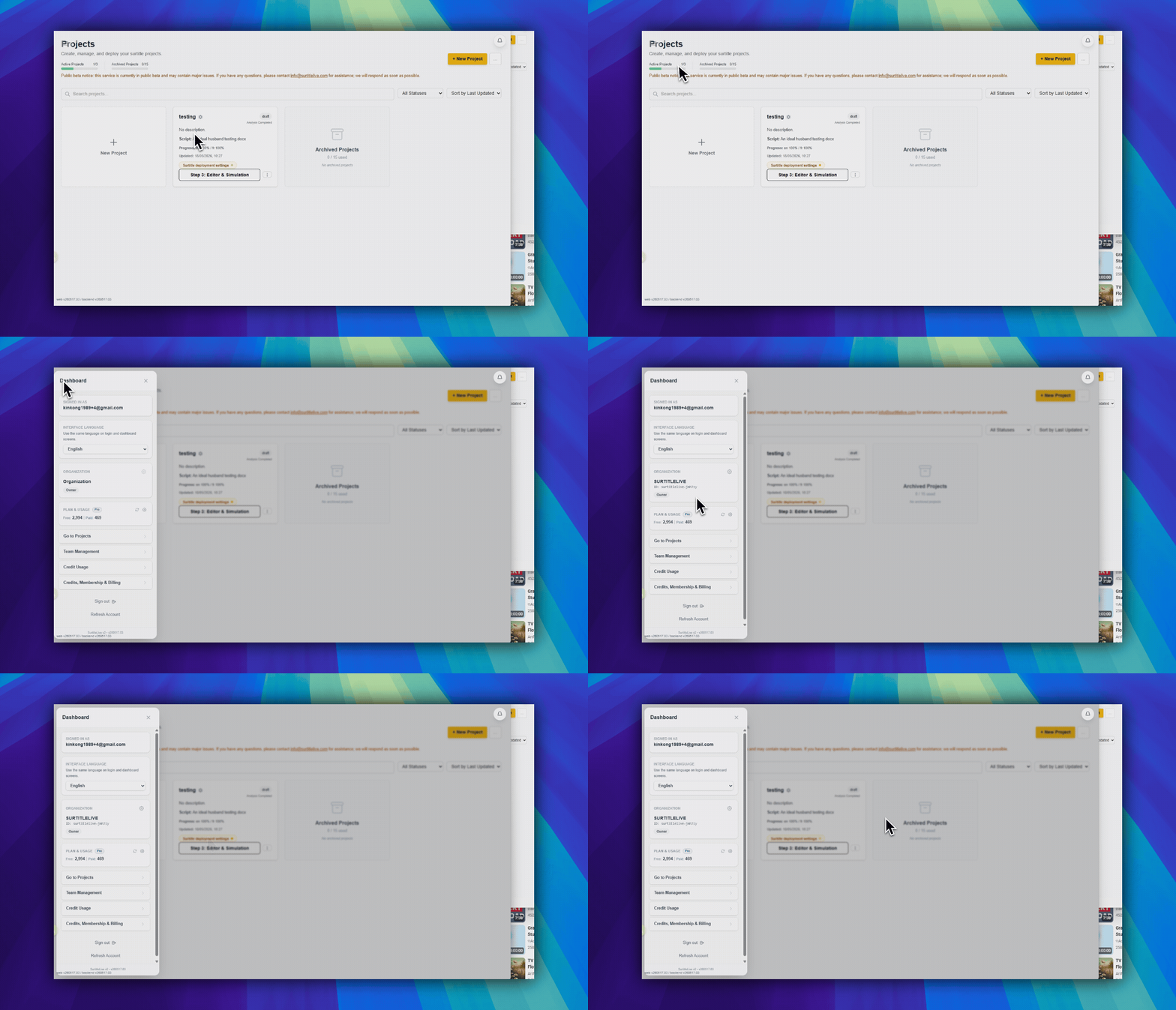
點選左上角的浮動選單按鈕,即可開啟儀表板面板。
- 面板會顯示目前登入帳號的電子郵件地址。
- 它會顯示你的組織名稱和角色。
- 它提供前往
專案、點數使用情況和點數、會員與帳單的連結。 - 擁有者也可以透過組織卡片中的齒輪按鈕開啟組織設定。
決定下一步
請依目前情況選擇相應的專案卡片:
- 如果要從零開始,請使用
新專案。 - 如果要繼續處理下一個工作流程步驟,請使用專案卡片的主按鈕。
- 如需上傳、分析、開啟編輯器、封存、刪除或調整部署設定,請使用垂直三點(⋮)的
專案快速行動按鈕。
常見問題
依據目前 SurtitleLive 系統整理的此工作流程常見問題。
Why don't I see Team Management in the menu?+
Team Management is role- and plan-dependent. It is intended for Pro and Pro+ organizations and may not appear for lower tiers or restricted roles.
Can I use SurtitleLive on a mobile device?+
Yes for viewing and basic management, but editing and live operation work better on a larger screen.
入門工作流程
繼續此工作流程
新使用者的帳號設定、登入復原、專案起步與邀請接受流程。