
1上傳劇本
1.2 上傳劇本
上傳 DOCX 劇本,並了解檔案、單元與字元限制。
⚡ 快速指南
位置:專案頁面,標題 SurtitleLive:上傳劇本
格式:僅限 .docx
最大大小:10MB
限額:Free: 25,000 units / 250,000 characters | Lite: 40,000 units / 400,000 characters | Pro / Pro+: 70,000 units / 700,000 characters
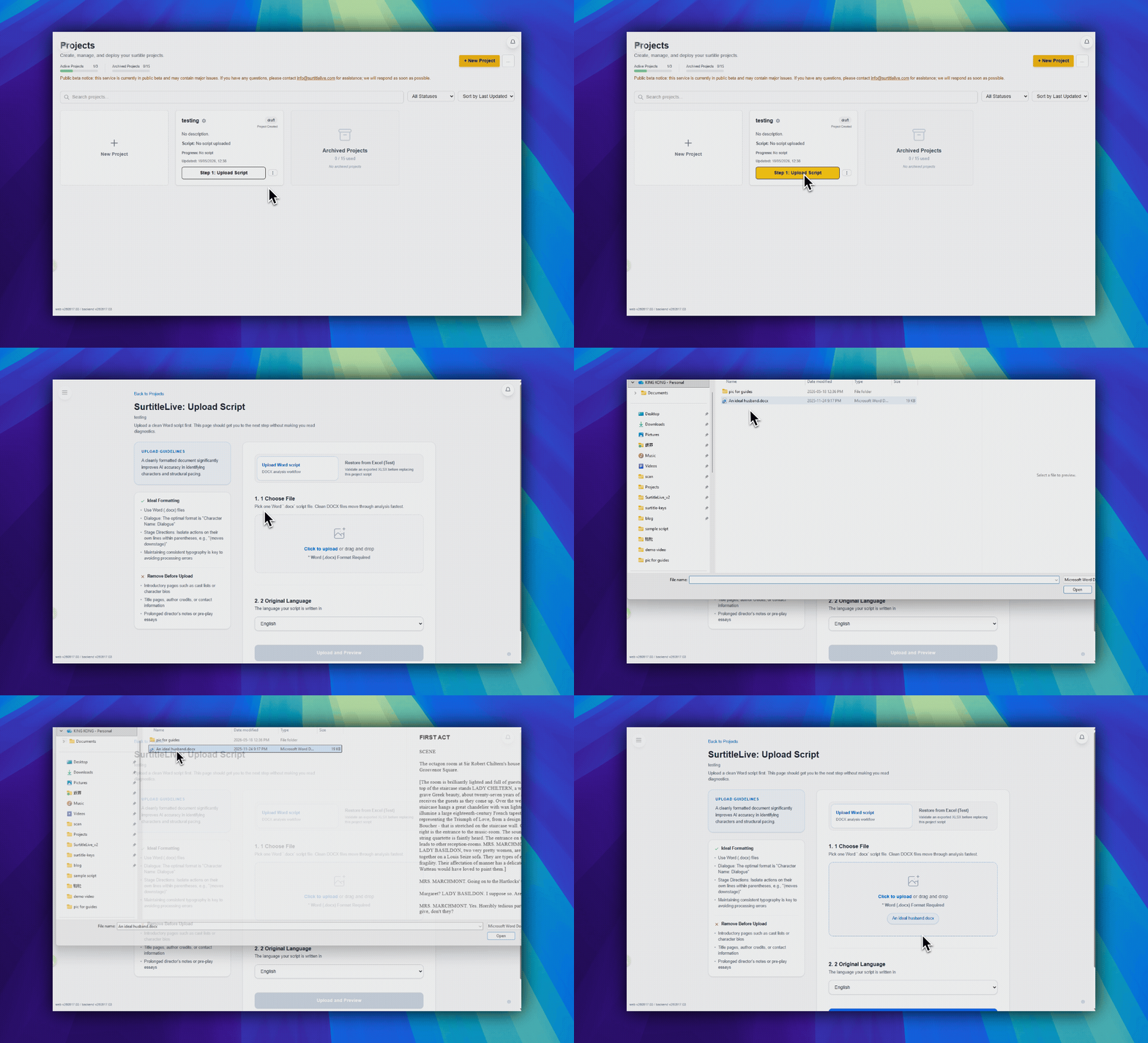
步驟:開啟上傳劇本 → 選擇 .docx → 確認原始語言 → 上傳並預覽 → 前往分析
開啟上傳對話框
在專案頁面,開啟標題為 SurtitleLive:上傳劇本 的上傳介面。
- 選擇一個 Word .docx 檔案,或將其拖入拖放區域。
- 其他文件格式在上傳時會被拒絕。
劇本限額:檔案大小上限為 10MB。劇本還會依您的會員方案受到單元數與字元數限制:Free: 25,000 units / 250,000 characters;Lite: 40,000 units / 400,000 characters;Pro / Pro+: 70,000 units / 700,000 characters。
確認原始語言
送出前,使用上傳對話框中的語言選擇器確認劇本的原始語言。
- 如果語言已正確,保持不變。
- 如果不正確,請在繼續之前選擇其他語言。
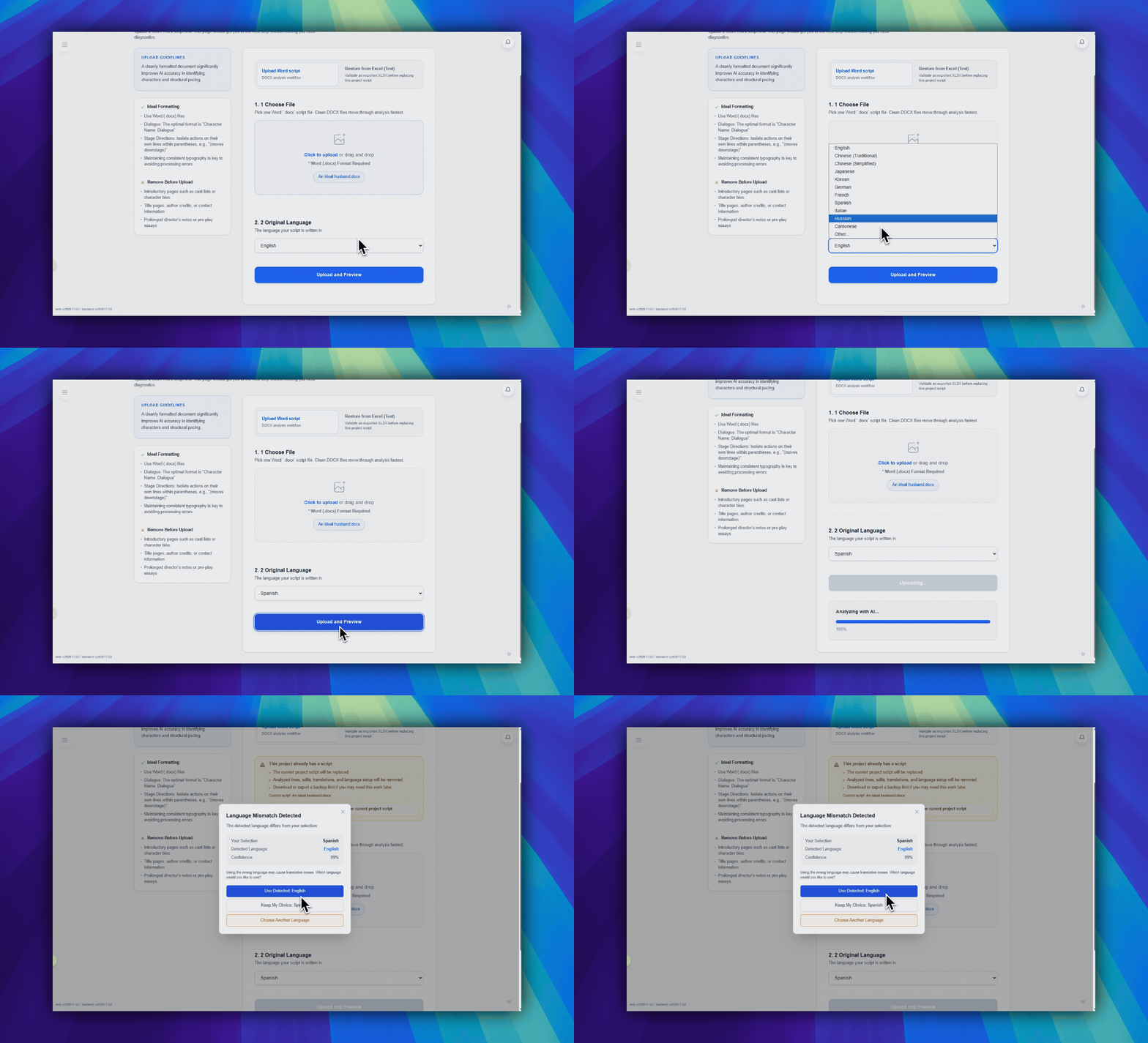
- 如果之後 SurtitleLive 以高信賴度偵測到不同的語言,可能會出現語言不符的確認對話框。
送出檔案
點擊 上傳並預覽。
- 這會上傳檔案並準備預覽步驟。
- 此時尚不會執行最終分析。
- 上傳後,使用
前往分析進行預覽與最終分析步驟。
語言偵測
如果偵測到的語言以高信賴度與您的選擇不同,會出現確認對話框。
- 您可以使用偵測到的語言。
- 您可以保留原本的選擇。
- 您可以選擇其他語言。
劇本檔案提示
若要獲得最佳效果:
- 使用清晰的格式,角色名稱後緊接台詞。
- 將舞台提示與台詞分開。
- 避免在文件中使用複雜的表格或圖片。
- 確保文字可選取,而非掃描的圖片。
常見問題
依據目前 SurtitleLive 系統整理的此工作流程常見問題。
Do I need to start analysis separately after upload?+
Yes. Upload now starts with Upload and Preview. After the file is uploaded, continue to the analysis step, run the preview check, and then start full analysis.
Which file format is supported?+
Only .docx (Microsoft Word) files are accepted for script upload and analysis. Other formats (.doc, .odt, .txt, .rtf) are rejected at upload.