
0.4 Перший вхід і огляд панелі керування
Ознайомтеся з панеллю проєктів, панеллю облікового запису та створенням або продовженням проєкту.
Короткий посібник: головна сторінка — панель проєктів. Основні дії: почати новий проєкт, продовжити проєкт або відкрити швидкі дії кнопкою з вертикальними крапками. На панелі облікового запису використовуйте кнопку меню у верхньому лівому куті, щоб відкрити дії організації, плану, оплати та виходу.
Що ви бачите спочатку
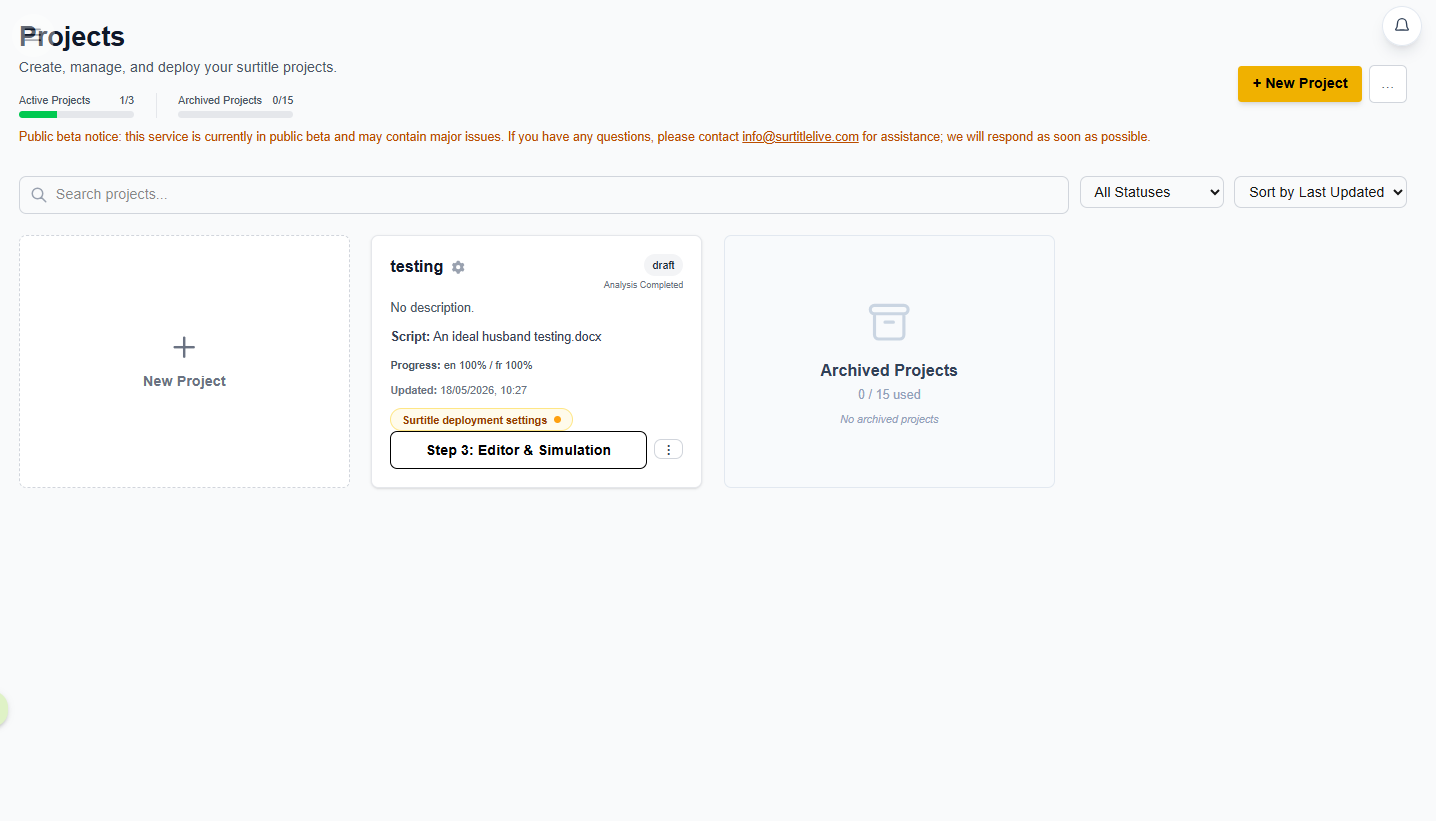
Після входу ви потрапляєте на панель проєктів. Основна область — це сітка карток проєктів.
- Перша картка — пунктирна картка
Новий проєктз великою іконкою плюса. - Кожна картка проєкту показує назву проєкту, статус, підсумок сценарію, прогрес і час оновлення.
- Велика кнопка внизу картки проєкту — це головна кнопка наступного кроку для цього проєкту.
Відкрити бічну панель
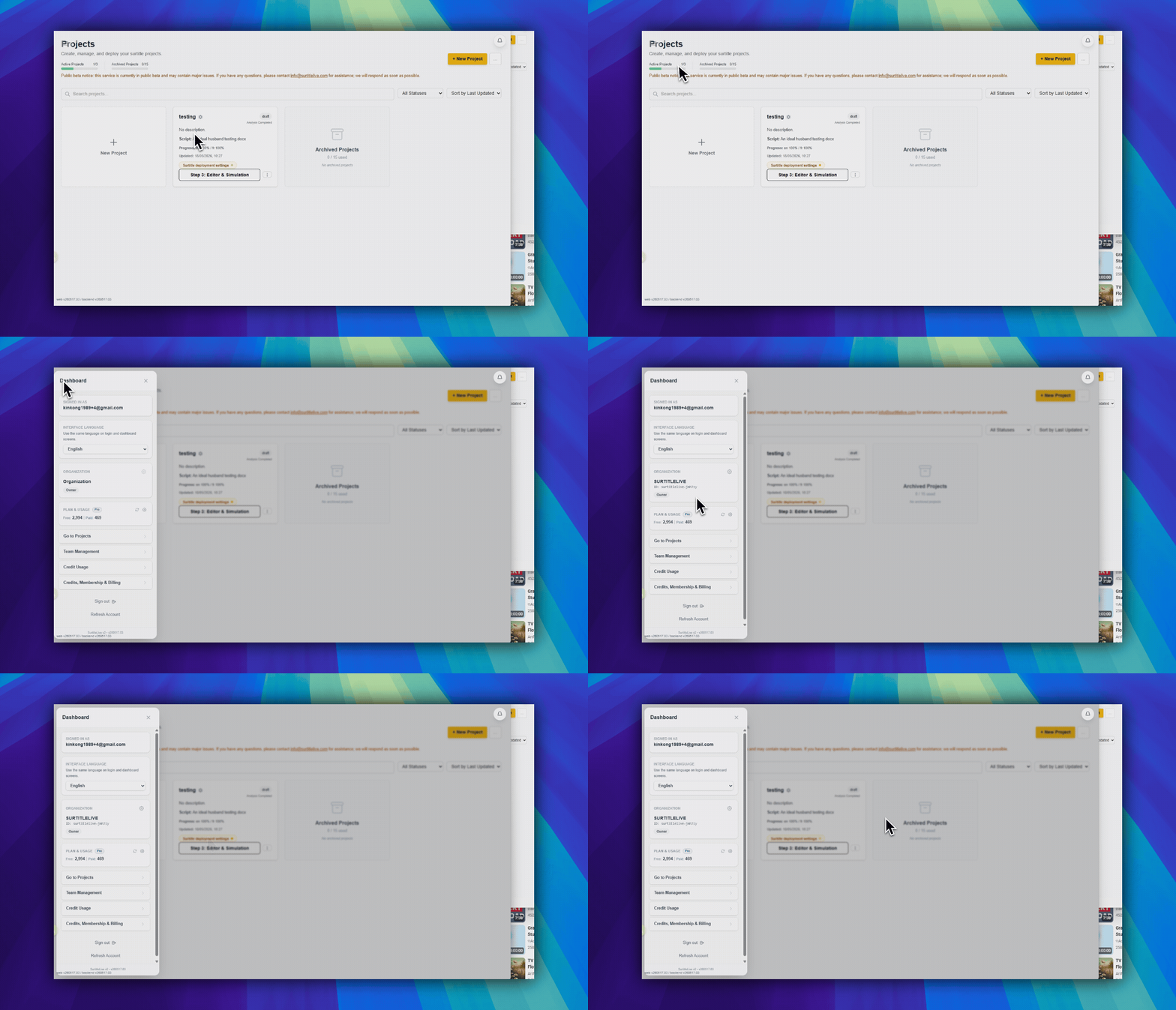
Натисніть плаваючу кнопку меню у верхньому лівому куті. Відкриється бічна панель.
- Панель показує адресу електронної пошти, з якою виконано вхід.
- Вона показує назву вашої організації та вашу роль.
- Вона містить посилання на
Проєкти,Використання кредитуіКредити, членство та оплата. - Власники також можуть відкрити налаштування організації кнопкою із шестернею на картці організації.
Вибрати наступну дію
Використовуйте картку проєкту, яка відповідає вашій ситуації:
- Використовуйте
Новий проєкт, якщо починаєте з нуля. - Використовуйте головну кнопку картки проєкту, якщо хочете перейти до наступного кроку робочого процесу.
- Використовуйте кнопку з вертикальними крапками
Швидкі дії проєкту, якщо потрібні завантаження, аналіз, редактор, архівування, видалення або налаштування розгортання.
FAQ
Поширені запитання щодо цього workflow на основі поточної системи SurtitleLive.
Why don't I see Team Management in the menu?+
Team Management is role- and plan-dependent. It is intended for Pro and Pro+ organizations and may not appear for lower tiers or restricted roles.
Can I use SurtitleLive on a mobile device?+
Yes for viewing and basic management, but editing and live operation work better on a larger screen.
Workflow Онбординг
Продовжити в цьому workflow
Налаштування акаунта, відновлення входу, перші кроки проєкту та прийняття запрошень для нових користувачів.
0.5 Створення нового проєкту
Створіть проєкт, виберіть його статус і дотримуйтеся лімітів активних та архівованих проєктів.
0.6 Керування проєктами
Відкривайте, редагуйте, архівуйте, відновлюйте з архіву або видаляйте проєкти з панелі.
1.2 Завантаження сценарію
Завантажуйте DOCX-сценарії та розумійте ліміти файлу, одиниць і символів.