
Konfiguracja projekcji
Wybierz ekrany i języki, a następnie ustaw rozmiar tekstu, bezpieczny obszar i układ.
Projector Settings: konfiguracja i kalibracja wyjść
Cel: skonfiguruj liczbę wyjść, ekrany, układ projekcji i narzędzia kalibracji. Języki wyjść są określane przez wdrożony spektakl.
Jak otworzyć tę stronę: W Console wybierz Ustawienia projektora. Możesz otworzyć tę stronę także podczas Live.
Zanim zaczniesz: podłącz ekrany teatralne i odblokuj spektakl. Przetestuj każdy ekran przed przedstawieniem. Podczas Live podgląd Preview nie zastępuje cue dla widzów.
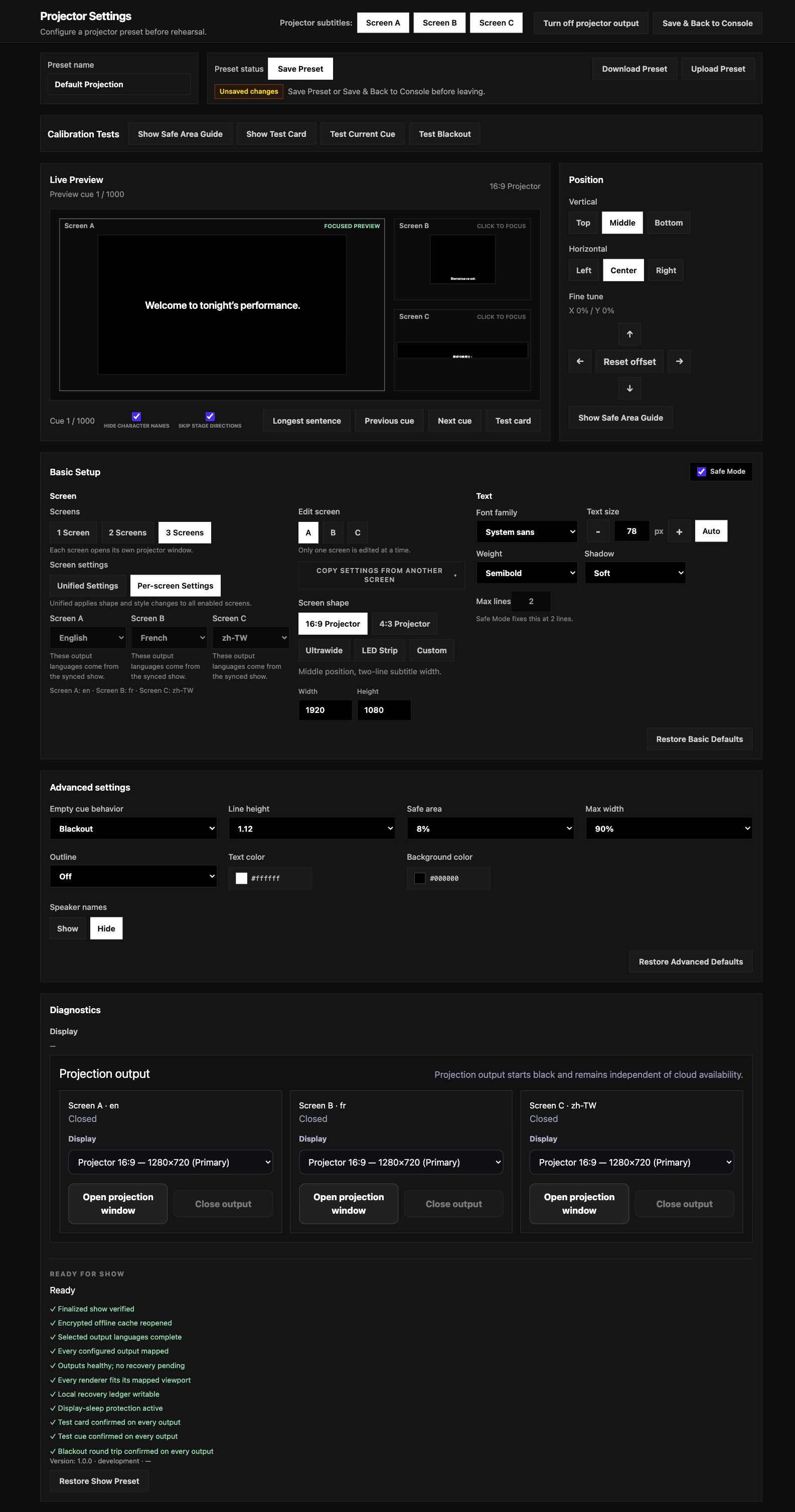
Liczba ekranów, język, ustawienia wspólne i wyświetlacze
- W sekcji
EkranywybierzEkran 1,Ekrany 2lubEkrany 3. Wyjścia mają nazwy A, B i C. - A, B i C pokazują języki przypisane przez wdrożony spektakl. Pola są zablokowane w Pockitle Cue for Mac; nie można tu zmienić języka ani dodać tłumaczenia. Jeśli przypisanie jest błędne, popraw je w Web Editor lub podczas wdrożenia, wdróż ponownie, wykonaj Sync i jawnie otwórz nową wersję.
Ujednolicone ustawieniastosuje regulowane formatowanie projekcji do wszystkich włączonych ekranów;Ustawienia na ekraniepozwala ustawiać je oddzielnie. Mimo to sprawdź język i przypisanie wyświetlacza dla każdego ekranu.- Wybierz proporcje obrazu lub profil wyjścia. Dla niestandardowej sceny wpisz
SzerokośćiWysokość, a następnie przypisz właściwy ekran do A, B i C. - Otwórz każde używane wyjście i sprawdź tekst na rzeczywistym ekranie. Działające Preview nie potwierdza, że inny ekran jest podłączony do właściwego projektora.
Rozmiar czcionki, wiersze, Tryb awaryjny, pozycja i wygląd
- Ręcznie wpisana wartość może wynosić 18–140 px; wartość obowiązuje po opuszczeniu pola. Dawny limit 50 px już nie obowiązuje.
Automatoblicza rozmiar na podstawie wymiarów wyjścia i pomiaru najdłuższego cue w języku źródłowym. W trybie Unified każde aktywne wyjście jest obliczane osobno. Długi cue może wymagać podziału na wiersze lub edycji w Web Editor.Tryb awaryjnyustawia układ na 2 wiersze. Po wyłączeniu Tryb awaryjny tryb długiego tekstu pozwala na 1–50 wierszy. Sprawdź długie cue na rzeczywistej projekcji; w razie potrzeby podziel je lub przeredaguj w Web Editor.Konfiguracja podstawowapozwala ustawić krój i grubość czcionki, rozmiar, cień i maksymalną liczbę wierszy. Pozycja ma osobne ustawienia pionoweGóra,Środek,Dółi poziomeLewy,Centrum,Prawo. Fine Tune służy do małych przesunięć, aZresetuj przesunięcieusuwa wyłącznie te przesunięcia. Nowe ustawienia domyślnie używają pionowegoŚrodek; zapisane ustawienia zachowują dotychczasową pozycję.Nazwiska mówcówokreśla wyświetlanie nazw postaci na projekcji. To ustawienie jest niezależne od pomijania didaskaliów i nazw postaci w Viewer.
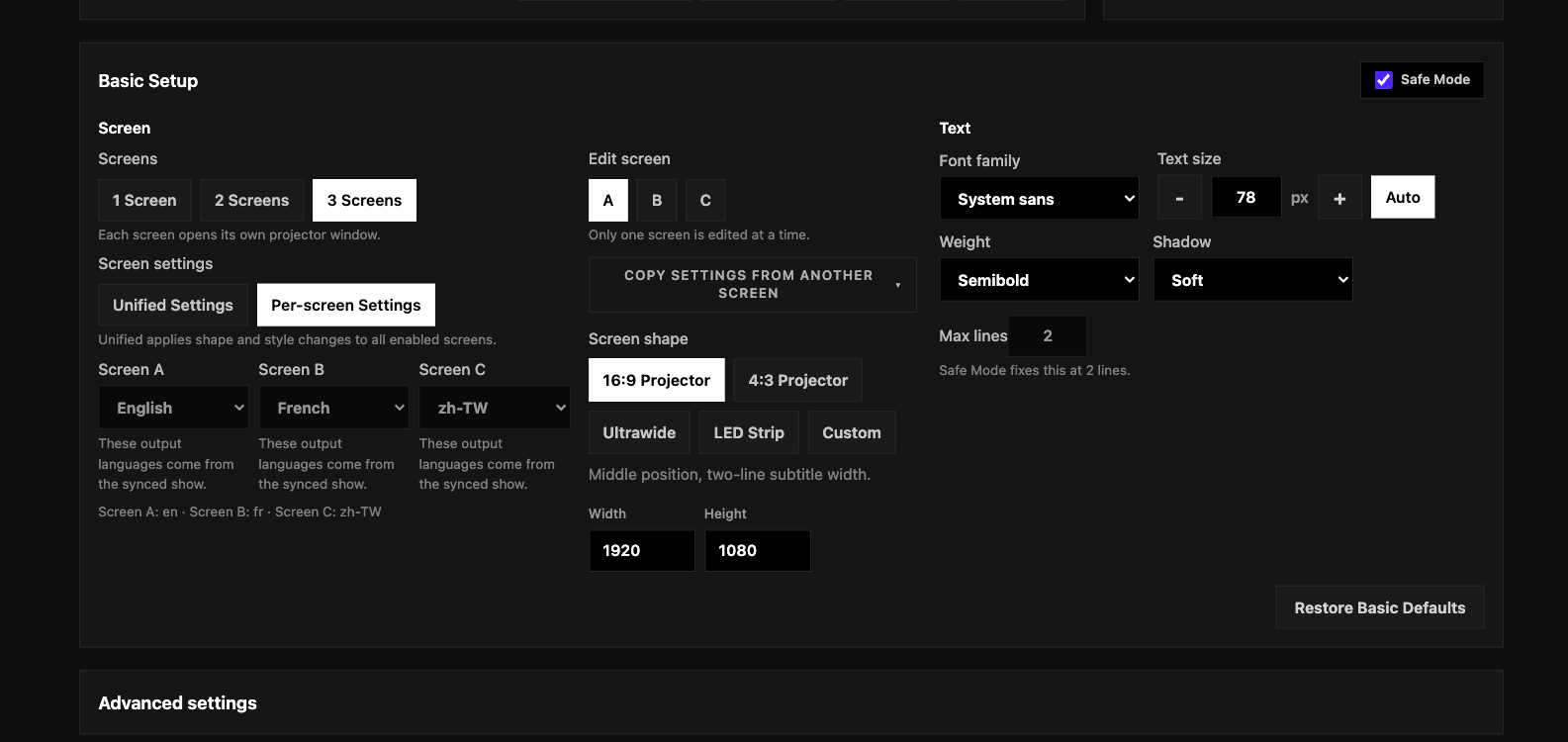
Live Preview, Longest, karta testowa i Safe Area
- Użyj
Poprzednia wskazówkaiNastępna wskazówka, aby przeglądać sąsiednie cue.Najdłuższe zdanieznajduje najdłuższe cue w języku źródłowym. - Longest wybiera ten sam indeks cue w języku źródłowym dla wszystkich ekranów. A, B i C pokazują to cue w swoich językach.
Karta testowawyświetla kartę testową. W Calibration Tests opcjaPokaż kartę testowąsprawdza proporcje obrazu i widoczny obszar, aPokaż przewodnik po bezpiecznym obszarzepokazuje bezpieczną granicę. Przeglądanie cue w Settings zmienia tylko Preview, nie cue aktualnie pokazywane widzom.- Przed spektaklem otwórz okno projekcji i sprawdź kartę oraz bezpieczny obszar na rzeczywistym ekranie. Poza Live kalibracja może pojawić się na lokalnym wyjściu. Podczas Live Preview, Longest i kalibracja nie zastępują cue dla widzów; zmiany czcionki, pozycji lub koloru od razu zmieniają lokalną projekcję.
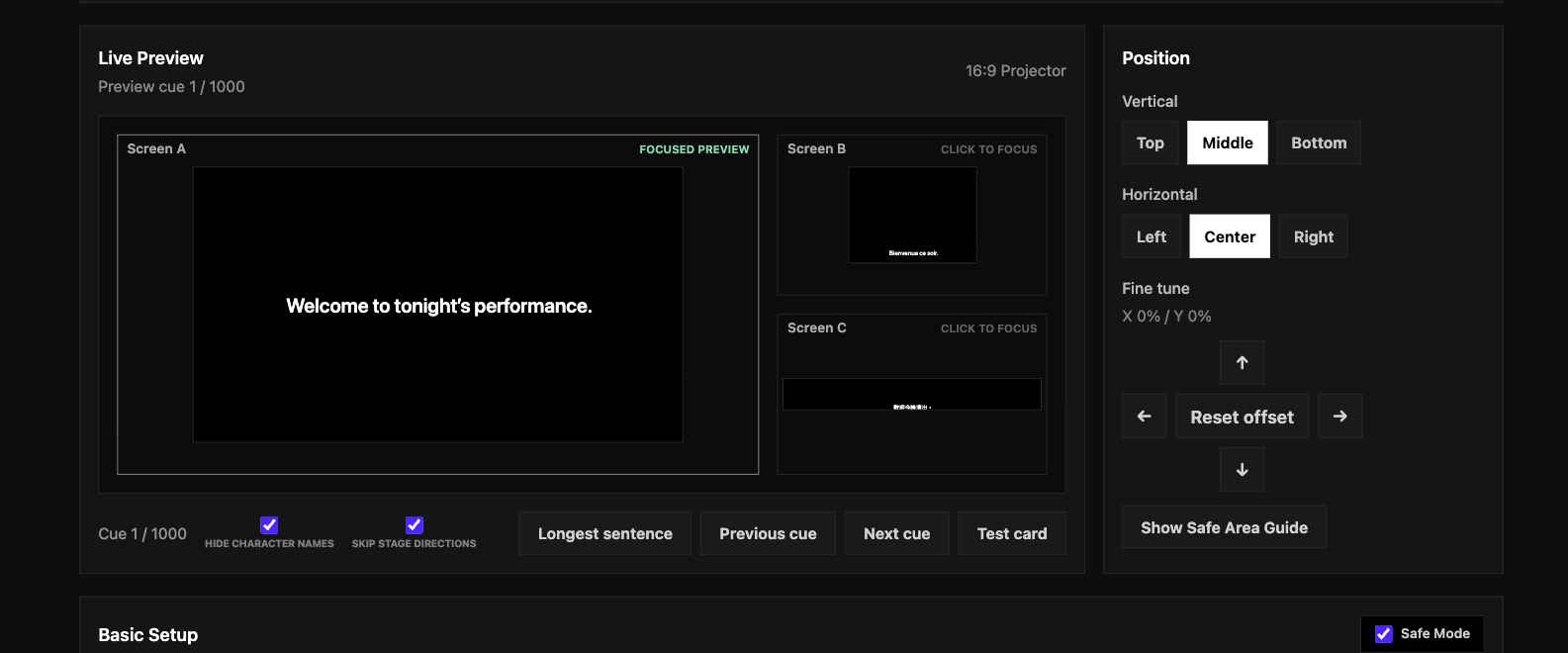
Advanced settings, Diagnostics, zapisywanie i przywracanie
Ustawienia zaawansowanezawiera Empty cue behavior, Line height, Safe area, Max width, Outline, Text color, Background color i Speaker names. Zmiana Background color zmienia również tło Blackout; na tym ekranie nie ma osobnego ustawienia koloru Blackout.Diagnostykapozwala sprawdzić wyświetlacze Maca, przypisać wyświetlacz do każdego wyjścia, otwierać i zamykać wyjścia oraz sprawdzać gotowość projekcji. Zrzut używa symulowanego głównego wyświetlacza dla A, B i C; na swoim Macu wybierz rzeczywiste ekrany teatralne.- Zmiany od razu dotyczą lokalnego Preview i projekcji. Nie zmieniają stylu Viewer ani zawartości Web Editor.
Zapisz ustawienie wstępnezapisuje zmodyfikowane ustawienia na tym Macu;Powrót do konsolizapisuje oczekujące zmiany i wraca do Console.Wróć bez zapisywaniapojawia się wyłącznie jako opcja odzyskiwania, gdy jest dostępna po problemie z zapisem lub gotowością. Przywróć podstawowe ustawienia domyślneresetuje podstawowy układ i tekst edytowanego wyjścia.Przywróć zaawansowane ustawienia domyślneresetuje wartości zaawansowane i reguły treści.Przywróć ustawienia pokazuprzywraca lokalny zapisany preset spektaklu. Zmiany stosują się od razu; zapisz je później, jeśli chcesz je zachować.
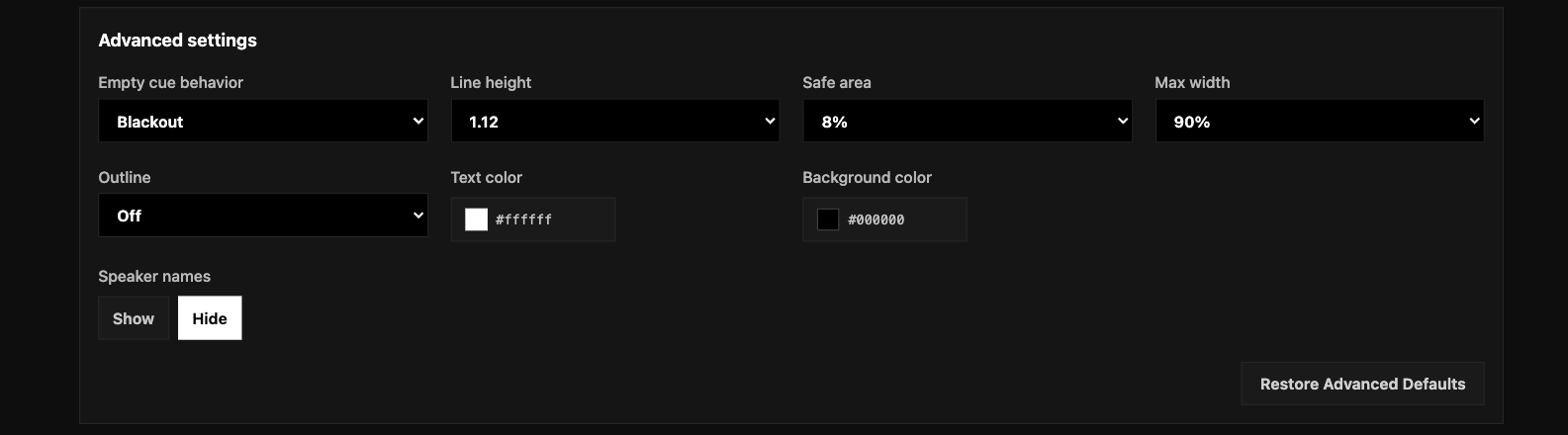
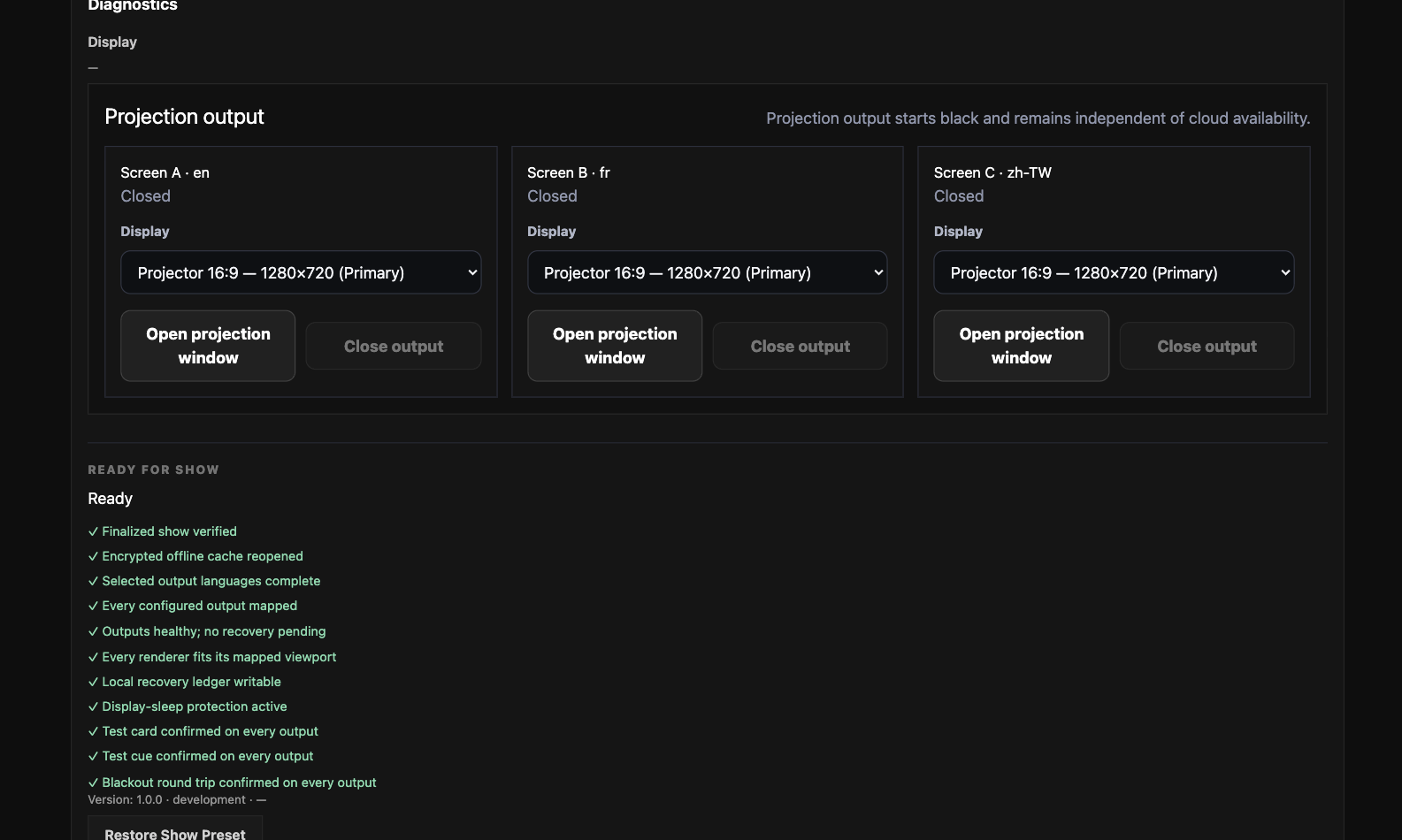
Oczekiwany rezultat: Wyjścia lokalne używają wybranego formatu i przypisań. Phone ma osobne ustawienia wyglądu; lokalne zmiany ich nie zmieniają. Przeglądanie cue w Preview nigdy nie zmienia cue pokazywanego widzom.
Jeśli coś pójdzie nie tak: Jeśli Preview jest niedostępne, potwierdź stan Ready spektaklu, skróć cue lub zmień proporcje wyjścia i spróbuj ponownie. Jeśli Diagnostics nie zgadza się z kartą wyjścia, sprawdź rzeczywiste okno i zanotuj kod pomocy.