
Otwieranie i ustawianie okien projekcji
Umieść każde wyjście na właściwym fizycznym ekranie i sprawdź jego zawartość.
Okna projekcji: otwieranie, rozmieszczanie i odzyskiwanie
Cel: wyświetlić każde lokalne wyjście na właściwym ekranie i bezpiecznie je przywrócić po zmianie ekranu lub awarii.
Jak otworzyć tę stronę: W Console otwórz Ustawienia projektora, a następnie Diagnostyka. Wybierz wyjście i naciśnij Otwórz okno projekcji.
Zanim zaczniesz: przypisz A, B i C do ekranów w Projector Settings. Ustal, który fizyczny projektor jest podłączony do każdego ekranu.
- W Settings wybierz A, B lub C i ekran docelowy, a następnie
Otwórz okno projekcji. Nowo otwarte okno zaczyna bezpiecznie od czarnego obrazu. Sprawdź konfigurację przed wyświetleniem cue. - Otwórz i sprawdź każde wyjście osobno. Po przesunięciu lub zmianie ekranu upewnij się, że nazwa wyjścia nadal odpowiada fizycznemu projektorowi.
- Podczas Live ponownie otwarte wyjście po awarii może rozpocząć od bezpiecznego czarnego obrazu. Sprawdź projektor, a następnie wybierz
Przywróć.
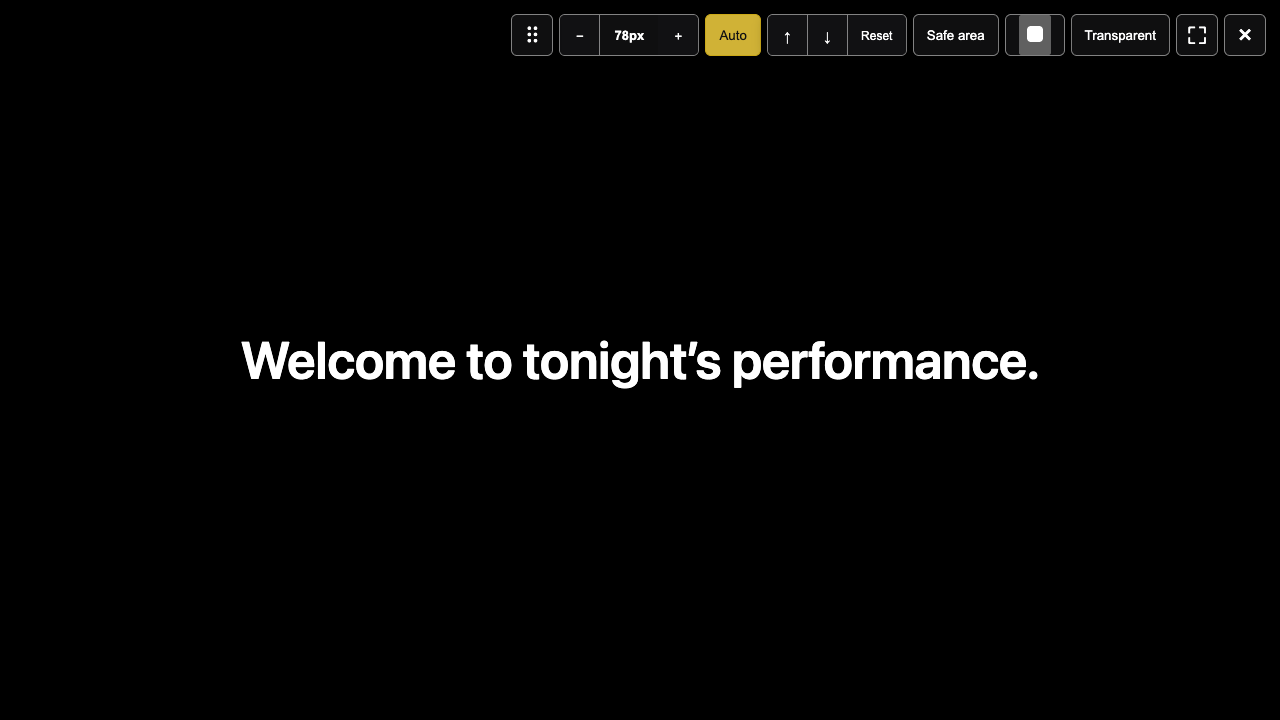
Górny pasek narzędzi od lewej do prawej
Przesuń wskaźnik na górę okna, aby pokazać pasek. W trybie pełnoekranowym przesuń go do samej górnej krawędzi. Te kontrolki wpływają na lokalne wyjście, a nie styl Viewer.
⠿to uchwyt do przesuwania okna. Najpierw wyjdź z pełnego ekranu i przeciągnij okno albo zaznacz je i użyj strzałki. Aby zmienić fizyczny ekran, zmień przypisanie A/B/C w Settings.−, odczyt px i+zmniejszają, pokazują i zwiększają czcionkę tego wyjścia. Zmiana przełącza na rozmiar ręczny.Automatprzywraca automatyczny rozmiar na podstawie najdłuższego cue w języku źródłowym. Sprawdź, czy tekst nie wychodzi poza ekran projektora.↑i↓przesuwają napisy.Resetujusuwa tylko pionowe dostrojenie tego wyjścia; zachowuje rozmiar czcionki i tryb Auto/Manual.Bezpieczny obszarpokazuje lub ukrywa granicę sprawdzania pozycji. Podczas Live jest nakładką: nie znosi Blackout i nie zmienia cue dla widzów.- Próbnik koloru otwiera
Kolor tekstu: biały, żółty, cyjan, czarny lub kolor niestandardowy. Selektor zmienia kolor lokalnego wyjścia. Przezroczyste tłoczyni tło okna przezroczystym, aby napisy nakładały się na inne treści na tym ekranie. Wyjście otworzy się ponownie na krótko; funkcja jest niedostępna podczas Live.⛶przełącza pełny ekran.×zamyka tylko to okno wyjścia; nie wykonuje End Show ani nie zamyka pozostałych wyjść.
Odróżnij czarne okno, Blackout i Reactivate
- Otwarte — bezpiecznie czarne: okno jest otwarte, ale nie pokazało jeszcze cue albo jest chwilowo czarne podczas odzyskiwania.
- Blackout: operator zażądał ukrycia napisów z lokalnej projekcji. Przy połączeniu Viewer również może być zaciemniony.
- Reactivate: wznawia lokalne cue po sprawdzeniu, że wyjście lub ekran działa ponownie. Przed wybraniem sprawdź bezpieczeństwo sceny.
Oczekiwany rezultat i wpływ na widzów: Zamknięcie wyjścia dotyczy wyłącznie jego lokalnego okna. Zmiana ekranu nie kończy spektaklu. Po ponownym otwarciu sprawdź obraz i cue przed Reactivate.
Jeśli coś pójdzie nie tak: Przy odłączonym ekranie lub awarii sprawdź kabel i listę ekranów macOS, przypisz dostępny ekran w Settings, otwórz wyjście ponownie i sprawdź napisy. Nie myl Blackout z zamknięciem okna i nie wybieraj Reactivate przed sprawdzeniem obrazu.