
Przygotowanie napisów cue i współpraca z QLab
Zaznacz kilka napisów, przenieś je do QLab i sprawdź, kiedy można włączyć śledzenie.
Przygotowanie napisów dla QLab
Cel: Utwórz lub zaktualizuj cue z napisami z wdrożonego spektaklu w lokalnym workspace QLab.
Jak otworzyć tę stronę: W menu karty spektaklu wybierz Przygotuj napisy dla QLab. Jeśli spektakl jest już otwarty, wybierz tę samą czynność w Console.
Zanim zaczniesz: Zainstaluj i otwórz QLab 5, a następnie zapisz edytowalny obszar roboczy. Najpierw zsynchronizuj spektakl online. Dopóki pakiet jest ważny, przygotowanie QLab działa offline bez logowania na konto i odblokowania ASM. Spektakl nie może być w stanie Live, także podczas przerwy. Przy pierwszym użyciu zezwól Pockitle Cue Station na sterowanie QLab w Ustawieniach systemowych macOS → Prywatność i ochrona → Automatyzacja.
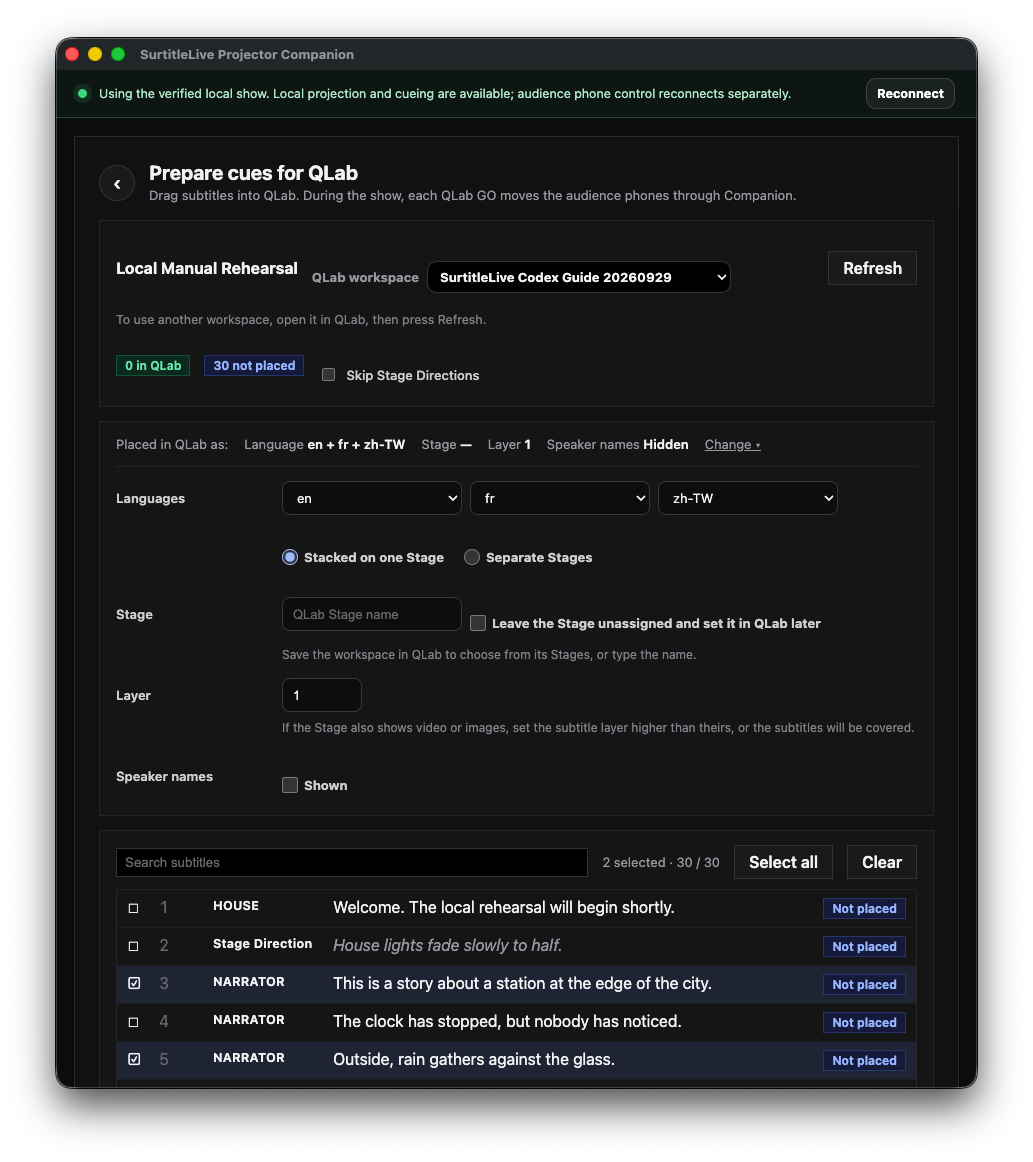
Wybór workspace, formatu i napisów
- W Console wybierz
Przygotuj napisy dla QLab. WObszar roboczy QLabwybierz workspace, a następnieOdśwież, aby odczytać stan QLab. - Rozwiń
Zmień, by wybrać język główny, drugi i trzeci; wspólne lub oddzielne Stage; Layer; wyświetlanie nazw postaci i pomijanie didaskaliów. - Wyszukuj tekst lub numery cue w
Szukaj napisów. Klikaj wiersz, by zaznaczać lub odznaczać cue pojedynczo. Nie musisz używać Command ani Shift. - Shift-klik to opcjonalny skrót do zaznaczania zakresu. Spacja lub Enter przełącza zaznaczenie wiersza z fokusem.
Zaznacz wszystkozaznacza wszystkie cue w bieżącym języku i wynikach wyszukiwania/filtrów, nie tylko widocznej stronie. Strona pokazuje do 200 wierszy;Poprzednie 200iNastępne 200zmieniają strony.
Przeciągać nowe cue i sprawdzać stan W QLab
- Przeczytaj stopkę, np.
Nowe: 2. Przeciągnij dowolne zaznaczone, nowe cue do docelowej Cue List w QLab. Pockitle Cue Station przenosi całe bieżące zaznaczenie. Wyślij do QLab…: Wyślij do QLab to standardowe działanie, gdy workspace, spektakl i zaznaczenie są gotowe; nie jest rozwiązaniem awaryjnym zamiast przeciągania. Przy mieszanym zaznaczeniu Wyślij do QLab wstawia nowe cue za cue wybranym w QLab (lub na końcu pustej Cue List) i aktualizuje już umieszczone cue na miejscu. Przeciąganie wstawia tylko zaznaczone nowe cue w miejscu upuszczenia; po potwierdzeniu upuszczenia zaznaczone cue już umieszczone są aktualizowane na miejscu. Odśwież widok i sprawdź położenie każdego cue; umieszczenie nie oznacza odtworzenia, naciśnięcia GO ani dostarczenia cue do telefonu.- Wróć do Pockitle Cue Station, wybierz
Odświeżi sprawdź odczytane wiersze:Nieumieszczonyoznacza brak cue,W QLab— rozpoznanie go w wybranym workspace, aDo aktualizacji— starszą zawartość workspace. - Zaznacz umieszczone cue wymagające aktualizacji i wybierz
Wyślij do QLab…albo, gdy właściwe,Zaktualizuj wszystkie napisy w QLab. Aktualizacja zmienia rozpoznane cue; nie jest zapisem odtworzenia. - W QLab sprawdź Cue List, Stage, język, tekst, postać i liczbę cue. Próby GO wykonaj osobno.
Zaznaczenie, filtry i odzyskiwanie
- Przeciągnięcie z dowolnego zaznaczonego wiersza przenosi całe bieżące zaznaczenie, nie tylko wiersz pod wskaźnikiem. Przed przeciągnięciem sprawdź liczbę i stopkę.
- Zmiana wyszukiwania, języka, filtra Stage Directions, workspace lub wersji spektaklu czyści zaznaczenie; zmiana strony nie. Zaznaczenie wszystkich cue dotyczy wszystkich przefiltrowanych wyników, nie tylko 200 widocznych wierszy.
- Jeśli cue nadal nie jest umieszczony, sprawdź wybrany workspace QLab i miejsce docelowe, odśwież odczyt stanu i ponownie wyślij wybrany cue po sprawdzeniu gotowości.
Przygotowanie nie oznacza odtworzenia
W QLab oznacza, że Pockitle Cue Station odczytał tożsamość cue z wybranego workspace. Nie oznacza, że QLab odtwarza cue, że uruchomiono GO ani że telefon otrzymał napis.
Śledzenie QLab GO, uprawnienia i ręczne sterowanie
W już lokalnie autoryzowanym Live QLab GO nadal przesuwa projekcję Mac przez uwierzytelniony lokalny odbiornik po utracie internetu lub sterowania Cloud. Lokalne śledzenie wymaga zweryfikowanego spektaklu, aktualnych cue, podłączonego odbiornika i jawnie włączonego, zapamiętanego uprawnienia QLab dla tego spektaklu. Tryb ręczny, Zaciemnienie, koniec spektaklu, zmiana źródła lub utrata odbiornika wstrzymują lokalne śledzenie; sama utrata sieci nie. Telefony wymagają internetu i ważnego prawa właściciela sterowania Cloud. Autoryzowane ponowne połączenie publikuje tylko bieżącą cue, bez historii GO ani automatycznego przejęcia sterowania. Ustawienia projektora i wyjść, Zaciemnienie oraz Zakończ show pozostają dostępne podczas śledzenia.
- QLab 5 wymaga licencji pozwalającej cue Script sterować napisami w telefonach. Cue Text do projekcji wymagają licencji Video. Pierwsze użycie wymaga też zgody macOS Automation. Zobacz dokumentację Script Cues oraz Text Cues.
- Lokalne śledzenie sprawdza zweryfikowany spektakl, lokalną autoryzację ASM, zapamiętane jawne uprawnienie QLab, aktualne cue, uwierzytelniony odbiornik oraz lokalne Live i
Zaciemnienie. Synchronizacja telefonów jest sprawdzana osobno i nie warunkuje lokalnego śledzenia. Nie ma przycisków Test ani Arm; korzystaj ze stanu i kontroli śledzenia. - Wybierz
Przełącz na ręczne, aby wstrzymać lokalne cue QLab i publikację do telefonów. UżyjZnów podążaj za QLab, gdy kontrole follow są spełnione. Jeśli podczas Live cue jest nieaktualny, kontynuuj ręcznie.Przejdź do przygotowania napisów dla QLabotwiera stronę przygotowania do sprawdzenia, ale podczas Live, także w czasie intermission, pozostaje ona tylko do odczytu. Przygotuj lub zaktualizuj cue QLab po zakończeniu spektaklu i przeprowadź próbę przed ponownym włączeniem follow.
Oczekiwany wynik i wpływ na widzów: Przygotowanie zmienia wybrany obszar roboczy QLab. Przeciągnięcie potwierdź odczytem stanu po Odśwież. GO może zmieniać napisy na telefonach tylko wtedy, gdy pozwala na to stan odbiornika i synchronizacji telefonów. Umieszczenie cue nie oznacza, że zostało odtworzone lub dotarło do telefonu.
Jeśli coś pójdzie nie tak: Jeśli brak workspace, utwórz i zapisz go w QLab. Przy odmowie Automation zezwól Pockitle Cue Station na sterowanie QLab i wybierz Odśwież. Jeśli sprawdzanie stanu się nie kończy lub pojawia się ogólny błąd, nie odtwarzaj cue, wróć do Shows i otwórz Prepare ponownie. Jeśli problem trwa, zgłoś kod wsparcia zamiast wielokrotnie przeciągać cue.
Aktualność tekstu napisów jest niezależna od ustawień QLab. Aktualizacja napisów w Pockitle Cue Station nie zapisuje automatycznie cue w QLab. Użyj procedury przygotowania QLab, aby jawnie zaktualizować zmieniony tekst; zwykłe aktualizacje tekstu zachowują nazwy cue, notatki, timing, czcionki, kolory, pozycje i routing. Zastąpienie tych ustawień wymaga osobnego, jawnego potwierdzenia zastąpienia. Nawet przy jawnym zastąpieniu ustawień App nazwy cue, notatki operatora i niepowiązane cue pozostają zachowane.
Stabilne identyfikatory cue w tym samym spektaklu nadal działają po zweryfikowanej zmianie napisów. Usunięty identyfikator cue zostaje odrzucony zamiast przekierowania według jego dawnego numeru wiersza. Po zastosowaniu aktualizacji sprawdź śledzenie QLab i przećwicz zmienione cue.
Zwykła aktualizacja tekstu zostaje zatrzymana, jeśli należący do aplikacji cue QLab ma niestandardowy timing grupy lub oczekiwania. Sprawdź konflikt i przywróć timing Pockitle Cue przed ponowną próbą. Zastąpienie niestandardowych ustawień wymaga osobnego, jawnego potwierdzenia; nie nadpisuj ich tylko po to, aby usunąć błąd.
Aktualizacja wszystkich umieszczonych napisów oznacza też w QLab grupy napisów usuniętych ze spektaklu; nie usuwa tych grup automatycznie. Sprawdź oznaczone grupy i usuń tylko cue potwierdzone jako nieużywane, zachowując pozostałe cue operatora.