
Obsługa Live Console
Odblokuj konsolę, rozpocznij spektakl, przechodź między cue, sprawdzaj telefony i zakończ przedstawienie.
Live Console: cue i sterowanie spektaklem
Cel: Obsługuj bieżące cue i kontroluj lokalną projekcję, sterowanie telefonami oraz odpowiedź chmury.
Jak otworzyć tę stronę: Na karcie spektaklu wybierz Otwórz konsolę sterowania pokazem, wpisz hasło ASM tego spektaklu i wybierz Odblokuj ASM. To dostęp do konkretnego spektaklu, niezależny od logowania na konto Pockitle Cue. Zsynchronizowany, nadal ważny spektakl można odblokować lokalnie offline hasłem ASM, jeśli dostępne są ważne dane lokalnego weryfikatora offline.
Zanim zaczniesz: Otwórz i odblokuj spektakl. Go Live dla samych telefonów nie wymaga okna wyjścia. Jeśli korzystasz z projekcji, otwórz wszystkie planowane wyjścia; każde powinno mieć stan Ready, a ogólna gotowość nie może być Blocked. Warning, w tym opcjonalne ostrzeżenia z próby, same w sobie nie blokują Go Live.
- W Settings wybierz A, B lub C i ekran docelowy, po czym wybierz
Otwórz okno projekcji. Nowe okno zaczyna bezpiecznie wygaszone. Przed wyświetleniem cue sprawdź konfigurację. - Otwórz i sprawdź osobno każde wyjście. Po przeniesieniu okien lub zmianie ekranów upewnij się, że jego nazwa nadal odpowiada fizycznemu projektorowi.
- W Live ponownie otwarte po awarii wyjście może być bezpiecznie wygaszone. Sprawdź projektor, a następnie wybierz
Przywróć.
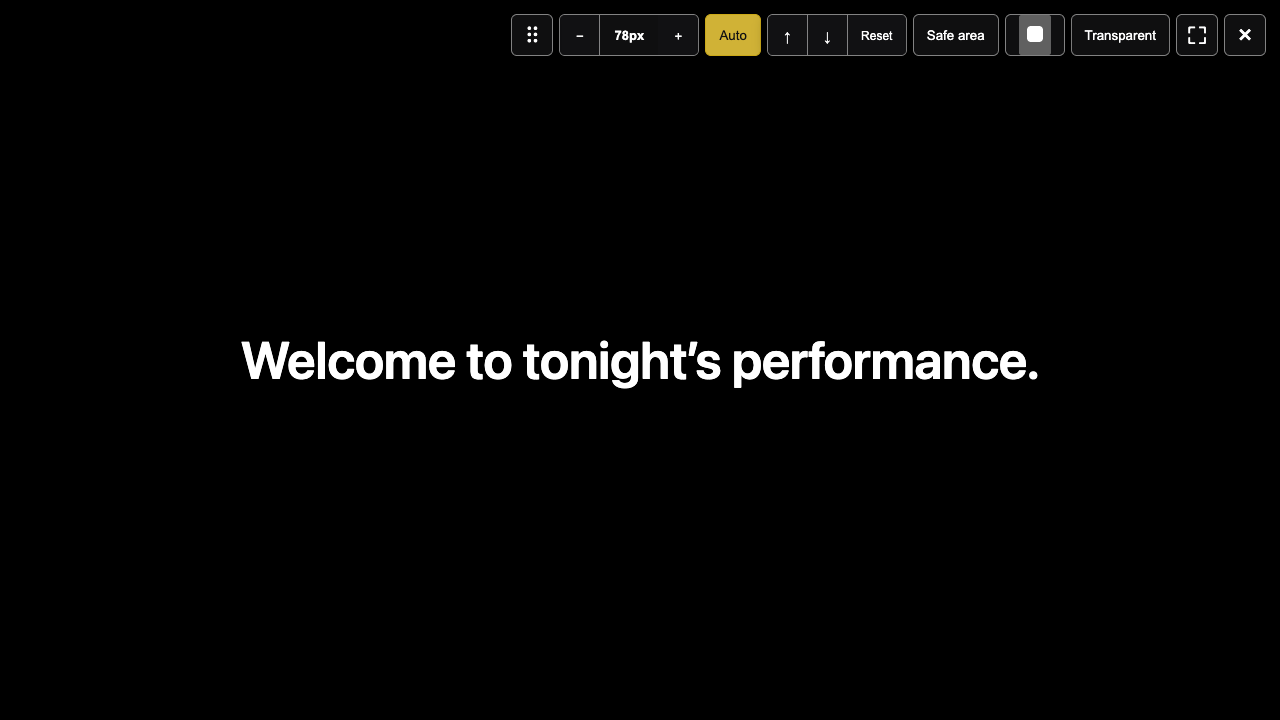
Górny pasek narzędzi od lewej do prawej
Przesuń wskaźnik na górę okna, aby odsłonić pasek. W trybie pełnoekranowym przesuń go do samej górnej krawędzi. Sterowanie dotyczy lokalnego wyjścia projekcji, a nie stylu tekstu Viewer.
⠿to uchwyt przesuwania okna. Najpierw wyjdź z pełnego ekranu, a potem przeciągnij okno lub ustaw na nim fokus i użyj strzałki. Fizyczny ekran zmienia się przez przypisanie A/B/C w Settings.−, odczyt px i+zmniejszają, pokazują i zwiększają rozmiar czcionki tego wyjścia. Zmiana przełącza na rozmiar ręczny.Automatprzywraca automatyczny rozmiar oparty na najdłuższym cue języka źródłowego. Sprawdź, czy tekst nie wychodzi poza obraz projektora.↑i↓przesuwają napisy w górę lub w dół.Resetujczyści tylko dokładne pionowe przesunięcie tego wyjścia; zachowuje rozmiar czcionki i wybór Auto/ręczny.Bezpieczny obszarpokazuje lub ukrywa granicę pomocną przy ustawieniu napisów. W Live jest nakładką i nie znosi Blackout ani nie zmienia cue widzów.- Próbnik koloru otwiera
Kolor tekstu: biały, żółty, cyjan, czarny lub własny. Przeciąganie w próbniku własnego koloru aktualizuje kolor lokalnego wyjścia. Przezroczyste tłoustawia przezroczyste tło okna, by napisy nakładały się na inną zawartość na tym ekranie. Krótko otwiera wyjście ponownie i jest niedostępne w Live.⛶włącza lub wyłącza pełny ekran.×zamyka tylko to okno wyjściowe; nie wykonuje End Show ani nie zamyka innych wyjść.
Odróżnij czarny ekran, Blackout i Reactivate
- Otwarte — bezpiecznie wygaszone: okno jest otwarte, ale nie pokazało cue lub chwilowo zgasło podczas odzyskiwania.
- Blackout: operator zażądał ukrycia napisów z lokalnej projekcji. Przy połączeniu Viewer też może zostać wygaszony.
- Reactivate: wznawia lokalne cue po sprawdzeniu, że wyjście lub ekran działa. Przed wyborem sprawdź bezpieczeństwo na scenie.
Oczekiwany wynik i wpływ na widzów: Zamknięcie wyjścia dotyczy tylko tego lokalnego okna. Zmiana ekranu nie kończy spektaklu. Po ponownym otwarciu sprawdź obraz i cue przed Reactivate.
Jeśli coś pójdzie nie tak: Przy odłączonym ekranie lub błędzie wyjścia sprawdź kabel i listę ekranów macOS, przypisz dostępny ekran w Settings, otwórz wyjście ponownie i sprawdź napis. Nie myl Blackout z zamknięciem okna i nie wybieraj Reactivate przed sprawdzeniem obrazu.