
4.1 Déployer des surtitres en direct pour un spectacle
Déployez les surtitres en finalisant le texte, en confirmant le comportement régional du forfait, en configurant l'accès opérateur et en partageant les liens spectateurs.
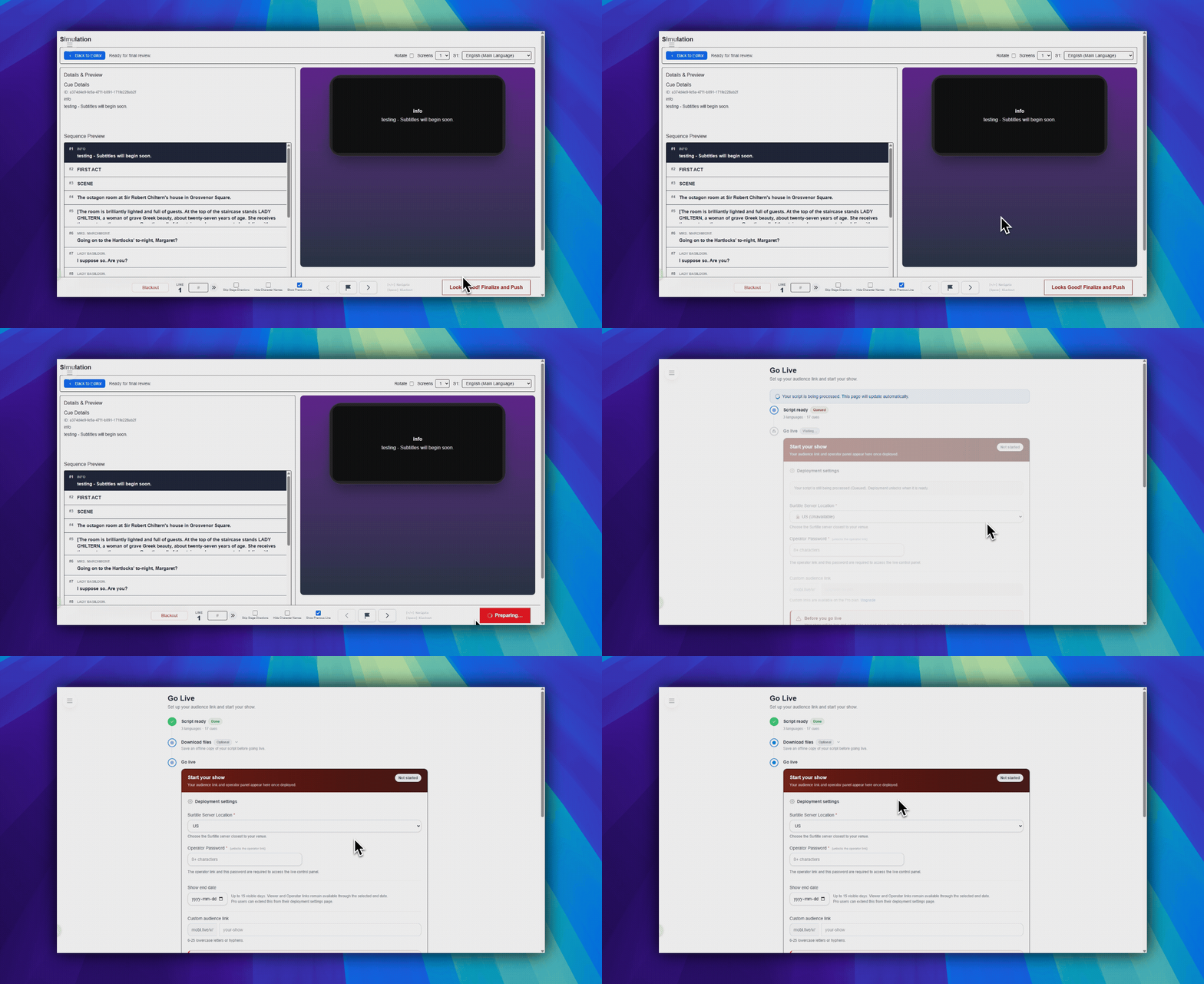
Terminez d'abord Simulation. Le déploiement commence après Looks Good! Finalize and Push.
Ouvrir la page Passer en direct
Utilisez Looks Good! Finalize and Push en bas à droite de la Simulation.
- Vérifiez le texte dans la Simulation.
- Cliquez sur
Looks Good! Finalize and Push. - SurtitleLive ouvre le formulaire
Passer en direct.
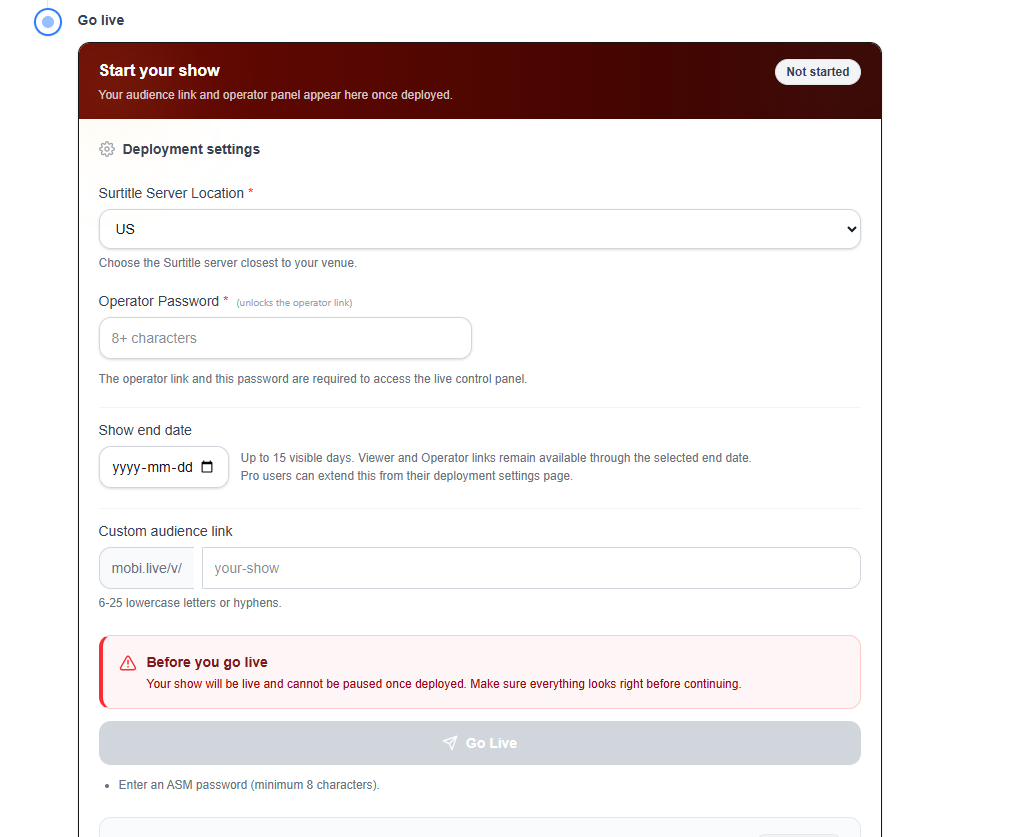
Remplir le formulaire Go Live
- Emplacement du serveur : Lite utilise l'US Central sélectionné automatiquement. Pro et Pro+ peuvent choisir parmi les régions disponibles.
- Mot de passe opérateur : obligatoire. Déverrouille le lien opérateur ASM.
- Date de fin du spectacle : apparaît quand le plan prend en charge une date de fin personnalisée. Lite conserve la fenêtre visible par défaut de 7 jours.
- Lien d'audience personnalisé : optionnel si le plan le permet.
Démarrer le déploiement
Une fois le formulaire prêt, cliquez sur Passer en direct en bas du formulaire. C'est le bouton bleu principal avec une icône d'avion en papier.
- Attendez que la demande de déploiement se termine.
- N'ouvrez la page suivante qu'après confirmation de la réussite du déploiement.
Ouvrir le poste de pilotage après le succès
Après le déploiement, accédez au Poste de pilotage du déploiement.
- Vérifiez
Visionnage (public)etConsole ASM (opérateur). - Copiez ou ouvrez les liens depuis
Liens public et opérateur. - Utilisez
ID du lien de représentationpour confirmer l'ensemble de liens courts déployé.
Limites de déploiement
- Free : aucun déploiement en production. Les propriétaires et managers vérifiés éligibles peuvent utiliser l’aperçu limité aux 30 premiers cues, pendant 60 minutes maximum et deux fois par jour.
- Lite : 1 déploiement actif, fenêtre visible fixe.
- Pro et Pro+ : plus de capacité de déploiement et d'options, comme indiqué dans l'interface.
FAQ
Questions fréquentes sur ce workflow, d'après le système SurtitleLive actuel.
How do I deploy live subtitles in SurtitleLive?+
Check the script in Simulation first, finalize it, open the Go Live flow, confirm the plan-specific region and duration, set the operator password, then deploy and share the Viewer Link or QR code.
Why is Deploy unavailable for me?+
Live deployment requires a paid live-delivery plan, and the script must be ready in the workflow before deployment actions unlock.
Workflow Déploiement
Continuer dans ce workflow
Préparation du texte, workflow de traduction, déploiement en direct, contrôle opérateur et diagnostic runtime.
4.2 Gérer un déploiement live
Gérez un déploiement live après la configuration, notamment les liens spectateurs, les supports pour le public, le changement du mot de passe opérateur, les mises à jour de surtitres et l’arrêt.
4.3 Mettre à jour les surtitres en direct après le déploiement
Chargez les derniers surtitres enregistrés dans l’Editor vers un déploiement actif depuis l’Editor ou Deployment Cockpit sans modifier les liens spectateurs ni les QR codes.
4.4 Utiliser la console opérateur
Pilotez la console opérateur pour avancer les cues, répondre aux événements du spectacle et contrôler ce que voit le public.