
3.1 Utiliser le mode Simulation
Prévisualisez les cues, testez les langues et finalisez un script prêt pour le déploiement.
La simulation est une étape de prévisualisation et de finalisation. Ce n’est pas le cockpit ASM en direct de l’opérateur.
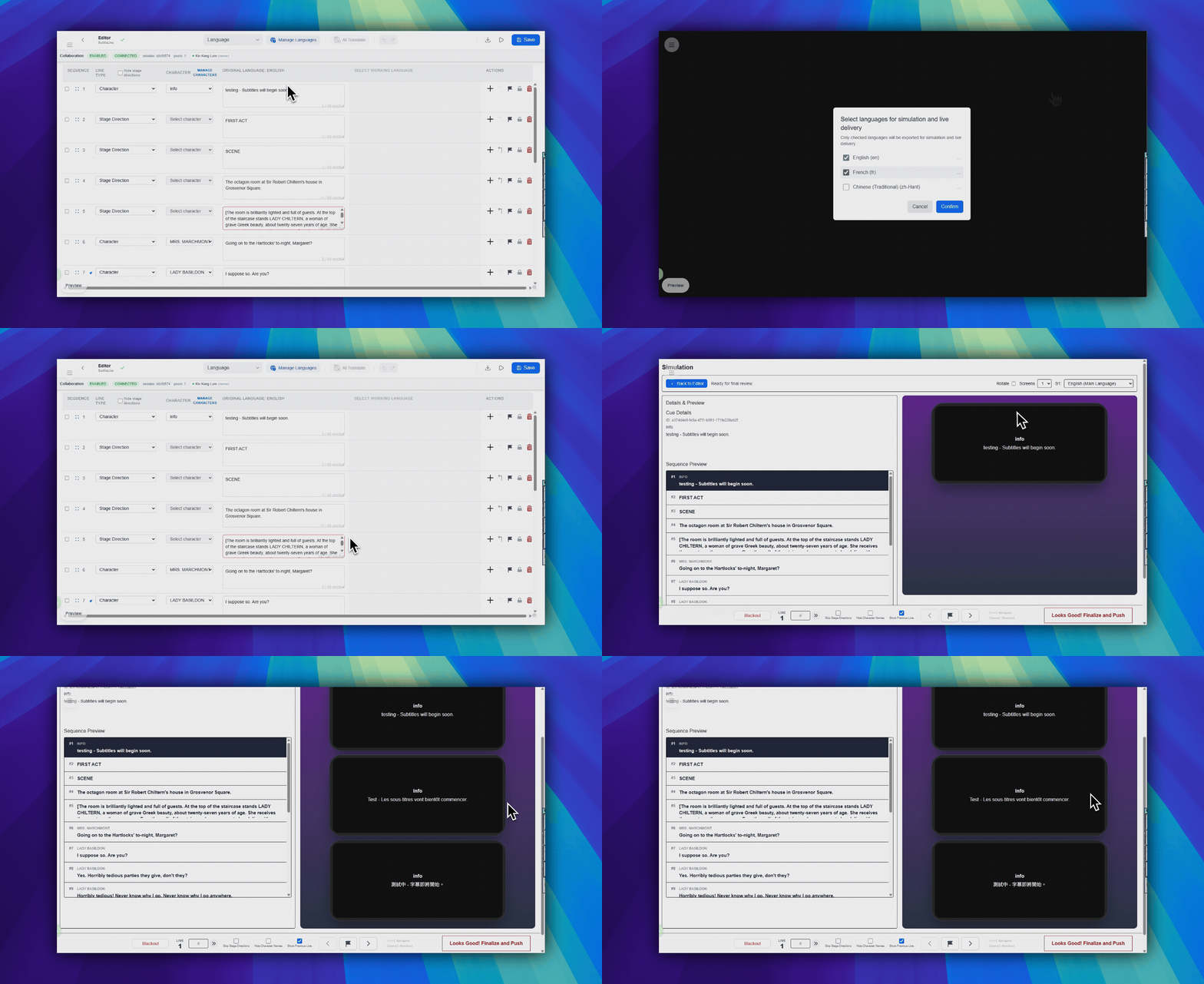
Ouvrir la simulation
- Dans la zone droite de la barre d’outils supérieure de l’éditeur, cliquez sur
Ouvrir la simulation. Ce bouton utilise une icône de lecture triangulaire orientée vers la droite. - Dans la fenêtre modale des langues, choisissez les langues à envoyer dans la simulation et la finalisation.
- Dans le pied de la fenêtre, cliquez sur
Confirmer.
Utiliser la barre d’outils supérieure
- Retour à l’éditeur est le bouton bleu en haut à gauche, avec une icône de flèche vers la gauche.
- Rotation se trouve au centre droit de la barre d’outils supérieure sous forme de case à cocher.
Écransse trouve dans la même ligne et définit le nombre d’écrans de prévisualisation à inspecter.- S1, S2 et S3 sont les sélecteurs de langue à droite de Écrans.
Lire la mise en page de prévisualisation
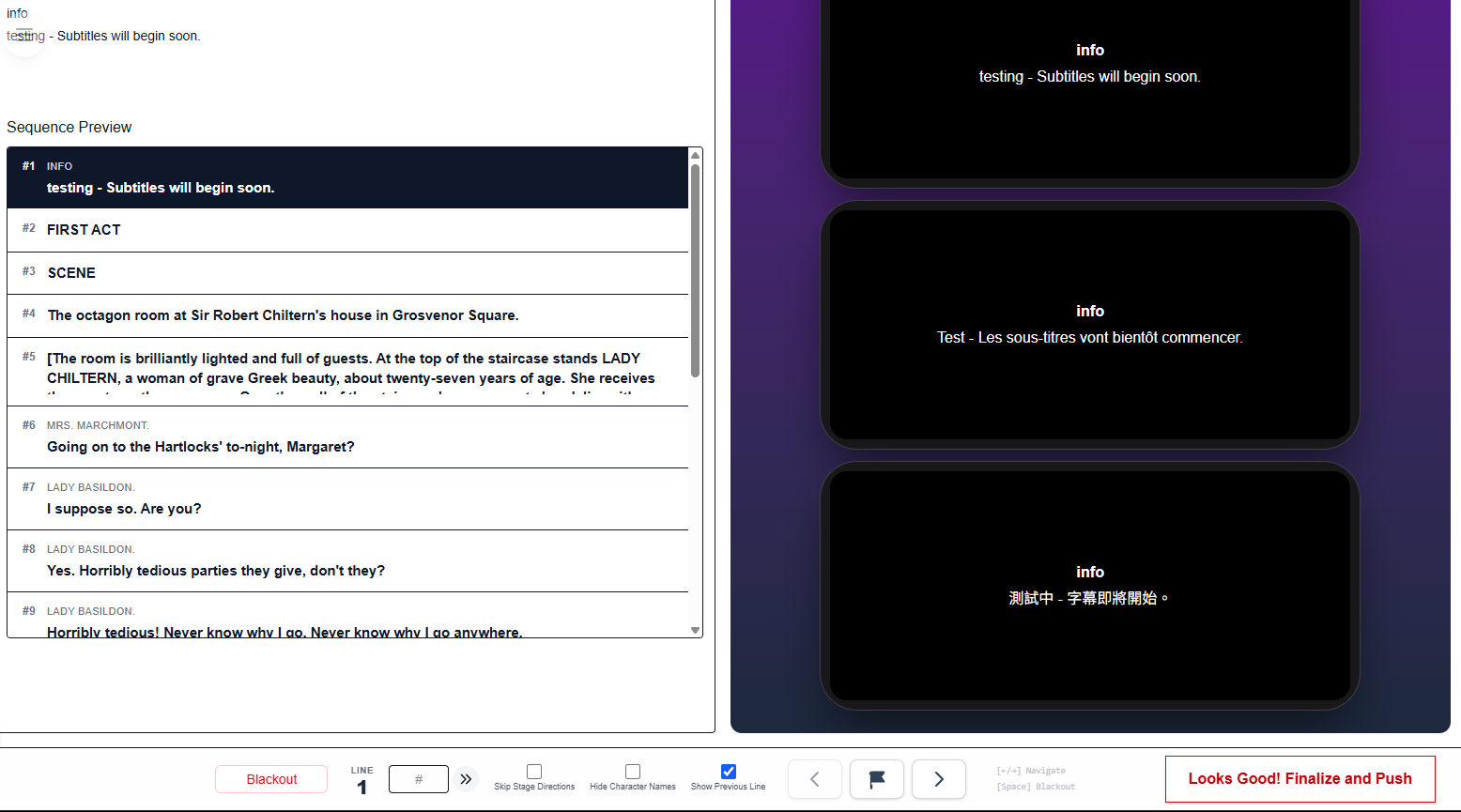
- Le panneau gauche affiche les détails du cue et l’aperçu de la séquence.
- Le panneau droit affiche la prévisualisation de type viewer pour le cue actuel.
- Cela reste une prévisualisation. Le public n’est pas encore en direct.
Utiliser les contrôles du bas
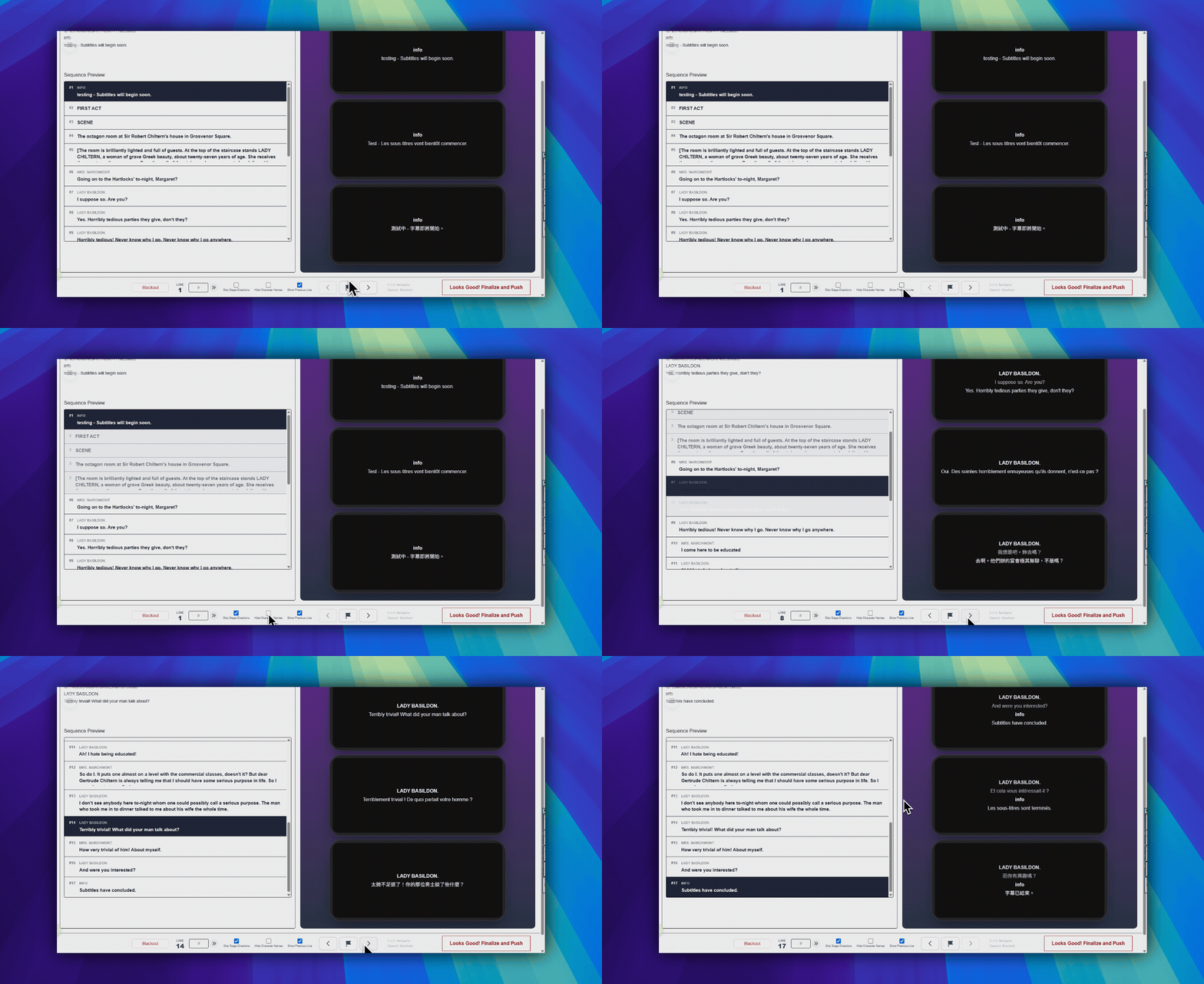
- Blackout se trouve en bas à gauche et bascule l’écran de prévisualisation en noir.
- L’indication Line en bas au centre affiche le numéro du cue actuel.
- Le champ # en bas au centre permet de sauter vers un numéro de séquence.
Masquer les indications scéniquesetHide Character Namessont des cases à cocher en bas au centre.- Les boutons flèche gauche et flèche droite en bas vers le centre droit avancent d’un cue à la fois.
- Le bouton drapeau entre les flèches marque la ligne actuelle pour suivi.
Raccourcis clavier facultatifs
Ces raccourcis fonctionnent dans la prévisualisation Simulation. Ils ne décrivent pas le cockpit ASM en direct.
- Flèche gauche : cue précédent
- Flèche droite : cue suivant
- Espace : blackout
Revenir si quelque chose semble incorrect
- Cliquez sur Retour à l’éditeur en haut à gauche.
- Corrigez le script.
- Enregistrez les changements.
- Ouvrez à nouveau la simulation et vérifiez le résultat.
Finaliser le script
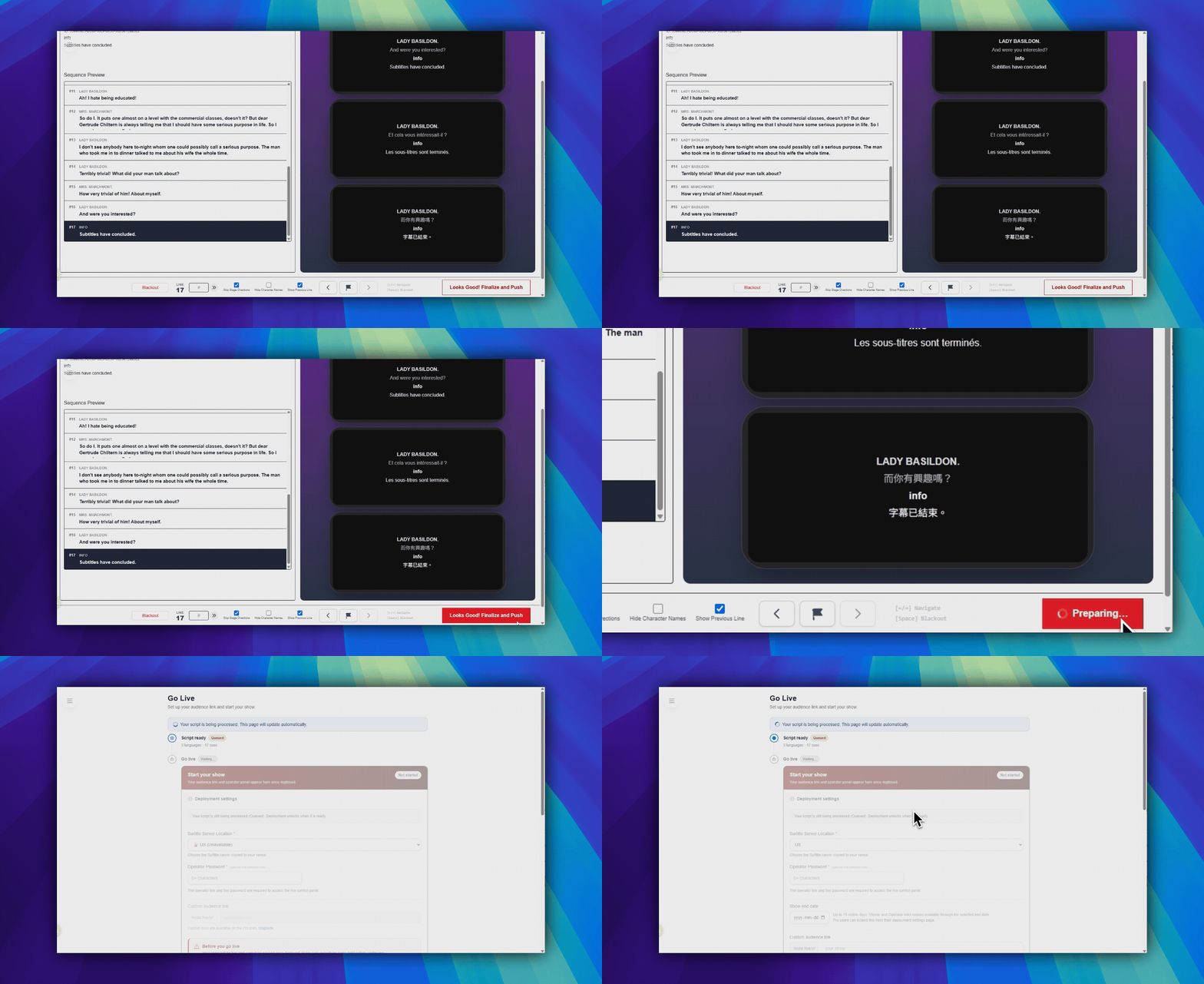
- Quand la prévisualisation est correcte, cliquez sur Looks Good! Finalize and Push en bas à droite. C’est le grand bouton à contour rouge.
- Cela crée l’état du script prêt pour le déploiement et vous envoie vers la configuration du spectacle.
FAQ
Questions fréquentes sur ce workflow, d'après le système SurtitleLive actuel.
Is Simulation the same thing as the live operator cockpit?+
No. Simulation is a preview environment for checking timing, layout, and language output before the live show.
Who can finalize a script from Simulation?+
Owners and Managers can finalize a script and continue into the deployment flow.
Workflow Déploiement
Continuer dans ce workflow
Préparation du texte, workflow de traduction, déploiement en direct, contrôle opérateur et diagnostic runtime.
4.1 Déployer des surtitres en direct pour un spectacle
Déployez les surtitres en finalisant le texte, en confirmant le comportement régional du forfait, en configurant l'accès opérateur et en partageant les liens spectateurs.
4.2 Gérer un déploiement live
Gérez un déploiement live après la configuration, notamment les liens spectateurs, les supports pour le public, le changement du mot de passe opérateur, les mises à jour de surtitres et l’arrêt.
4.3 Mettre à jour les surtitres en direct après le déploiement
Chargez les derniers surtitres enregistrés dans l’Editor vers un déploiement actif depuis l’Editor ou Deployment Cockpit sans modifier les liens spectateurs ni les QR codes.