
Configurer la projection
Choisissez les écrans et les langues, puis réglez la taille du texte, la zone de sécurité et la disposition.
Projector Settings : configurer et calibrer les sorties
Objectif : régler le nombre de sorties, les écrans, la disposition de projection et les outils de calibration. Le spectacle déployé fixe les langues des sorties.
Accès à cette page : Dans Console, sélectionnez Réglages de projection. Vous pouvez aussi ouvrir ces réglages pendant Live.
Avant de commencer : branchez les écrans du théâtre et déverrouillez le spectacle. Testez chaque écran avant la représentation. Pendant Live, Preview ne remplace pas le cue du public.
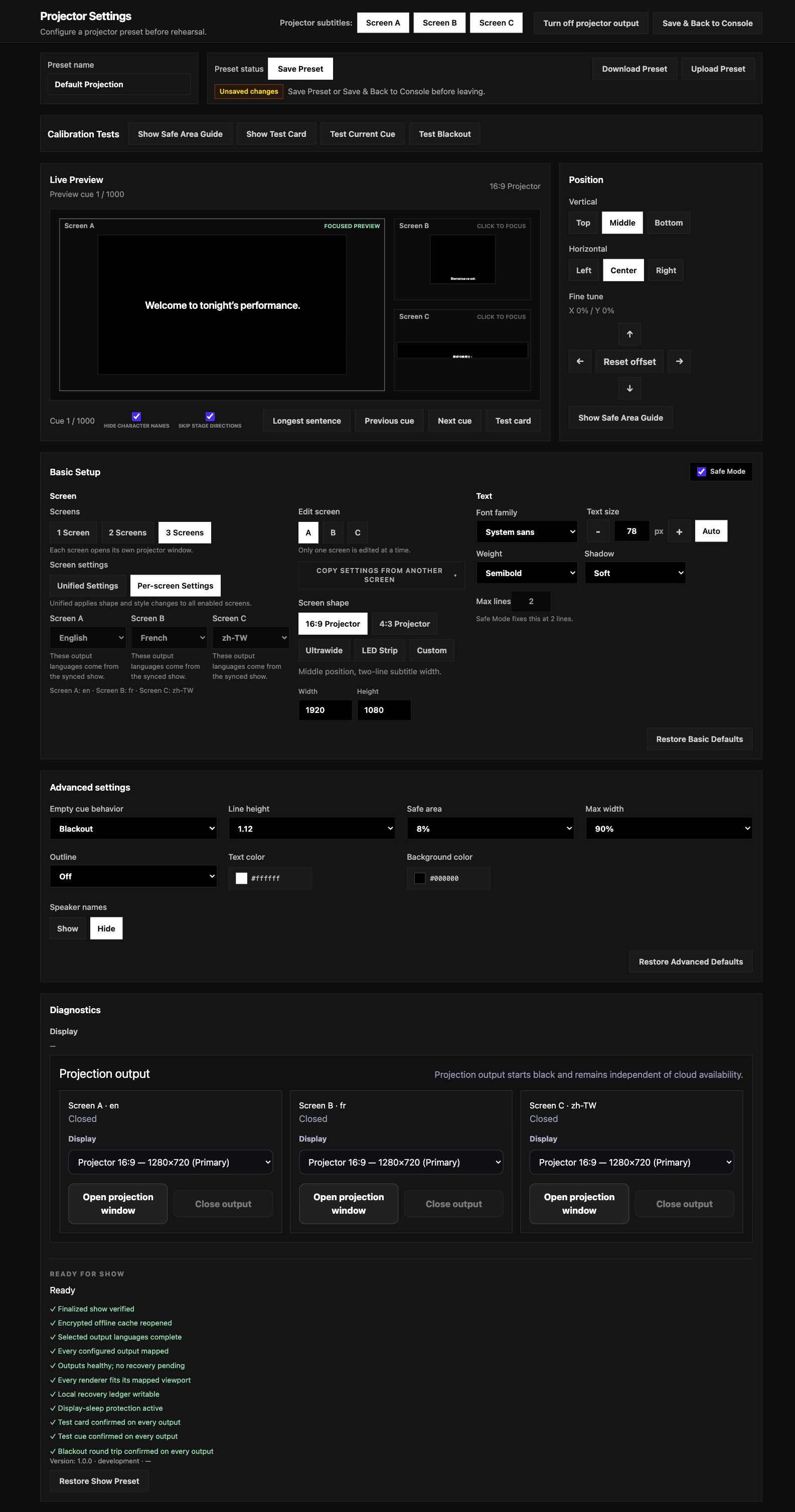
Nombre d’écrans, langue, réglages unifiés et affichages
- Dans
Écrans, choisissezÉcran 1,Écrans 2ouÉcrans 3. Les sorties s’appellent A, B et C. - A, B et C affichent les langues attribuées par le spectacle déployé. Ces champs sont verrouillés dans Pockitle Cue for Mac : vous ne pouvez ni les modifier ni ajouter une traduction ici. En cas d’erreur, corrigez la langue dans Web Editor ou le déploiement, redéployez, lancez Sync puis ouvrez explicitement la nouvelle version.
Paramètres unifiésapplique le format réglable à tous les écrans activés ;Paramètres par écranpermet de les régler séparément. Vérifiez tout de même la langue et l’affectation d’écran de chaque sortie.- Choisissez un rapport d’aspect ou un profil de sortie. Pour une scène personnalisée, saisissez
LargeuretHauteur, puis affectez le bon écran à A, B et C. - Ouvrez chaque sortie nécessaire et vérifiez le texte sur l’écran réel. Une Preview qui fonctionne ne prouve pas qu’un autre écran est raccordé au bon projecteur.
Taille de police, lignes, Mode sans échec, position et apparence
- La taille saisie manuellement peut être de 18 à 140 px ; elle s’applique lorsque vous quittez le champ. L’ancienne limite maximale de 50 px ne s’applique plus.
Automatiquecalcule la taille selon les dimensions de sortie et la mesure du cue le plus long dans la langue source. En mode Unified, chaque sortie activée est calculée séparément. Un cue long peut nécessiter des retours à la ligne ou une modification dans Web Editor.Mode sans échecfixe la mise en page à 2 lignes. Désactivé, le mode texte long autorise 1 à 50 lignes. Vérifiez les cues longs sur la projection réelle et, si nécessaire, séparez-les ou reformulez-les dans Web Editor.Configuration de baserègle la famille et le poids de police, la taille, l’ombre et le nombre maximal de lignes. La position dispose de ses propres choix verticauxHaut,Milieu,En baset horizontauxGauche,Centre,À droite. Fine Tune sert aux petits décalages ;Réinitialiser le décalageefface uniquement ces décalages. Un nouveau réglage démarre verticalement surMilieu; un réglage enregistré conserve sa position.Noms des intervenantscontrôle les noms de personnages projetés. Cette option est distincte de l’omission des indications scéniques et des noms de personnages du Viewer.
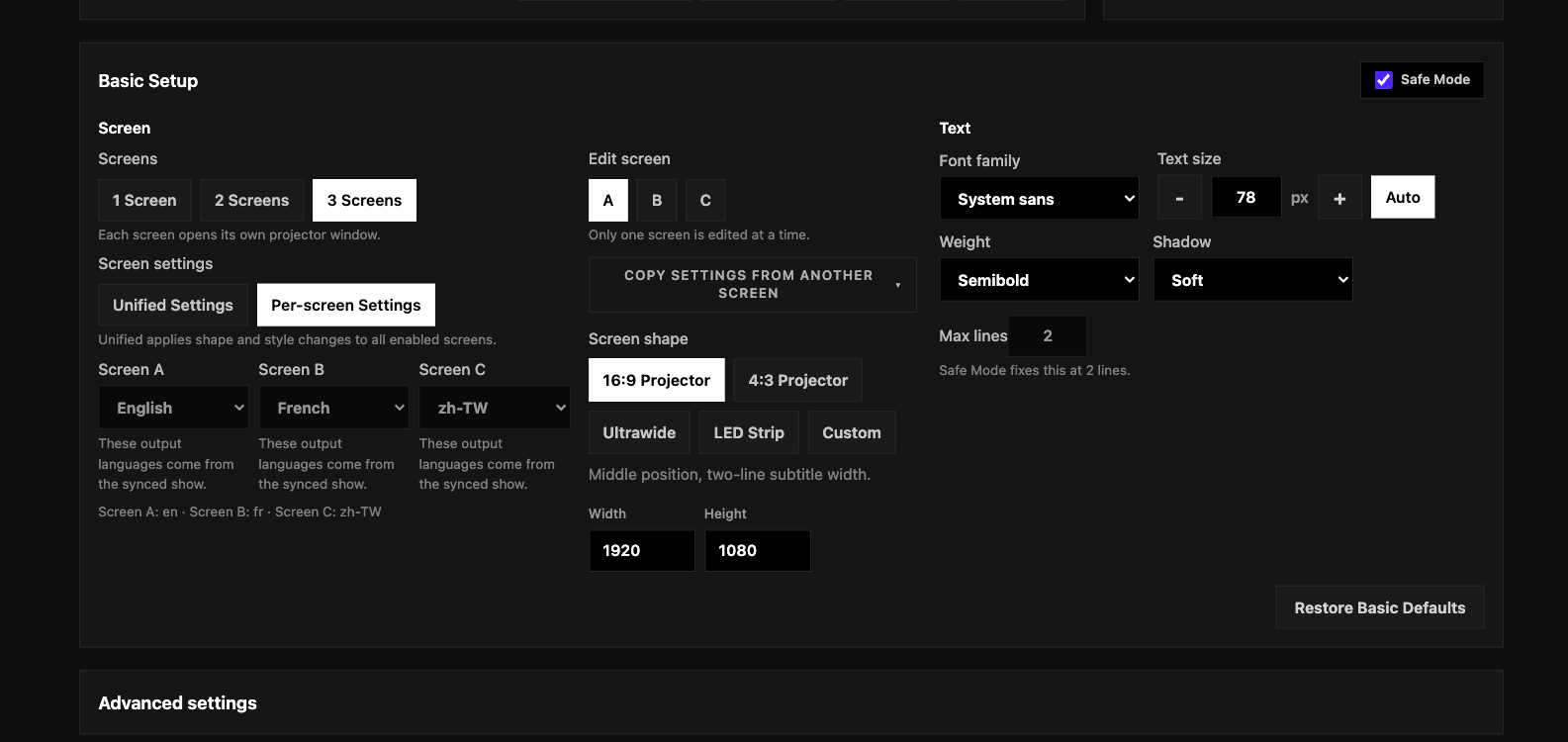
Live Preview, Longest, carte de test et Safe Area
- Utilisez
Repère précédentetProchain signalpour parcourir les cues voisins.Phrase la plus longuerepère le cue le plus long dans la langue source. - Longest choisit le même index de cue source pour tous les écrans. A, B et C affichent ce cue dans leur langue respective.
Carte de testaffiche une carte de test. Dans Calibration Tests,Afficher la carte de testvérifie le rapport d’aspect et la zone visible ;Afficher le guide des zones sûresaffiche la limite de sécurité. Parcourir les cues dans Settings ne modifie que Preview, pas le cue actuellement diffusé au public.- Avant le spectacle, ouvrez la fenêtre de projection et vérifiez la carte de test et la zone de sécurité sur l’écran réel. Hors Live, la calibration peut apparaître sur la sortie locale. Pendant Live, Preview, Longest et la calibration ne remplacent pas le cue du public ; les changements de police, de position ou de couleur modifient immédiatement la projection locale.
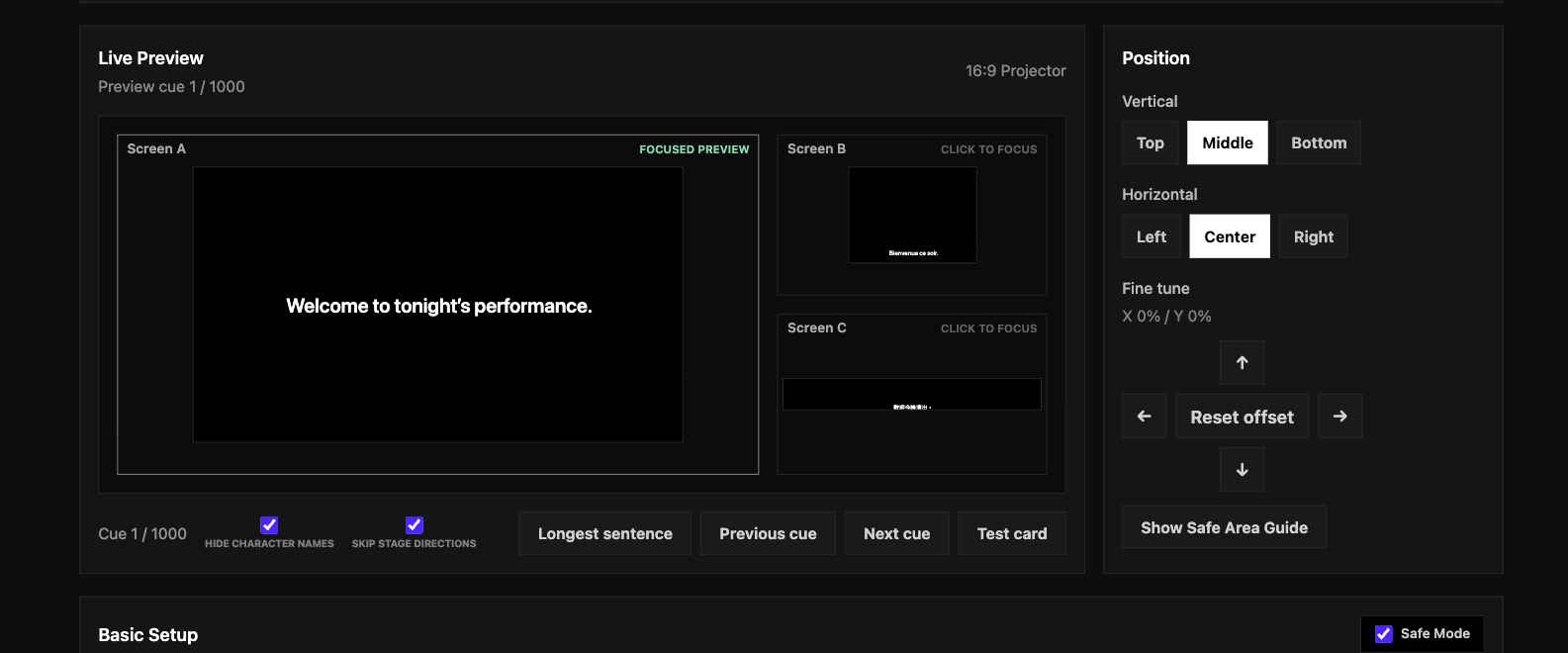
Réglages avancés, Diagnostics, enregistrement et restauration
Paramètres avancésregroupe Empty cue behavior, Line height, Safe area, Max width, Outline, Text color, Background color et Speaker names. Modifier Background color modifie également l’arrière-plan de Blackout ; aucun réglage distinct de couleur Blackout n’est présent sur cet écran.Diagnosticpermet d’examiner les écrans du Mac, d’affecter un écran à chaque sortie, d’ouvrir ou fermer une sortie et de vérifier l’état de projection. La capture utilise un écran principal simulé pour A, B et C ; choisissez les écrans réels du théâtre sur votre Mac.- Les changements s’appliquent immédiatement à Preview et à la projection locale. Ils ne modifient ni le style Viewer ni le contenu Web Editor.
Enregistrer le préréglageenregistre les réglages modifiés sur ce Mac ;Retour à la consoleenregistre les changements en attente et revient à Console.Retour sans enregistrern’apparaît que comme option de récupération lorsqu’elle est proposée après un problème d’enregistrement ou de disponibilité. Restaurer les paramètres de baseréinitialise la disposition et le texte de base de la sortie modifiée.Restaurer les paramètres par défaut avancésréinitialise les valeurs avancées et les règles de contenu.Restaurer le préréglage du spectaclerecharge la configuration locale enregistrée du spectacle. Ces actions s’appliquent immédiatement ; enregistrez ensuite si vous souhaitez conserver ces valeurs.
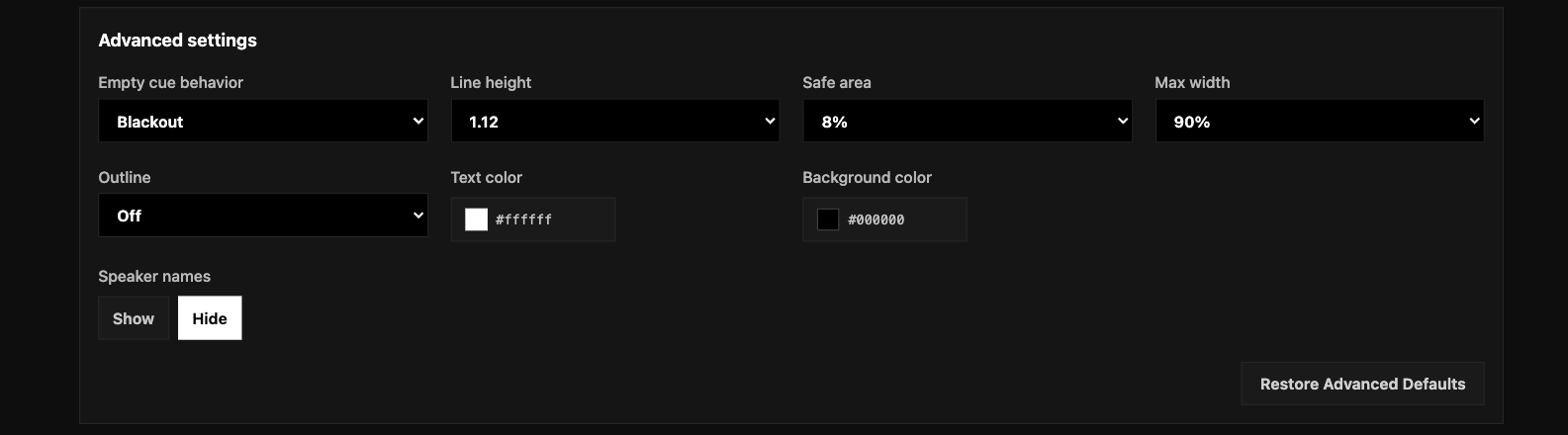
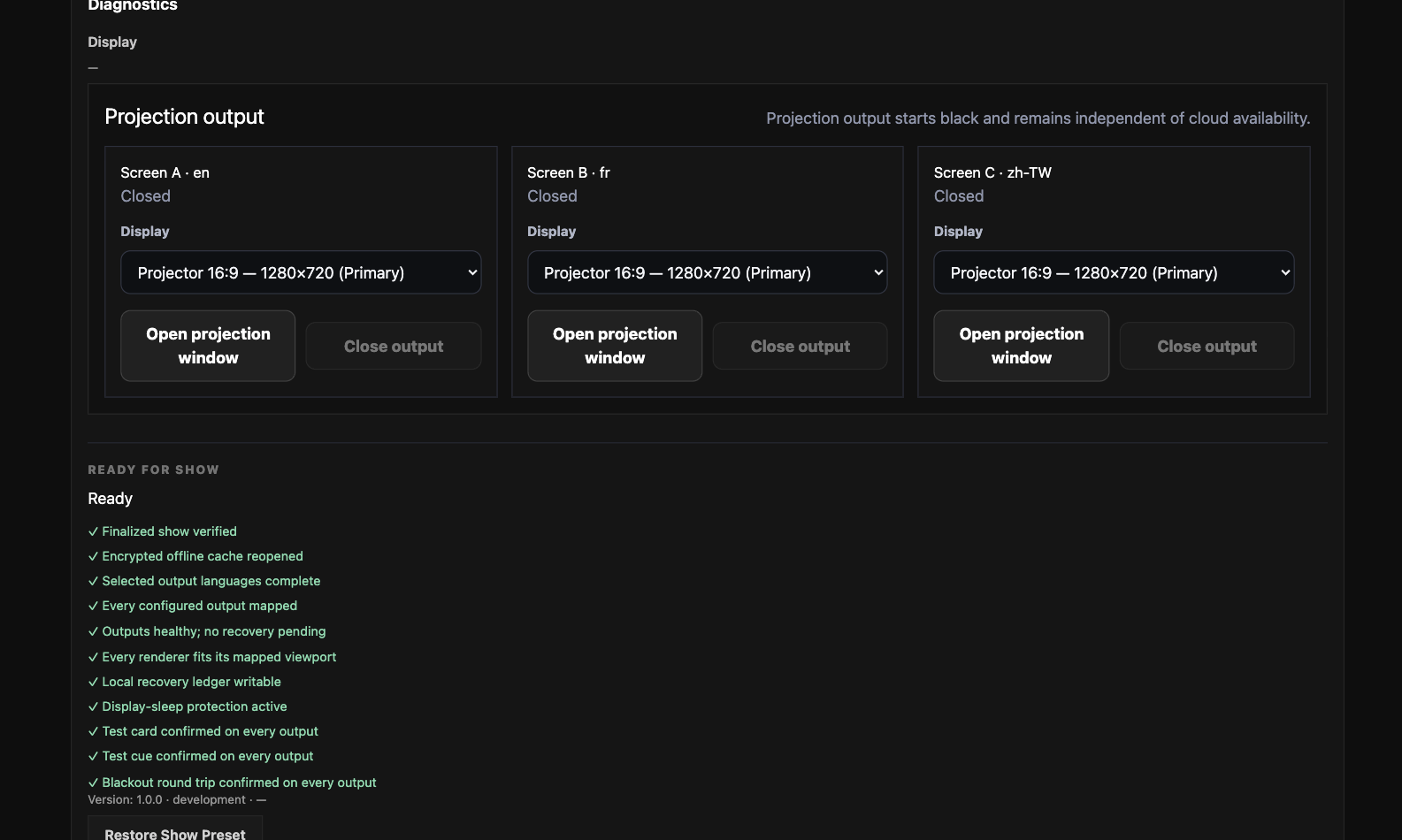
Résultat attendu : Les sorties locales utilisent le format et les écrans choisis. Phone dispose de ses propres réglages d’apparence ; les changements locaux ne les modifient pas. Parcourir Preview ne change jamais le cue du public en cours.
En cas de problème : Si Preview est indisponible, vérifiez que le spectacle est Ready, raccourcissez le cue ou ajustez le format de sortie, puis réessayez. Si Diagnostics ne correspond pas à une carte de sortie, vérifiez la fenêtre réelle et notez le code d’assistance.