
Utiliser Live Console
Déverrouillez, lancez le spectacle, faites avancer les cues, vérifiez les téléphones et terminez la représentation.
Live Console : avancer les cues et piloter le spectacle
Objectif : gérer la cue actuelle et vérifier la projection locale, le contrôle des téléphones et la réponse du cloud.
Accès à cette page : Sur la carte du spectacle dans Shows, sélectionnez Ouvrir la console de régie en direct. Saisissez le mot de passe ASM de ce spectacle, puis sélectionnez Déverrouiller ASM. Cette admission concerne ce spectacle et est distincte de la connexion au compte Pockitle Cue. Un spectacle synchronisé valide avec un justificatif hors ligne encore valide peut permettre l’admission locale hors connexion ; la connexion au compte n’est pas nécessaire pour cela.
Avant de commencer : ouvrez et déverrouillez le spectacle. Pour un spectacle sur téléphones uniquement, aucune sortie n’est nécessaire pour Go Live. Si vous projetez, ouvrez et vérifiez chaque sortie prévue ; une sortie Ready ne confirme pas les autres. Seul l’état général Blocked bloque Go Live ; les avertissements de répétition facultatifs ne le bloquent pas.
- Dans Settings, sélectionnez A, B ou C et l’écran cible, puis sélectionnez
Ouvrir la fenêtre de projection. Une nouvelle fenêtre s’ouvre en noir par sécurité. Vérifiez l’installation avant d’afficher une cue. - Ouvrez et vérifiez chaque sortie séparément. Après un déplacement ou un changement d’écran, vérifiez que son nom correspond toujours au projecteur physique.
- En mode Live, une sortie rouverte après une panne peut démarrer en noir. Vérifiez le projecteur, puis sélectionnez
Réactiver.
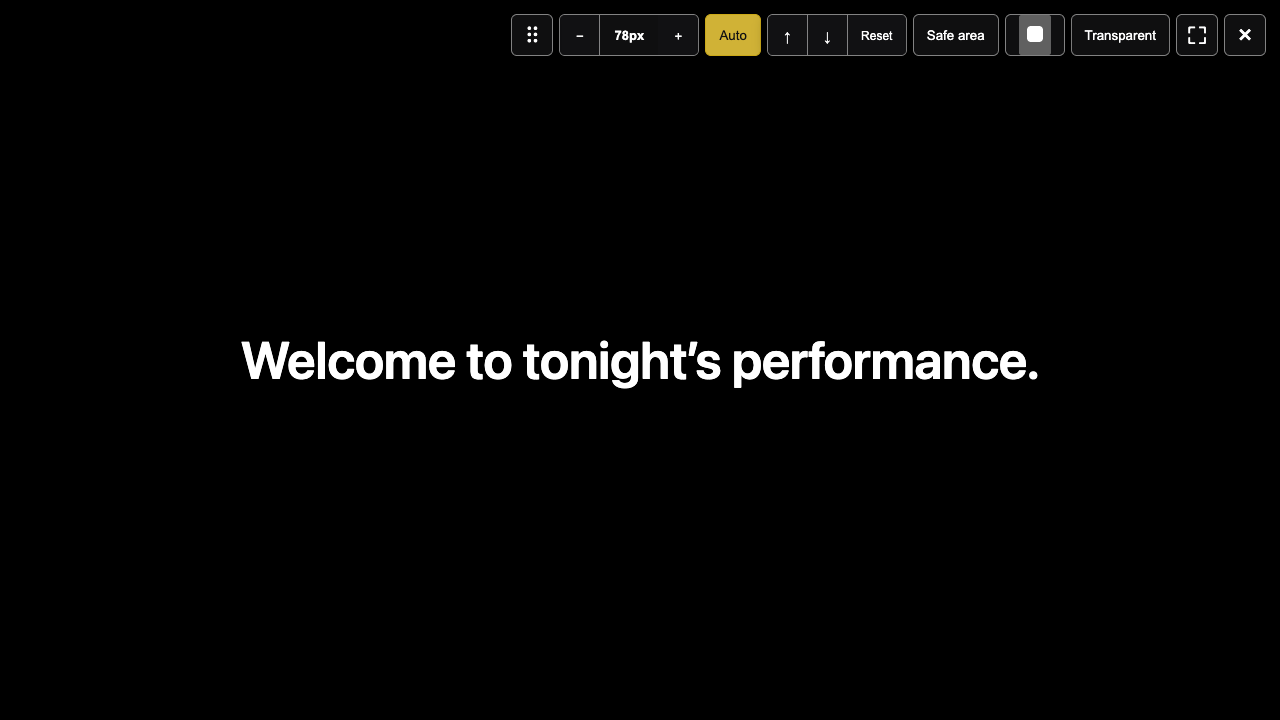
Barre supérieure, de gauche à droite
Placez le pointeur en haut de la fenêtre pour afficher la barre. En plein écran, amenez-le tout en haut. Ces commandes affectent cette sortie locale, pas le style de Viewer.
⠿est la poignée de déplacement. Quittez le plein écran puis faites glisser la fenêtre, ou sélectionnez-la et appuyez sur une flèche. Pour changer d’écran physique, modifiez l’affectation A/B/C dans Settings.−, la valeur en px et+diminuent, affichent et augmentent la taille de police de cette sortie. Une modification active la taille manuelle.Automatiquerétablit la taille automatique calculée d’après la cue source la plus longue. Vérifiez le projecteur réel pour repérer tout débordement.↑et↓déplacent le sous-titre.Réinitialiserefface uniquement le décalage vertical fin de cette sortie.Zone sécuriséeaffiche ou masque un guide de limite. En Live, c’est une superposition : elle ne lève pas Blackout et ne change pas la cue du public.- La pastille de couleur ouvre
Couleur du texte: blanc, jaune, cyan, noir ou couleur personnalisée. Fond transparentrend le fond transparent pour superposer les sous-titres à d’autres éléments affichés. La sortie se rouvre brièvement ; cette option est indisponible en Live.⛶active ou quitte le plein écran.×ferme uniquement cette fenêtre, pas End Show ni les autres sorties.
Distinguez écran noir, Blackout et Reactivate
- Ouverte — noir de sécurité : la fenêtre n’a pas encore affiché de cue ou est temporairement noire pendant la récupération.
- Blackout : l’opérateur a demandé de masquer les sous-titres de projection locale ; si Viewer est connecté, son affichage peut aussi passer au noir.
- Reactivate : reprend la cue locale après vérification de la sortie ou de l’écran. Vérifiez la sécurité sur scène avant de le sélectionner.
Résultat et effet : fermer une sortie n’affecte que cette fenêtre locale. Un changement d’écran ne termine pas le spectacle. Après la réouverture, vérifiez l’image et la cue avant Reactivate.
En cas de problème : si un écran a été retiré ou si une sortie est en panne, vérifiez le câble et la liste des écrans macOS, attribuez un écran disponible, rouvrez la sortie et vérifiez le sous-titre. Ne confondez pas Blackout et la fermeture d’une fenêtre.