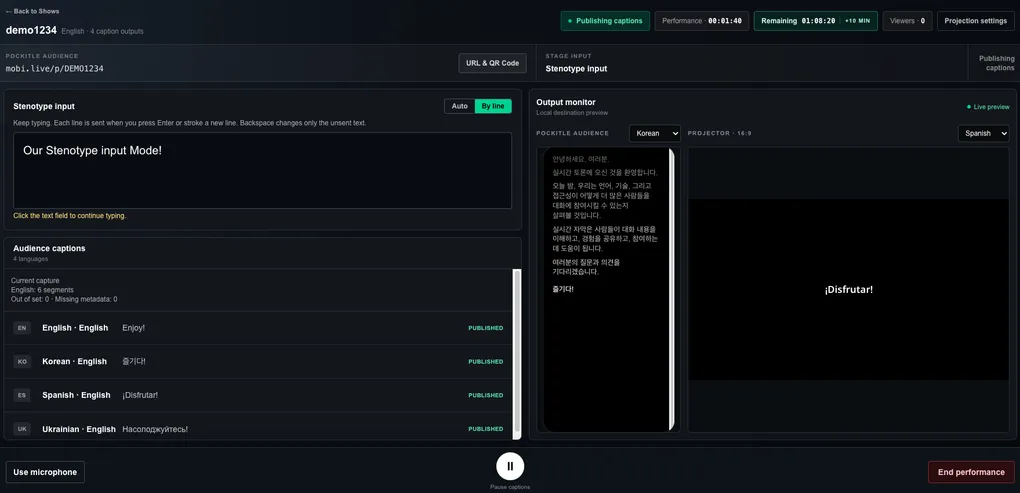
速記者が書いた言葉を観客へ――Pockitle Liveの速記入力モード
SurtitleLive is now Pockitle Cue.
リアルタイム字幕は、必ずしもマイクから始まるわけではありません。
会議、終演後のトーク、公開イベント、アクセシビリティ対応の字幕提供では、専門の速記者が発言を聞きながら文字に起こすことがあります。慣れた速記機材、辞書、入力方法を使い、話された言葉をその場で読める文章にしていく仕事です。求められるのは速さだけではありません。人名、専門用語、句読点、文の構成、そして文脈に応じた判断も欠かせません。
Pockitle Liveはこれまで、マイクからの音声を認識して元の言語の字幕を作り、必要に応じて他言語へ翻訳する方法を中心に開発してきました。そこに今回、人がその場で入力した文字を受け取る別の経路を加えました。
それがPockitle Liveの速記入力モードです。基本機能の実装とテストは済んでいます。次は実際に速記やリアルタイム字幕制作を仕事にしている方々と一緒に、使い勝手を確かめていきたいと考えています。
使い慣れた道具を、そのまま使う
ブラウザーの中に新しい速記ソフトを作ろうとしているわけではありません。速記者に従来の仕事の進め方を変えてもらうことも目的ではありません。
現在の入力モードは一般的なキーボード入力に対応し、速記ソフトPloverによる入力も主要な想定の一つです。速記者は自分の速記キーボード、辞書、Ploverの設定を引き続き使用できます。Ploverが打鍵を文字に変換し、通常のキーボード入力と同じようにPockitle Liveの入力欄へ送ります。
専用のPloverプラグインは必要ありません。Pockitleが速記の生の打鍵情報を解読したり、個人の辞書のアップロードを求めたりすることもありません。
文章を書くのは速記者。Pockitleは受信、分割、配信を担当します。
一文ごとに「送信」を押す必要はない
連続した速記には固有のリズムがあります。一文を書き終えるたびに手を止め、画面上の送信ボタンを押すようでは、字幕システムそのものが作業の妨げになります。
そのため、文字の送出方法を二つ用意しています。
自動モードでは、まず句点などの文末記号と文の区切りを見ます。次の文を書き始めたとき、あるいは文末で少し手が止まったときに、直前の文を自動的に送出できます。句読点のない長い入力も、待機時間と文字数の上限に従って分割し、下書きに残り続けないようにします。
行単位モードでは、行の終わりを決めるのは速記者です。Enterキーで改行した行だけを送出します。句点を打ったり少し止まったりしただけでは、未完成の行は送信されません。
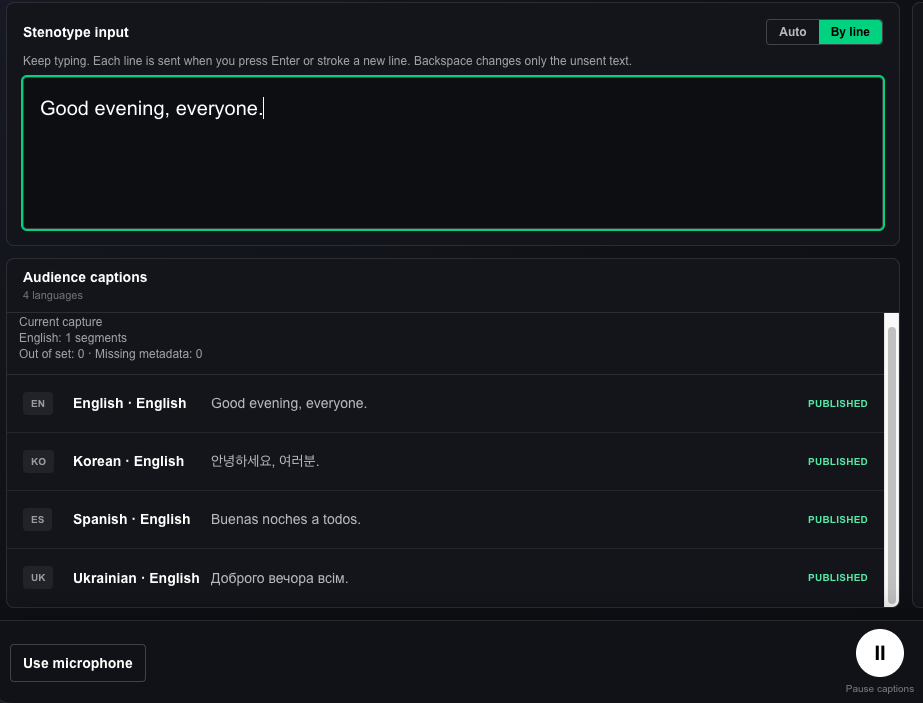
英語インターフェースで、1行ずつの入力と公開済みの英語・韓国語・スペイン語・ウクライナ語字幕を表示。
どちらのモードでも、送出前の下書きは自由に編集できます。Ploverによる取り消しや入力し直しもそのまま使えます。入力欄は、送出されるまでは速記者の作業領域です。
ただし、重要な境界があります。受理されて公開された字幕は、後からBackspaceキーを押しても取り消したり書き換えたりできません。 続きの入力は新しい字幕として扱われます。観客が読む表示を安定させるための仕様であり、送出のタイミングは事前の試用やリハーサルで確認しておく必要があります。
原文は人が書き、翻訳はシステムが行う
速記入力モードでは、マイクを開く必要も、入力済みの文章を音声認識にかけ直す必要もありません。
現在の文字入力セッションで指定する原文の言語は一つです。速記者が入力した文章が原文字幕となり、受理が確認されると観客向け画面や会場の表示装置に届きます。別の言語が必要な場合は、その文章を既存の翻訳処理に送り、翻訳字幕を生成できます。
観客は引き続きリンクまたはQRコードからスマートフォンのブラウザーで字幕を開き、イベントが提供する言語を選べます。観客専用アプリのインストールは不要です。
ただし、翻訳字幕は速記者が書いた原文とは異なります。翻訳には追加の処理時間がかかり、人名や専門用語、文脈、文の区切りによっては遅延や誤りが生じます。原文を専門家が入力したからといって、各言語の訳文まで人が校閲したことにはなりません。
速記者には原文の作成に集中してもらい、同じ配信システムで異なる言語の観客にも届ける。それが目指す使い方です。
公演中も同じ操作画面で
速記入力のために別の公演システムを用意する必要はありません。操作担当者はPockitle Liveの既存のコンソール、観客用リンク、字幕画面をそのまま利用します。
本番前に「速記を使う」を選び、文字入力、削除、書き直しが正しく動くか確認できます。この段階の文章は未公開の下書きで、観客には表示されません。「字幕配信を開始」を選んで初めて、設定した方法で文章が送られます。テスト入力は誤送信しないよう、開始前に消しておきます。
「字幕配信を一時停止」すると新しい自動送出が止まり、ページを開いたままであれば未送出の下書きは残ります。公演終了時には残った文章の送出を試みてから終了処理に進みます。一時停止の処理中でも、すでに送信途中だった字幕が観客画面へ届く場合があります。
接続状態と配信状態の確認は引き続き必要です。受理が確認されていない文章を、公開済みとして扱ってはいけません。また、ページから離れたり再読み込みしたりすると、未送出の下書きが失われる可能性があります。
対応言語の数ほど目立つ話ではありませんが、文字を入力し続ける仕事では、こうした挙動こそが重要です。
プロの速記者の皆さんへ――無料試用のご案内
基本テストでは、Pockitle Liveが人の入力した文字を受け取り、選択した規則で区切り、既存の字幕配信経路から送れることを確認しています。ここから知りたいのは、プロの速記者が普段の仕事の中で無理なく使えるかどうかです。
使用するキーボードや辞書、取り消し操作、句読点の付け方は人によって異なります。文章を続けて書きたい方も、行の送出を自分で決めたい方もいるでしょう。講演、演劇、会議、質疑応答では、許容できる遅延や字幕の読みやすさも変わります。
長時間入力したときの感触、送出タイミング、Ploverの取り消し動作、入力欄からフォーカスが外れたときの復帰、観客端末での原文・翻訳字幕の読みやすさについて、ぜひご意見をお寄せください。
プロの速記者、リアルタイム字幕制作者の皆さんを、Pockitle Live速記入力モードの無料試用にご招待します。 Ploverをお使いの方も、一般的なキーボード入力と多言語字幕の組み合わせを試したい方も歓迎します。
ご使用のソフトウェア、機材、試したい場面を簡単に添えて、[email protected] までメールでご連絡ください。試用の方法と範囲は個別に相談して決めます。
今回のご案内は実際の作業手順を検証するためのものです。すべての速記機材との互換性や、特定の専門的なアクセシビリティ字幕認証を保証するものではありません。正式な現場利用の際には、その会場と要件に合わせたテストやリハーサルが必要です。
Pockitle Liveを、音声を文字にするだけのツールではなく、専門家が書いた言葉を必要とする観客へ確かに届けるための仕組みに育てていきたいと考えています。
この記事の要点
- 通常のキーボードやPloverから入力した文字を、マイクなしで原文字幕として配信できます。
- 自動モードは文末や待機上限で区切り、1行ずつのモードは改行を待って送信します。
- 原文は人が書きます。自動翻訳には遅延や誤りがあり、人による校閲とは異なります。
よくある質問
文字入力にPloverは必須ですか?
いいえ。通常のキーボードも使えます。Ploverは同じ入力欄を使い、専用プラグインや辞書のアップロードは不要です。一つのセッションに原文の言語を一つ設定します。
自動モードと1行ずつのモードはどう違いますか?
自動モードは文末や待機上限で区切り、1行ずつのモードは改行を待って送信します。
送信後の字幕を修正できますか?
未送信の下書きは編集できます。送信済みでも確認待ちの場合があり、受理の確認後に公開済みと扱います。後のBackspace操作では受理済み字幕を変更できません。更新や移動の前に必要な下書きをコピーしてください。
プロの速記者はどうすれば無料試用に参加できますか?
ソフトウェア、機材、試したい場面を添えて[email protected]へご連絡ください。方法と範囲は個別に相談します。固定の時間枠や利用量、機材の認証を約束するものではありません。
用語解説
- 原文字幕: このモードでは音声認識ではなく、操作担当者が元の言語で書いた字幕。
- 編集可能な下書き: まだ送信されておらず、修正や取り消しができる文字。
- 受理済み字幕: 公開のための受理が確認された文字。後の下書き編集では書き換わりません。