
PPockitle Live
P.3 ライブコンソール の操作
ライブキャプションの開始、出力の確認、一時停止・再開・終了を落ち着いて行う手順です。
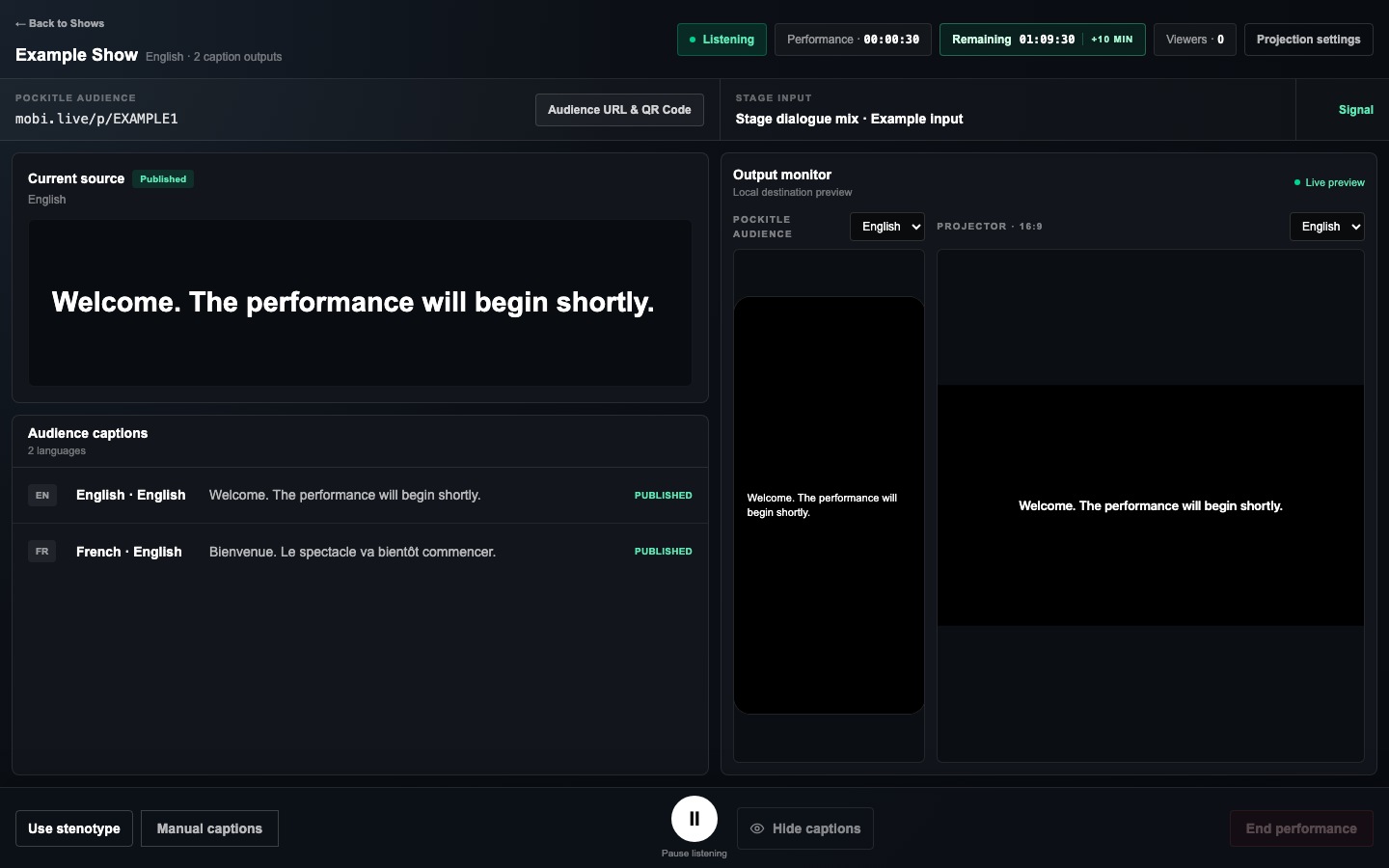
開始して監視する
- テスト済みの入力、
観客用リンク、プロジェクター出力、推定残り時間を確認します。 - コンソールの準備ができたら
リスニングを開始を選びます。 - 各字幕言語、確定した各行の言語、状態パネルの言語別件数を確認します。選択外の言語や言語情報なしの件数は、振り分けられなかったセグメントを示します。
- 予期せずリスニングが止まったら、画面に表示された理由に従って
リスニングを再試行を選びます。
リスニング中はライブコンソールを開いたままにし、上演中の状態を確認してください。
一時停止、再開、トラブル対応
- 舞台音声の経路や入力デバイスを変更する前に一時停止します。
- 入力を変更した後はもう一度テストし、再開して現在の発話が表示されることを確認します。
- 予期せず停止した場合は、表示された理由に従って
リスニングを再試行を選びます。 - [拍手]、[ドアが開く]、保存した任意のメッセージなど、準備済みの手動ボタンを使います。
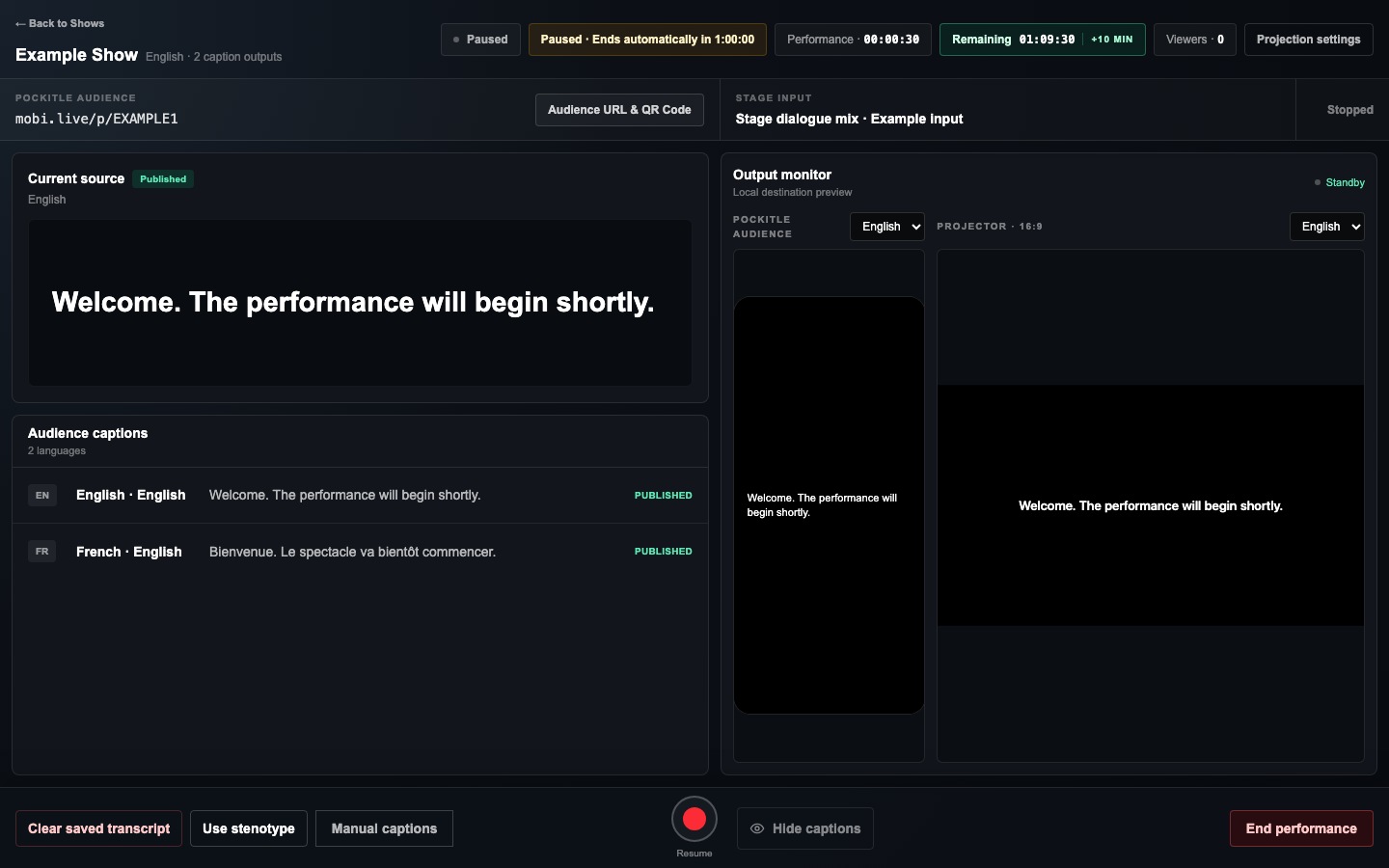
- 一時停止から60分後にパフォーマンスは自動終了します。最後の5分間に
待機時間を60分延長を選ぶと、さらに60分待機できます。パフォーマンス開始後は、一時停止中も含め、残り時間の+10操作が有効な場合に限り使えます。Freeの日次上限に達していると無効になることがあります。+10分を選び、字幕出力数×10分分として表示されたクレジットを確認してください。全額の予約が成功した後にのみ時間が追加されます。
終了、概要、再開
公演を終了を選ぶ前に、リスニングを一時停止します。終了するのは現在の上演だけです。観客のアクセスを止め、現在の字幕を消去し、リスニングを停止して、クレジットとトランスクリプトの最終精算を開始します。概要の作成には少し時間がかかることがあります。処理中のままなら更新を選びます。概要にはリスニング時間と開始、一時停止、再開、終了のタイムラインが記録されます。再開時は公演設定と 観客用リンク を引き継ぎますが、新たな上演として始まり、クレジットの再確認と選んだマイク入力または文字入力の再テストが必要です。
任意:テキスト入力と速記入力
イベントにテキスト入力を担当するオペレーターがいる場合は、音声の取り込みに代えてテキスト入力を選べます。通常のキーボードも使えます。Plover は速記オペレーター向けの選択肢の一つです。マイクを使う通常のライブ字幕の流れに、Plover や速記機器は必要ありません。
- 入力する原文に合う音声言語を1つ選び、必要な翻訳字幕言語を追加します。
- ステージ入力画面、またはライブコンソール左下の手動入力欄で
速記を使うを選びます。同じコンソールのまま収音が停止し、入力パネルが速記入力に変わります。公演と観客リンクは変わりません。 - Plover のキーボード出力を有効にし、文字欄をクリックして入力、Backspace、単語の書き直しを試します。開始前にテスト文字を消してください。残った下書きも開始後に送信されることがあります。
- 送信方法を選びます。
自動は文の終わりで、次の文を入力するか手を止めると送信します。長い文字列は分割されることもあります。1行ずつは Enter または改行を入力したときだけ送信し、入力を止めただけでは送信しません。選択はブラウザーに保存されます。 字幕配信を開始を選びます。マイクを使わずに字幕配信が始まります。原文字幕が先に表示され、翻訳が続きます。- 未送信の下書きは編集、置換、削除できます。送信部分は欄から消えますが、確認待ちの場合があります。確認され受理された部分だけが公開済みです。その後の Backspace は残りの下書きだけに作用し、受理済みの字幕は変わりません。
字幕配信を一時停止すると新しい自動送信が止まります。送信済みの部分は一時停止の完了前に届く場合があります。未送信の下書きは残り、一時停止中も編集できます。字幕配信を開始で続行します。公演を終了は残りの下書きを送ってから終了します。終了を確認し、完了を待ってください。最後の文を別に送る必要はありません。マイクを使うでマイク入力に戻っても、収音は停止したままです。このページを開いたままなら未送信の下書きは保持され、速記入力に戻ると再び編集または使用できます。 準備ができたら、明示的に聴取を開始または再開してください。
文字欄にフォーカスを保ってください。文字が出なくなったら欄をクリックします。配信が止まっても残りの下書きは表示されます。画面の案内に従い、
字幕配信を開始 で続行します。配信未確認の文字は自動再送されません。更新や移動の前に必要な文字をコピーしてください。ローカルの下書きは保存されません。 文字入力でも配信が有効な間は、何も入力していなくても時間が加算されます。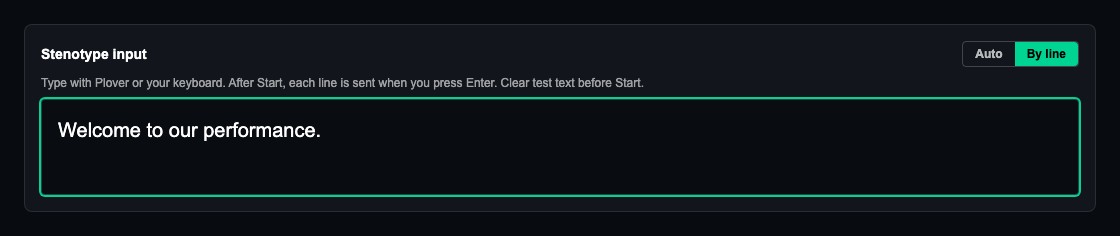
観客向け字幕を非表示・表示にする
聞き取りコントロールの横にある字幕を非表示を使用すると、観客のスマートフォンとプロジェクターの字幕を非表示にできます。字幕を表示を使用すると、新しい字幕から表示が再開されます。非表示中の字幕は再表示されません。
- 非表示は表示のみを制御します。聞き取り、翻訳、有効な場合の文字起こし記録、クレジットの消費は継続します。字幕の配信とそれに伴う使用を停止するには、一時停止を使用してください。
- Webでは、テキストフィールド、メニュー、ダイアログ以外の場所で
スペースを押すと、表示・非表示を切り替えられます。テキスト入力やステノタイプ入力では、スペースキーを文字入力に使用できます。 - 確認が表示されるまで待ってください。操作項目に
確認できませんでした。もう一度お試しください。と表示された場合は、ステータスを確認して再試行してください。観客向けの表示が変更されたと決めつけないでください。 - 公演前に、観客用のスマートフォンと実際のプロジェクターで、非表示と表示の切り替えをテストしてください。