PPockitle Live
P.2 ショーを設定
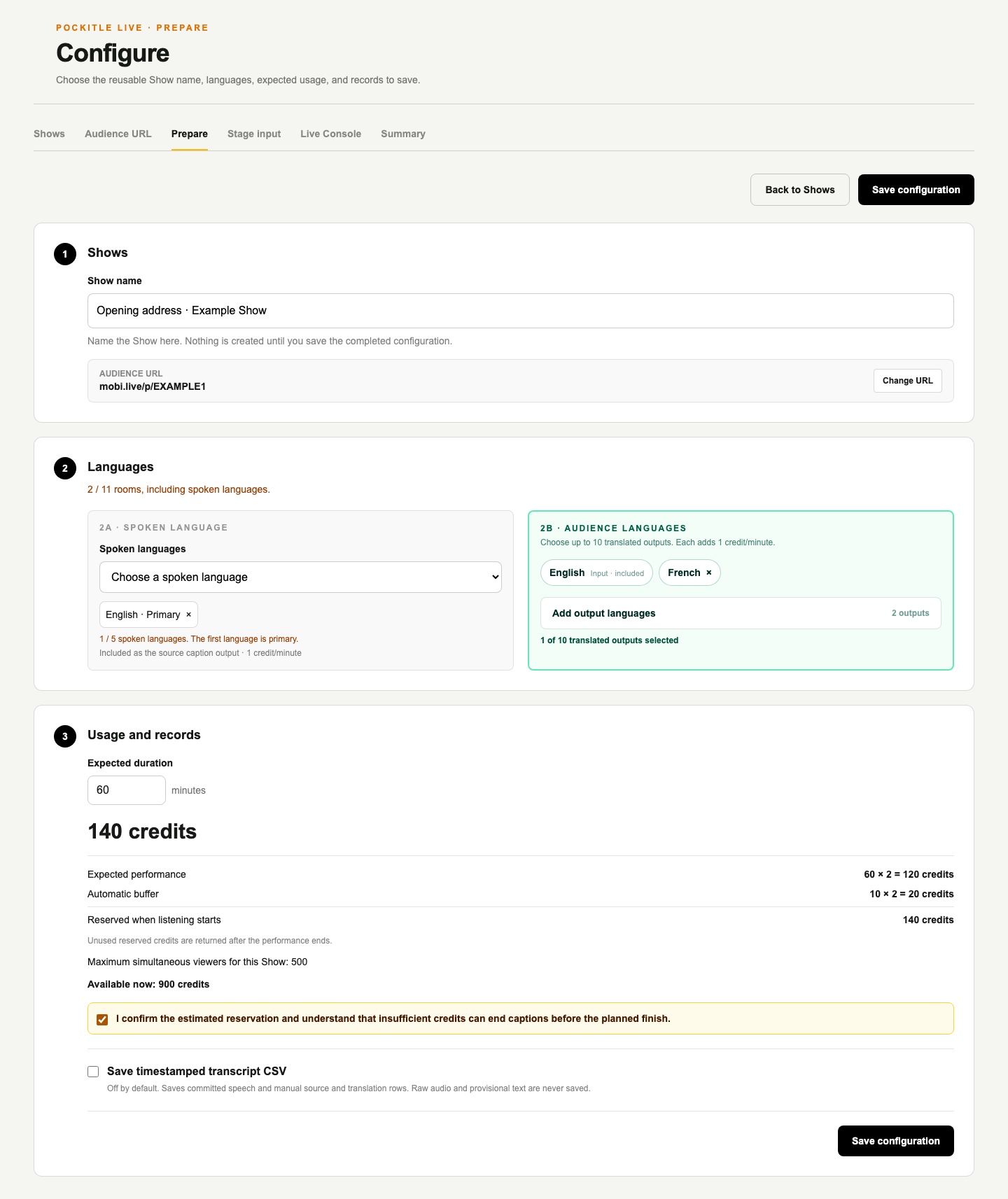
公演名、音声言語、字幕言語、予定時間、任意の記録を設定します。
観客用リンク を選び、公演を設定する
- 最初に
観客用リンクを選びます。A–Z または 0–9 の6〜20文字を使い、保存されるまでは希望するアドレスとして扱ってください。作成後はその公演に固定されます。 - 公演名、音声言語、字幕言語、予定時間、任意の記録を設定します。
- タイムスタンプ付きトランスクリプト CSV を保存するか選びます。生音声は保存されません。
- 見積もりを確認し、確認欄にチェックしてから
設定を保存を選びます。保存されるのは設定だけで、マイクやライブ字幕は開始しません。
言語を選ぶ
音声言語を順に選択します。最初の主言語は表示順を決めるもので、すべての字幕の言語を決めるものではありません。字幕選択では音声言語がロック済みチップとして表示され、そこで削除はできません。字幕言語の枠には音声言語も含まれます。残りの枠でほかの字幕言語を追加してください。
ステージ入力の前に言語を確認し、変更が必要な場合は開始前に準備へ戻ります。複数の音声言語を使う場合は、一文を一つの言語で話してください。言語が混在するセグメントは、最も多い言語に従って処理されます。 任意のテキスト・速記入力.
ステージ入力とクレジット
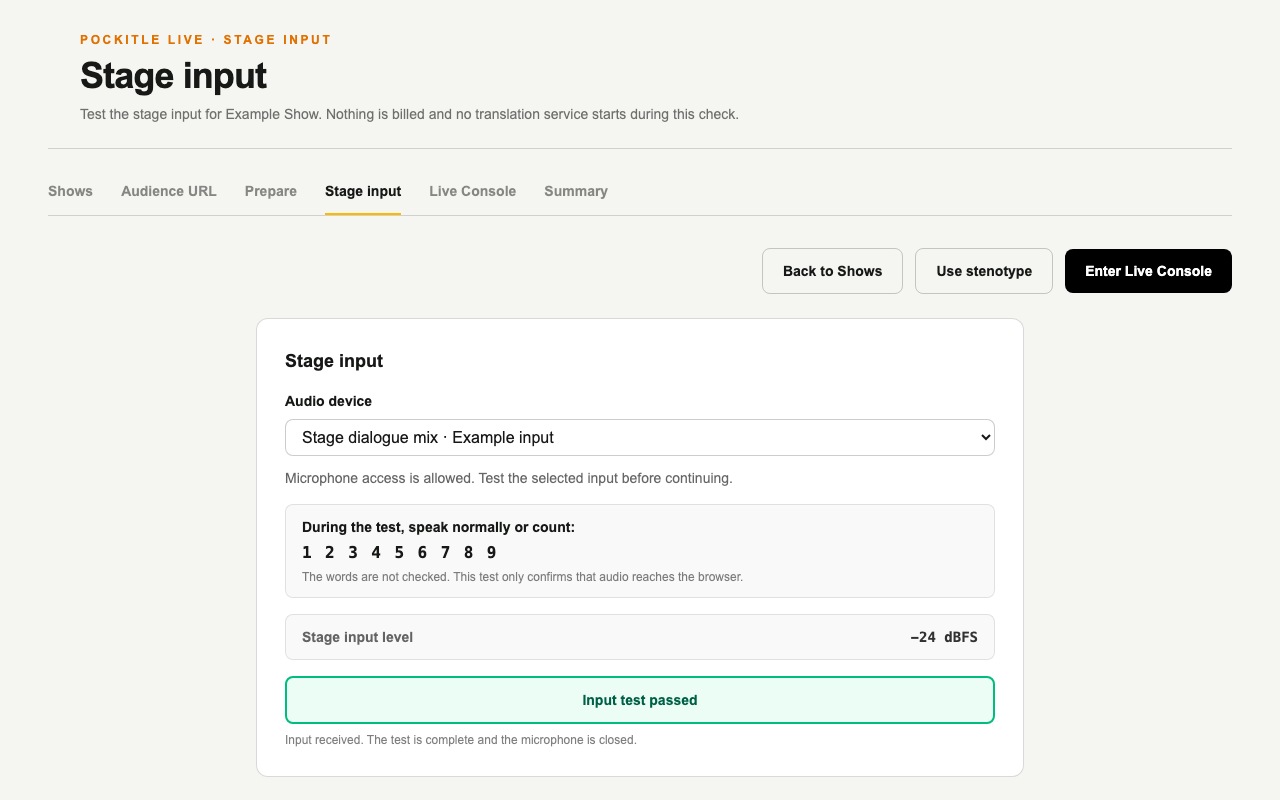
- ステージ入力はライブコンソールに入る直前にだけ表示されます。
- マイクの許可を求めるのは
入力をテストを選んだときだけです。 - 入力テストは8秒間続き、その後マイクは自動的に停止します。
- 普段の声量でテストします。許可を拒否した場合、無信号、デバイスの取り外しや変更、ページ再読み込みの後は、もう一度テストしてください。
- 先に
入力をテストに合格してからリスニングを開始を選択します。設定の保存や音声入力のテストでは字幕配信は始まらず、クレジットも予約されません。 - クレジットは字幕の配信時間(分)×字幕出力数で計算され、観客数には左右されません。
- 原文を含め、選んだ各字幕言語が1出力として数えられます。
- 一時停止時間は字幕配信の使用量に含まれません。