PPockitle Live
P.1 Pockitle Live クイックスタート
公演を設定して音声入力をテストし、初回のライブ字幕セッションを開始・確認・終了します。
Pockitle Live はワークスペースで有効になっている必要があり、ワークスペース所有者が操作します。入口が表示されない管理者やメンバーは、別のアカウントを作成せず、ワークスペース所有者に連絡してください。開場前に、実際の話者、音声経路、言語、会場スクリーン、観客のスマートフォンをテストしてください。
話し言葉と字幕の言語を選ぶ
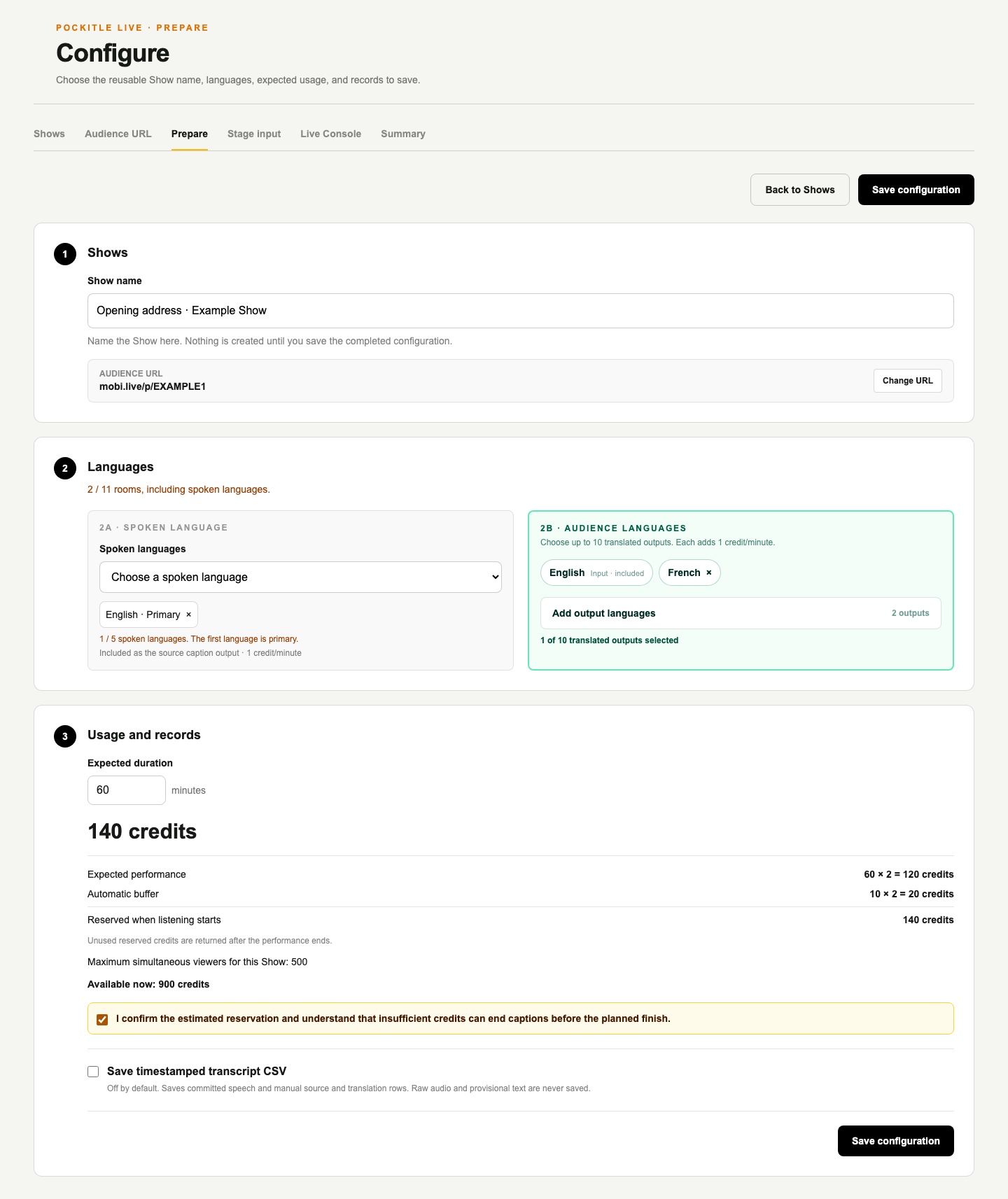
準備画面に表示される上限内で音声言語を選択します。各音声言語は字幕言語にもなり、同じ字幕言語枠を使います。最初に選択した言語が主言語です。
- 台詞専用のミックス、または制御された舞台音声出力を使います。
- 音声言語を順に選択します。最初が主言語です。「主言語に設定」で順序を変更できます。
- 準備画面に表示される残りの枠内で、ほかの字幕言語を追加します。
- 観客を入れる前に、選択したすべての言語を確認します。
- 言語を変更する場合は、開始前に
設定に戻ります。
標準的な手順
新しい公演から始めます。6〜20文字の観客用リンクを入力し、設定を続けるを選びます。設定の保存時にアドレスが確認・取得され、その後は公演に固定されます。- 公演名、音声言語、字幕言語、予定時間、任意の記録を設定します。
- 公演一覧に戻り、
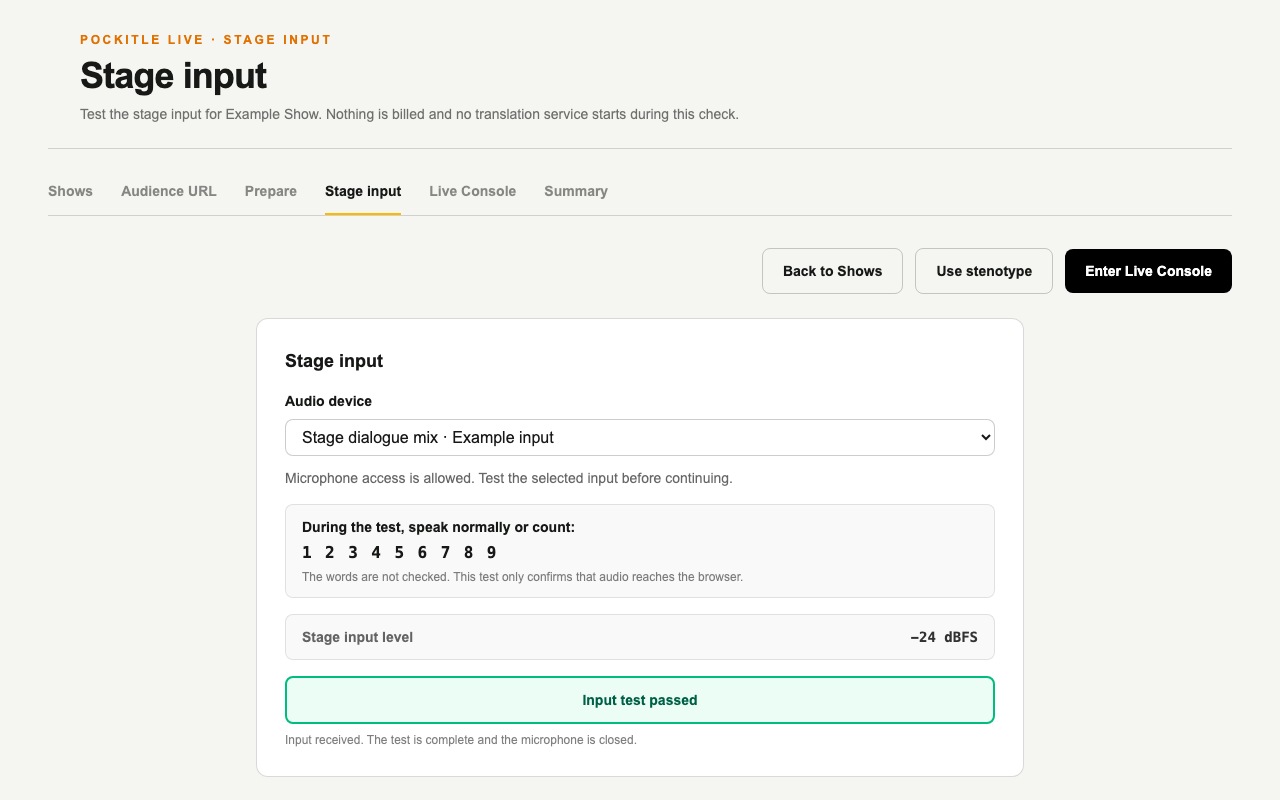
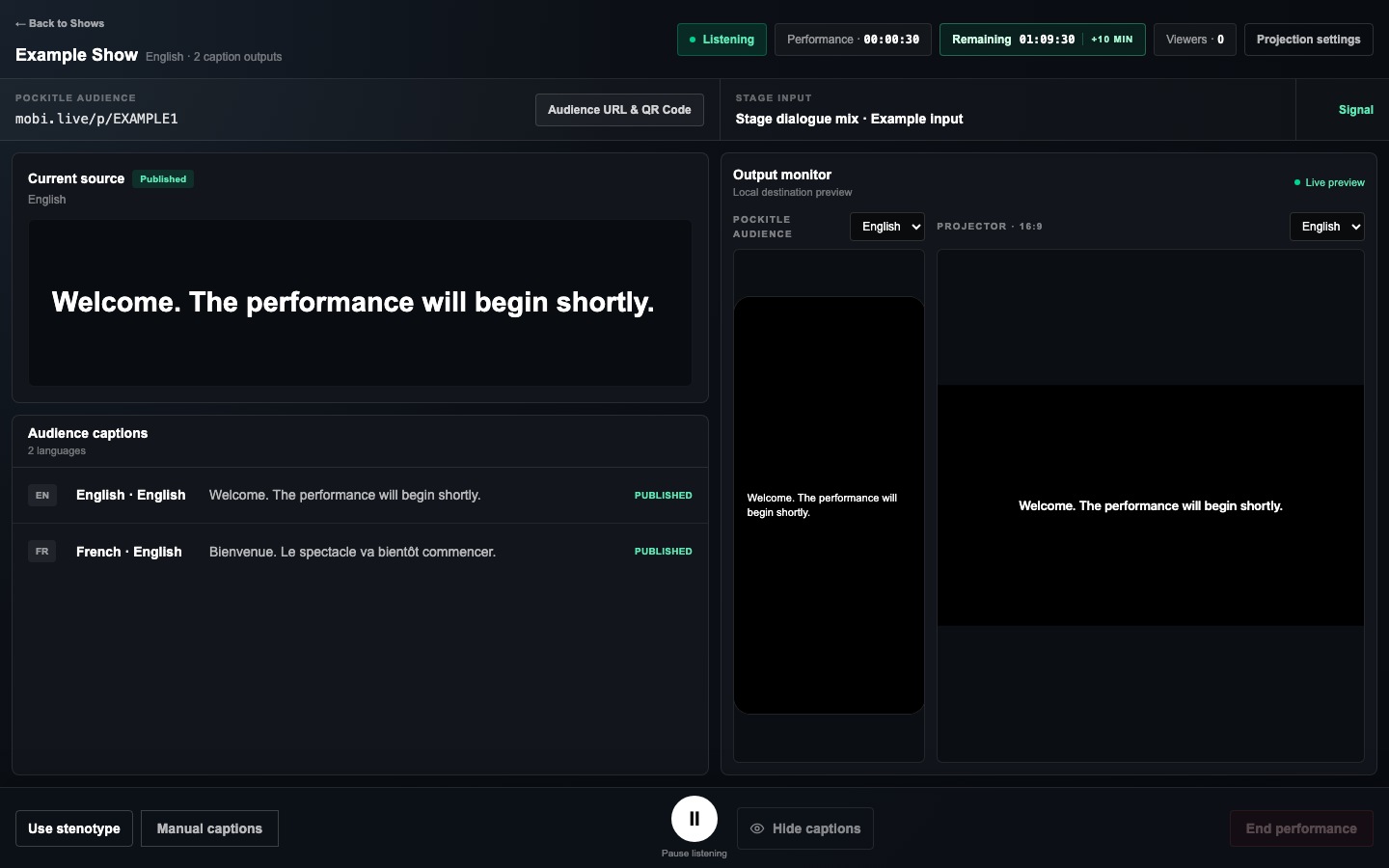
公演を開始を選び、ステージ入力でマイクを選択して入力をテストを完了します。 ライブコンソールを開き、リスニングを開始を選択して、選択した字幕言語を一つずつ確認します。- 公演を終了する前に、一時停止、再開、投影をテストします。
- 概要を確認し、同じ公演で再開するか、
公演一覧に戻るを選びます。
公演には再利用できる設定と
観客用リンク が保持されます。上演ごとにリスニング状態、使用量、タイムライン、概要が記録されます。 任意のテキスト・速記入力.