
🖥️Pockitle Cue for Mac
Налаштування проєкції
Виберіть екрани та мови, задайте розмір тексту, безпечну область і компонування проєкції.
Projector Settings: форматування та калібрування виходів
Мета: Налаштувати кількість виходів, дисплеї, макет проєкції та засоби калібрування. Мови виходів фіксує розгорнута вистава.
Як відкрити цю сторінку: У Console виберіть Налаштування проектора. Ці параметри доступні й під час Live.
Перш ніж почати: Під’єднайте театральні дисплеї та розблокуйте виставу. Перевірте кожен дисплей перед виставою. Під час Live Preview не замінює cue для глядачів.
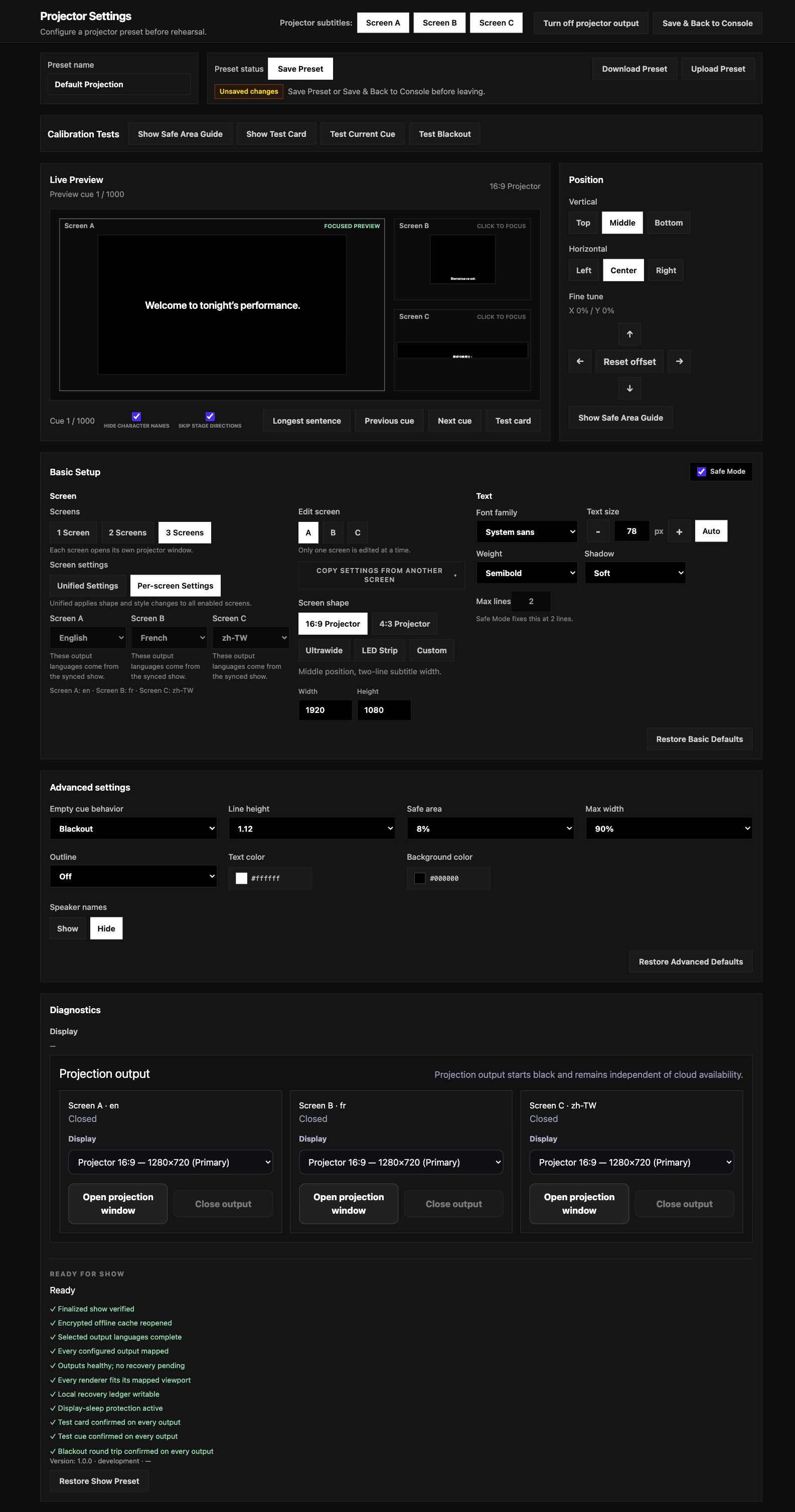
Кількість екранів, мова, спільні параметри й дисплеї
- У
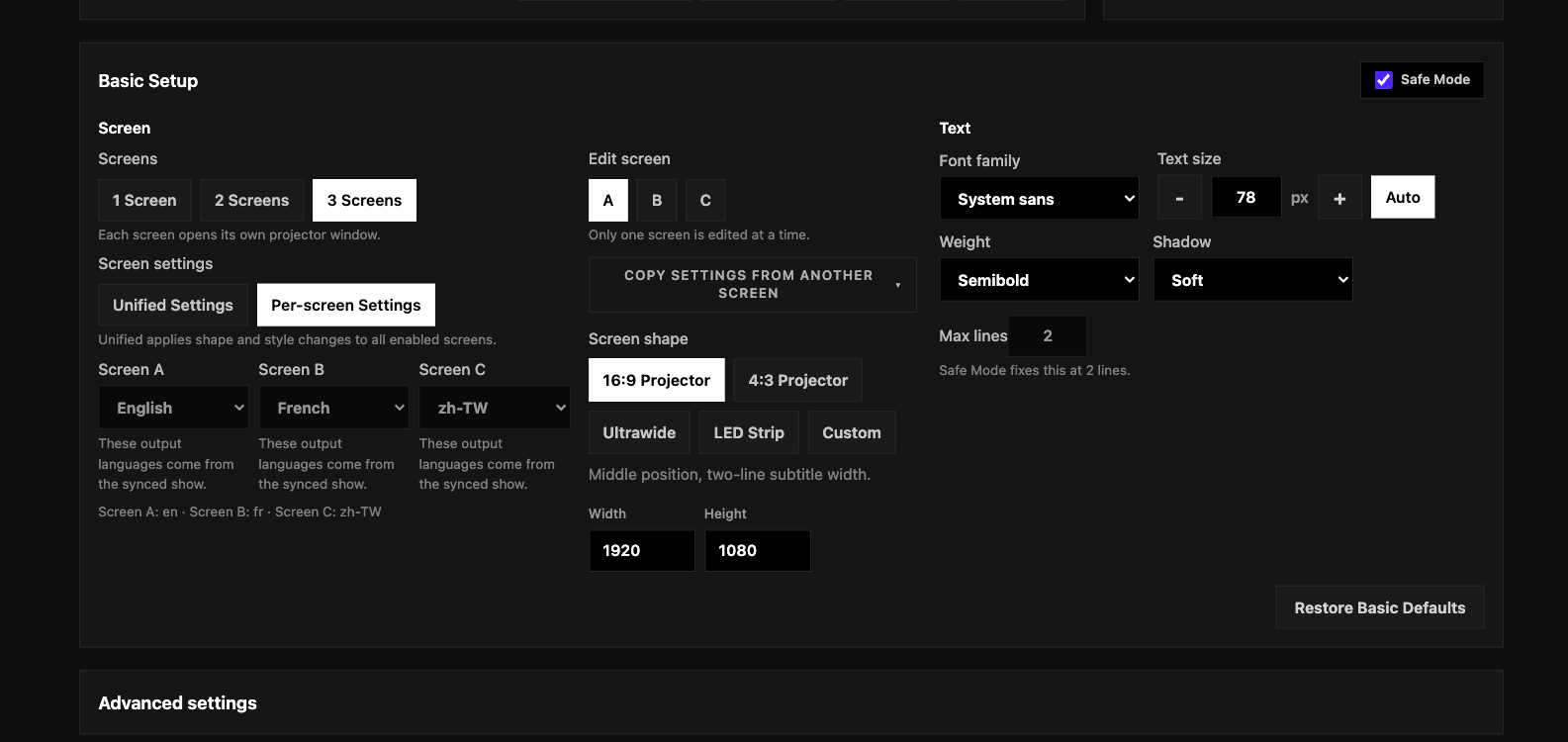
ЕкранивиберітьЕкран 1,Екрани 2абоЕкрани 3. Виходи мають назви A, B і C. - Screen A, B і C показують мови, призначені розгорнутою виставою. Ці поля заблоковані у Pockitle Cue for Mac; тут не можна змінити мову чи додати переклад. Виправте призначення у Web Editor / deployment, розгорніть знову, виконайте Sync і явно відкрийте нову версію.
Уніфіковані налаштуваннязастосовує налаштовуване форматування до всіх увімкнених екранів, аПараметри для кожного екранадає змогу налаштовувати їх окремо. Усе одно перевірте мову й дисплей кожного екрана.- Виберіть співвідношення сторін або профіль виходу. Для нестандартної сцени введіть
ШиринаіВисота, а потім призначте правильні дисплеї A, B та C. - Відкрийте кожен потрібний вихід і перевірте текст на фактичному дисплеї. Робота Preview не доводить, що інший екран під’єднаний до правильного проєктора.
Розмір шрифту, рядки, Безпечний режим, положення й вигляд
- Вручну можна задати розмір шрифту 18–140 px; значення застосовується після виходу з поля. Старе обмеження максимум 50 px більше не діє.
Автовибирає розмір на основі габаритів виходу та вимірювання найдовшого cue у Preview. У режимі Unified обчислює його окремо для кожного ввімкненого виходу. Довгий cue все одно може потребувати перенесення рядків або редагування у Web Editor.Безпечний режимфіксує макет у 2 рядки для зручного читання. Коли Безпечний режим вимкнений, режим довгого тексту підтримує 1–50 рядків. Перевірте довгі cue на реальній проєкції; за потреби розділіть або перепишіть їх у Web Editor.- Можна налаштувати шрифт, насиченість, горизонтальне й вертикальне положення, колір тексту, тла й затемнення, тінь та контур. Нові налаштування за замовчуванням мають вертикальне положення
Середній. Раніше збережені налаштування зберігають попереднє положення. Імена спікерівкерує мітками персонажів у проєкції. Це окремо від пропуску ремарок і налаштувань імен у Viewer.
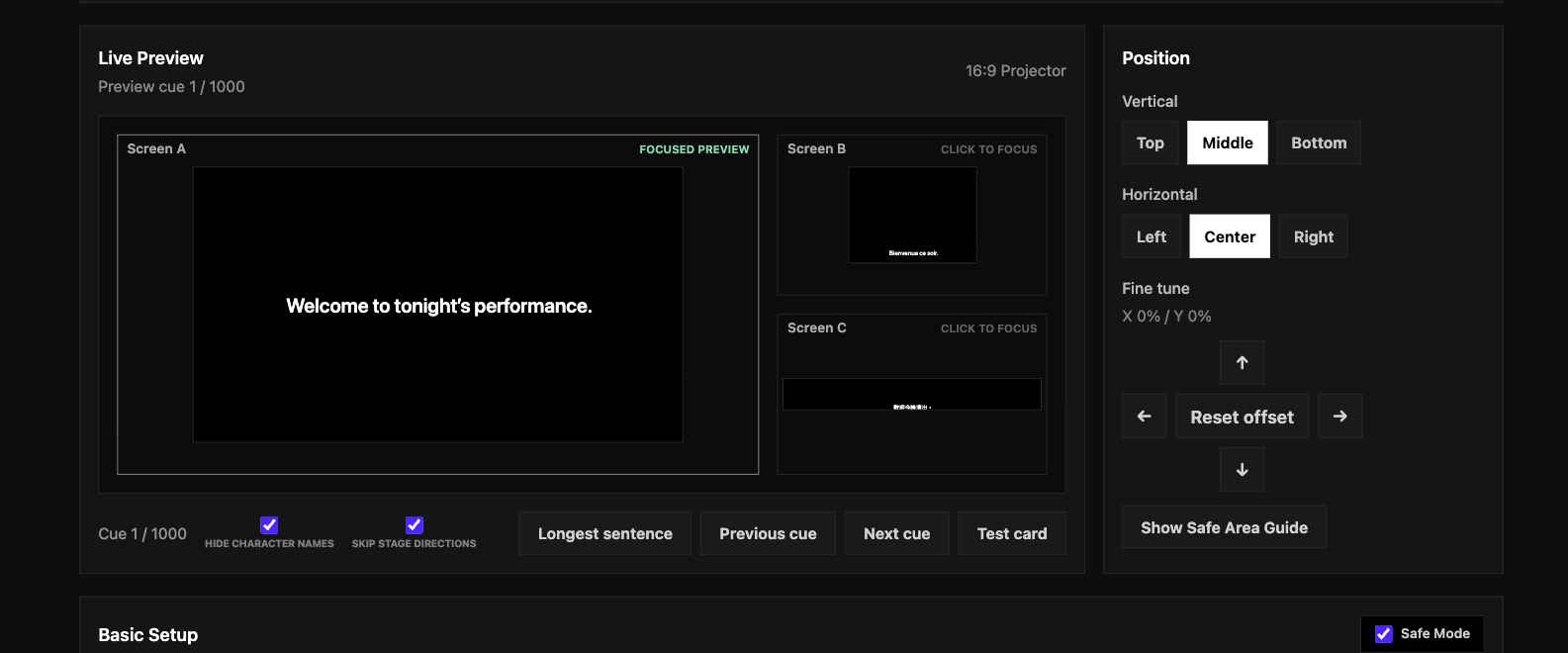
Live Preview, Longest, Test card і Safe area
- Використовуйте
Попередня реплікаіНаступна реплікадля перегляду сусідніх cue.Найдовше реченнязнаходить найдовший cue вихідною мовою. - Longest вибирає один індекс cue вихідною мовою для всіх екранів. A, B і C показують той самий cue своїми мовами; кожен екран не вибирає окреме речення.
ТЕСТОВА КАРТАпоказує тестову картку. У Calibration Tests командаПоказати тестову карткуперевіряє співвідношення сторін і видиму область, аПоказати посібник із безпечної зонипоказує безпечну межу. Зміна cue у Preview Settings змінює лише позицію попереднього перегляду, а не поточний Live cue.- Перед виставою відкрийте вікно проєкції та перевірте картку і safe area. Поза Live калібрування може відображатися в локальному виході. Під час Live можна керувати виходами, однак Preview, Longest і калібрування не замінюють cue для глядачів. Застосування змін шрифту, положення чи кольору змінює локальну проєкцію.
Розширені налаштування, Diagnostics, збереження та відновлення
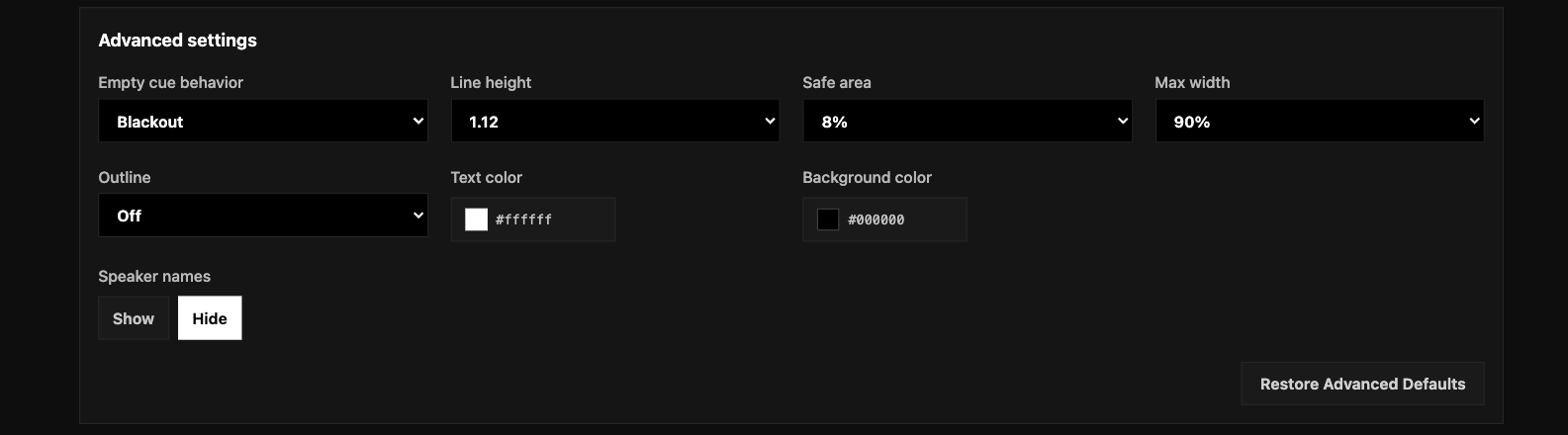
- Розгорніть
Розширені налаштування, щоб налаштувати відсотки положення, поведінку порожнього виходу та інші параметри. Перед виставою змінюйте лише ті значення, які можна перевірити на проєкції. - Розгорніть
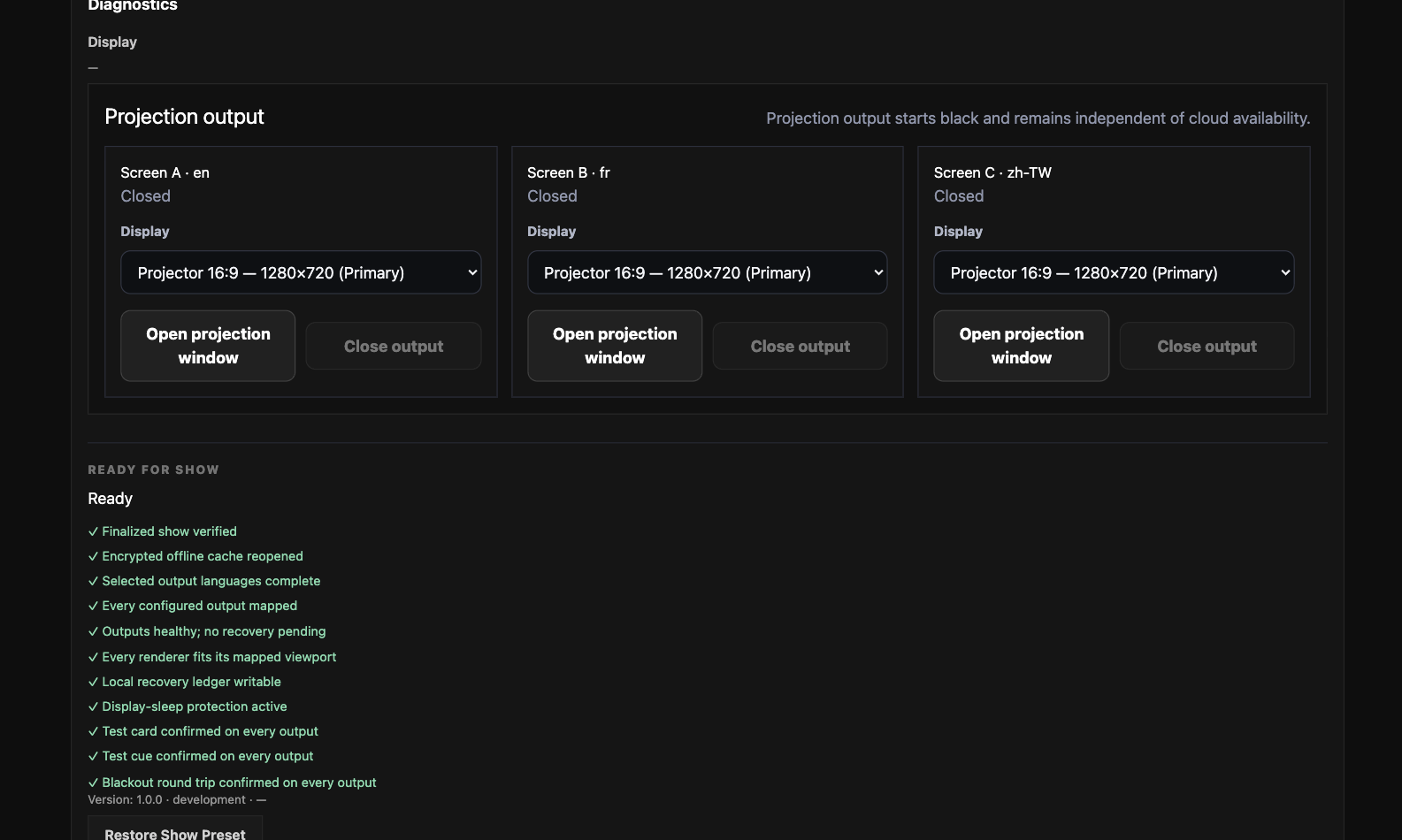
діагностика, щоб перевірити дисплеї, виходи й готовність проєкції. Якщо Diagnostics не збігається з карткою виходу, перевірте фактичну картку та вікно, повторно відкрийте Settings або вихід і передайте службі підтримки код. - Більшість змін одразу впливають на локальний Preview/проєкцію Pockitle Cue for Mac.
Зберегти попередні налаштуваннязберігає налаштування на цьому пристрої;Назад до консолізберігає їх і повертає в Console;Назад без збереженнявідкидає незбережені зміни. Це не змінює стиль телефонів чи Web Editor і не синхронізує preset з іншим Mac. Відновити базові параметри за замовчуваннямодразу відновлює співвідношення сторін, текст і положення елемента, який редагується.Відновити додаткові параметри за замовчуваннямвідновлює кольори, safe area, міжрядковий інтервал, контур і правила вмісту.Відновити налаштування виставивідновлює локальний preset цієї вистави. Перевірте вибраний елемент і проєкцію, а потім збережіть потрібні налаштування.
Якщо щось не працює: Якщо Preview недоступний, переконайтеся, що вистава Ready, скоротіть cue або змініть співвідношення виходу й спробуйте знову. Якщо Diagnostics суперечить картці, перевірте фактичне вікно та повідомте код підтримки.