
Відкриття та розташування вікон проєкції
Розмістіть кожен вихід на потрібному фізичному дисплеї та перевірте зображення.
Вікна проєкції: відкриття, розміщення та відновлення
Мета: Розмістити кожен локальний вихід на правильному дисплеї та безпечно відновити його після зміни дисплея чи збою.
Як відкрити цю сторінку: У Console відкрийте Налаштування проектора, а потім діагностика. Виберіть потрібний вихід і натисніть Відкрити вікно проєкції.
Перш ніж почати: Призначте A, B і C дисплеям у Projector Settings. З’ясуйте, який фізичний проєктор під’єднано до кожного.
- У Settings виберіть A, B або C і цільовий дисплей, а потім натисніть
Відкрити вікно проєкції. Нове вікно відкривається безпечно чорним. Перевірте конфігурацію, перш ніж показувати cue. - Відкривайте й перевіряйте кожен вихід окремо. Після переміщення вікна чи перемикання дисплеїв переконайтеся, що назва виходу відповідає фізичному проєктору.
- У Live відновлений після збою вихід може спершу бути безпечно чорним. Перевірте проєктор, а потім виберіть
Відновити.
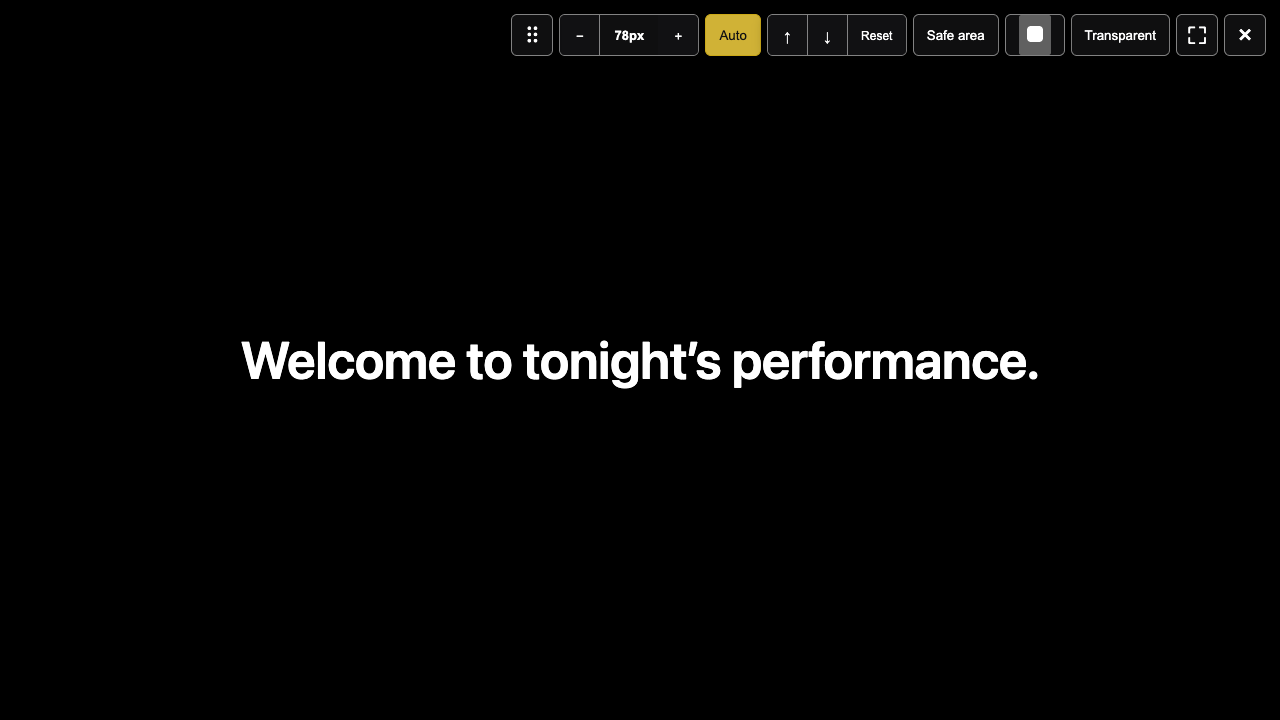
Верхня панель інструментів зліва направо
Щоб показати панель, перемістіть вказівник угору вікна; у повноекранному режимі — до самого верхнього краю. Елементи керування впливають на цей локальний вихід проєкції, а не на стиль Viewer.
⠿— маркер переміщення вікна. Спершу вийдіть із повноекранного режиму, а потім перетягніть вікно або встановіть на ньому фокус і натисніть стрілку. Для зміни фізичного дисплея використовуйте призначення A/B/C у Settings.−, показник px і+зменшують, показують і збільшують розмір шрифту виходу. Зміна вмикає ручний розмір.Автоповертає автоматичний розмір за найдовшим cue вихідної мови. Перевірте на проєкторі, чи текст не обрізається.↑і↓злегка переміщують титр угору або вниз.Скинутиочищує лише точне вертикальне зміщення цього виходу, зберігаючи розмір шрифту й вибір Auto/manual.Безпечна зонапоказує або приховує межу для перевірки положення. У Live це накладка: вона не скасовує Blackout і не змінює cue глядачів.- Зразок кольору відкриває
Колір тексту: білий, жовтий, ціановий, чорний або довільний колір. Перетягування в палітрі довільного кольору оновлює колір цього локального виходу. Прозорий фонробить тло вікна прозорим, щоб титри накладалися на інший вміст цього дисплея. Вихід короткочасно відкривається знову; у Live ця функція недоступна.⛶вмикає або вимикає повноекранний режим.×закриває тільки це вікно, не завершує End Show і не закриває інші виходи.
Розрізняйте чорний екран, Blackout і Reactivate
- Відкрито — безпечно чорний екран: вікно відкрите, але ще не показувало cue або тимчасово затемнене під час відновлення.
- Blackout: оператор наказав приховати титри локальної проєкції. За підключення Viewer також може бути затемнений.
- Reactivate: відновлює локальний cue після перевірки виходу чи дисплея. Перед вибором перевірте безпеку сцени.
Очікуваний результат: Закриття виходу впливає лише на це локальне вікно. Зміна дисплея не завершує виставу. Після повторного відкриття перевірте зображення та cue перед Reactivate.
Якщо щось не працює: Якщо дисплей від’єднано або вихід не працює, перевірте кабель і список дисплеїв macOS, призначте в Settings доступний дисплей, знову відкрийте вихід і перевірте титр. Не плутайте Blackout із закриттям вікна й не натискайте Reactivate, доки не перевірите зображення.