
Підготовка субтитрів cue і робота з QLab
Виберіть кілька субтитрів, перенесіть їх до QLab і перевірте умови режиму слідування.
Prepare cues for QLab
Мета: Створити або оновити cue з титрами з розгорнутої вистави в локальному workspace QLab.
Як відкрити цю сторінку: Відкрийте меню картки вистави в Shows і виберіть Підготувати субтитри для QLab. Якщо ця дія доступна в Console, сторінку можна відкрити й звідти.
Перш ніж почати: Встановіть і відкрийте QLab 5 та збережіть редагований workspace. Під’єднайте обліковий запис Pockitle Cue, синхронізуйте й розблокуйте виставу, переконайтеся, що вона не Live. Під час першого використання дозвольте Pockitle Cue for Mac керувати QLab у macOS System Settings → Privacy & Security → Automation.
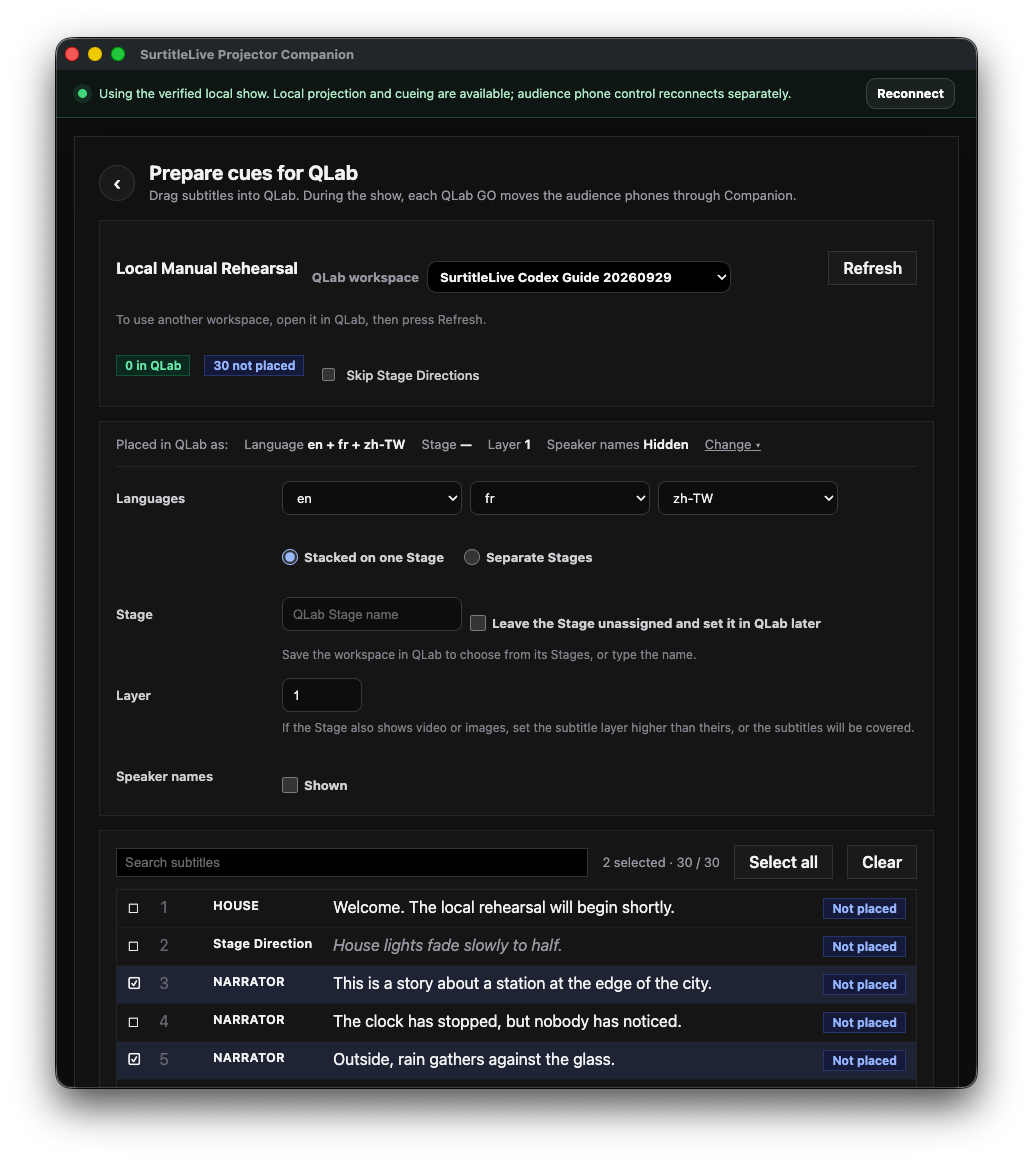
Вибір workspace, формату та титрів
- У Console виберіть
Підготувати субтитри для QLab. Виберіть workspace уРобоча область QLab, а потім натиснітьОновити, щоб прочитати стан QLab. - Розгорніть
Змінити, щоб вибрати основну, другу й третю мови; спільні або окремі Stages; Layer; показ імен персонажів та пропуск ремарок. - Шукайте текст або номери cue у
Пошук субтитрів. Клацайте рядки, щоб вибрати чи зняти вибір окремого cue. Command або Shift не потрібні. - Shift-клацання — необов’язкове скорочення для вибору діапазону. Space або Enter перемикає вибір сфокусованого рядка.
Вибрати всевибирає всі cue для поточної мови, пошуку й фільтрів, а не лише видиму сторінку. На сторінці до 200 рядків; переходьте кнопкамиПопередняіНаступна.
Перетягніть нові cue й перевірте In QLab
- Прочитайте нижній підпис, наприклад
Нових: 2. Почніть перетягування з будь-якого вибраного нового cue до потрібного Cue List у QLab. Pockitle Cue for Mac додає весь поточний вибір. - Якщо у виборі є вже розміщені cue або cue, що потребують оновлення, спершу перевірте лічильники внизу. Нативне перетягування створює нові cue. Використовуйте
Надіслати в QLab (2)лише тоді, коли інтерфейс явно пропонує це як альтернативу непідтримуваному нативному перетягуванню. - Поверніться до Pockitle Cue for Mac і виберіть
Оновити. Перевірте прочитані з QLab рядки:Не розміщено— cue не знайдено;У QLab— cue розпізнано у вибраному workspace;Потрібно оновити— у workspace старіший вміст. - Виберіть розміщені cue, що потребують оновлення, і натисніть
Оновити ці субтитри в QLab (2); за потреби —Оновити всі субтитри в QLab. Оновлення змінює розпізнані cue, але не є записом відтворення. - У QLab перевірте Cue List, Stage, мову, текст, персонажа й кількість cue. GO репетируйте окремо.
Вибір, фільтри та відновлення
- Перетягування з будь-якого вибраного рядка перетягує весь поточний вибір, а не лише рядок під вказівником. Перед перетягуванням перевірте кількість і нижній підпис.
- Зміна пошуку, мови, фільтра Stage Directions, workspace або версії вистави очищує вибір; перехід між сторінками — ні. Select all охоплює всі відфільтровані результати, не лише 200 видимих рядків.
- Якщо cue залишається Not placed, перевірте workspace QLab і місце скидання, потім натисніть Refresh. Якщо нативне перетягування не підтримується, використовуйте лише дію Send, яку Pockitle Cue for Mac дійсно показує.
Підготовлено не означає відтворено
У QLab означає, що Pockitle Cue for Mac зчитав ідентифікатор cue з вибраного workspace. Це не означає, що QLab його відтворює, було натиснуто GO або телефон отримав титр.
QLab GO follow, дозволи та ручне керування
- Для QLab 5 потрібна ліцензія, яка дозволяє cue Script керувати титрами на телефонах. Cue Text для проєкції потребують ліцензії Video. Для першого використання також потрібен дозвіл macOS Automation. Документація: Script Cues і Text Cues.
- У Live Pockitle Cue for Mac перевіряє відповідність набору cue, QLab receiver, стан вистави/Blackout і синхронізацію телефонів, щоб визначити, чи може виконувати follow. У цьому інтерфейсі немає кнопок Test або Arm; використовуйте показаний стан follow і перевірки.
Перейти на ручнезупиняє переміщення телефонів через QLab GO.Знову слідувати за QLabвідновлює follow. Для застарілого cue виберітьПерейти до підготовки субтитрів для QLab, оновіть або перевірте його, потім поверніться до Live.
Очікуваний результат: Prepare змінює вибраний workspace QLab. Нативне перетягування перевіряйте через Refresh і зчитування. GO може переміщувати телефони лише коли це дозволяють Receiver і синхронізація телефонів. Розміщення cue не означає, що його відтворили чи доставили на телефон.
Якщо щось не працює: Якщо workspace не з’являється, створіть і збережіть його в QLab. Якщо Automation відхилено, дозвольте Pockitle Cue for Mac керувати QLab і виберіть Refresh. Якщо стан лишається checking або виникає загальна помилка, не відтворюйте cue; поверніться до Shows і знову відкрийте Prepare. Якщо проблема триває, повідомте код підтримки замість повторного перетягування cue.