
Робота в Live Console
Розблокуйте консоль, почніть виставу, перемикайте cue, перевіряйте телефони й завершіть показ.
Live Console: перемикання cue та керування виставою
Мета: Керувати поточним cue та перевіряти локальну проєкцію, керування телефонами й відповідь хмари.
Як відкрити цю сторінку: На картці вистави в Shows виберіть Відкрити консоль керування показом. Введіть пароль ASM саме цієї вистави й виберіть Розблокувати ASM. Це допуск до окремої вистави, відмінний від входу в обліковий запис Pockitle Cue. Чинна синхронізована вистава з чинним offline-верифікатором може дозволити локальний допуск без мережі; вхід в обліковий запис для цього не потрібен.
Перш ніж почати: Відкрийте й розблокуйте виставу. Для вистави лише з телефонами вихід проєкції для Go Live не потрібен. Якщо використовуєте проєкцію, відкрийте й перевірте кожен потрібний вихід: один вихід зі станом Ready не підтверджує решту. Go Live блокується лише за загального стану Blocked; необов’язкові попередження про репетицію запуску не блокують.
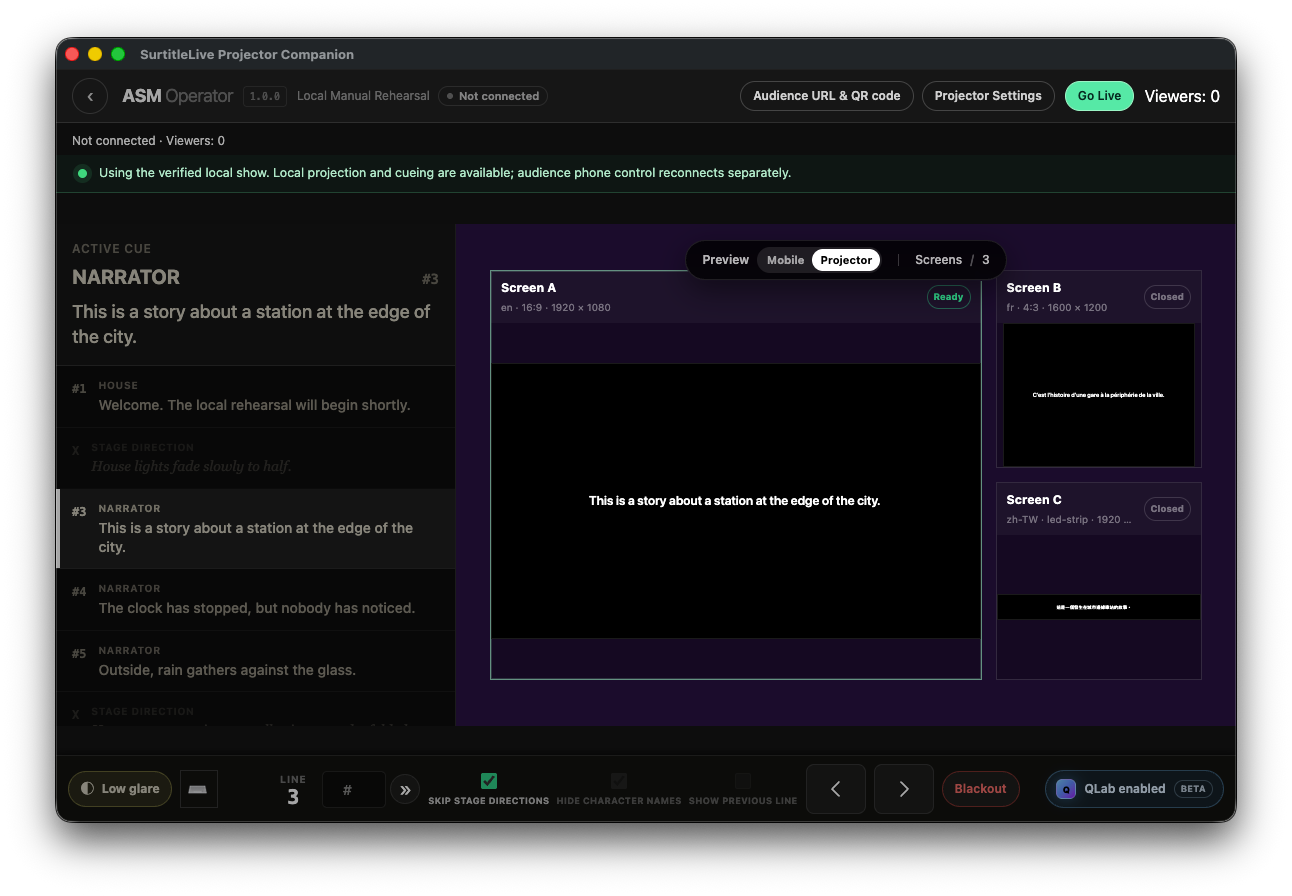
Що показано на екрані
- Поточний титр / cue: показує cue, його номер і ім’я персонажа. Next, Previous, пошук і перехід змінюють позицію.
- Виходи проєкції A, B і C: кожен має окремий стан відкриття, готовності, закриття або відновлення. Вважайте вихід перевіреним лише після відкриття й огляду.
- Стан Phone / Viewer: показує підключення телефонів, відповідь хмари й кількість глядачів. Лічильник або Connected не доводить, що кожен телефон відображає правильний титр; за потреби перевірте тестовий телефон.
- QLab follow: показує стан QLab і відповідність набору cue. Якщо умови follow не виконані, Pockitle Cue for Mac пояснить причину або надасть посилання на Prepare.
Перехід, пошук, перехід до cue та клавіатурні скорочення
- Введіть номер у
Перейти до репліки, щоб перейти безпосередньо до cue. Введіть текст, виберіть результат пошуку або використовуйтеПопередня реплікаіНаступна реплікадля переходу на один cue. - Типові скорочення: стрілка ліворуч — попередній cue, праворуч — наступний, Space — Blackout. Перевірте чи змініть їх у
Сполучення клавіш. Space — не Next. - Скорочення працюють лише коли Console готовий і фокус не в полі введення, меню чи редагованій області; за відкритого діалогового вікна вони теж вимкнені. Коли у фокусі Search або Jump, стрілки керують цим полем, а не перемикають cue.
- Якщо QLab перебуває у follow, ручні Previous і Next заблоковані. Виберіть
Перейти на ручнеі підтвердьте, що стан змінився на manual, перш ніж керувати cue у Pockitle Cue for Mac.
Ремарки, імена персонажів і титри доступності
- Ремарки можна показувати або пропускати. Увімкнення
Пропускати ремаркипропускає відповідні cue, а не просто приховує їхній текст. - Імена персонажів мають окремі налаштування показу для проєкції й Viewer. Приховування імені не пропускає cue.
- Титри доступності — cue для глядачів: вони відображаються у квадратних дужках без імені персонажа. Пропуск ремарок не пропускає титри доступності.
Go Live, Blackout, Intermission і завершення
Почати трансляціюзапускає локальну виставу. За наявності з’єднання Pockitle Cue for Mac також намагається сповістити хмару й телефони. Зміна локального cue підтверджує лише зміну локального зображення.Затемненнянегайно приховує титри з локальної проєкції. За наявності з’єднання команда Blackout надсилається й телефонам. Offline цю дію не можна використовувати для підтвердження стану телефонів.Антрактвстановлює, подовжує або завершує стан антракту на телефонах. Вона не переміщує cue проєкції й автоматично не завершує виставу. Завершіть антракт, коли титри мають відновитися, або дотримуйтеся стану в застосунку.Завершити виставузавершує керування виставою та гасить локальну проєкцію, але не закриває вікна виходів. Console і локальне підтвердження розблокування залишаються чинними протягом свого строку, тож за наявності умов можна знову використати Go Live. За підключення End надсилається до хмари; offline не стверджуйте, що телефони отримали його.Назад до виставзалишає виставу, закриває всі локальні виходи й очищує поточне локальне підтвердження розблокування. Для повторного відкриття виберіть виставу й знову введіть пароль ASM. Якщо підписаний пакет і offline-верифікатор ще чинні, можливе розблокування без інтернету; керування телефонами все одно потребує хмарного з’єднання.
Перевіряйте три окремі ознаки успіху
Текст у вікні проєкції означає, що локальне відображення спрацювало. Підтвердження Cloud означає, що служба прийняла команду керування. Титр на телефоні глядача підтверджує відображення саме на цьому телефоні. Перевіряйте всі три стани окремо — один не підтверджує інші.
Відкриття налаштувань під час вистави: У Live можна відкрити Налаштування проектора, додати або знову відкрити вихід. Зміна Live Preview не замінює cue, який бачать глядачі. Застосування реальної зміни розміру, положення чи кольору проєкції змінює локальне зображення.
Очікуваний результат: Кожен Next або Jump може негайно оновити проєкцію та підключені Viewers. Console окремо показує підключення/синхронізацію хмари й телефонів.
Якщо щось не працює: Якщо телефони не синхронізовані, не перемикайте cue навмання. Перевірте Phone status і підказку повторного підключення чи синхронізації. Якщо проєкція змінюється, а телефони — ні, продовжуйте з локальним станом і відновіть зв’язок, коли це безпечно.