
🖥️Pockitle Cue for Mac
Projeksiyonu ayarlayın
Ekranları ve dilleri seçin; metin boyutunu, güvenli alanı ve projeksiyon düzenini ayarlayın.
Projector Settings: çıkışları biçimlendirme ve kalibre etme
Amaç: Çıkış sayısını, ekranları, projeksiyon düzenini ve kalibrasyon araçlarını ayarlamak. Dağıtılmış gösteri çıkış dillerini kilitler.
Bu sayfa nasıl açılır: Console’dan Projektör ayarları’nı seçin. Live sırasında da açılabilir.
Başlamadan önce: Tiyatro ekranlarını bağlayıp gösterinin kilidini açın. Gösteriden önce her ekranı sınayın. Live sırasında Preview seyirci cue'sunu değiştirmez.
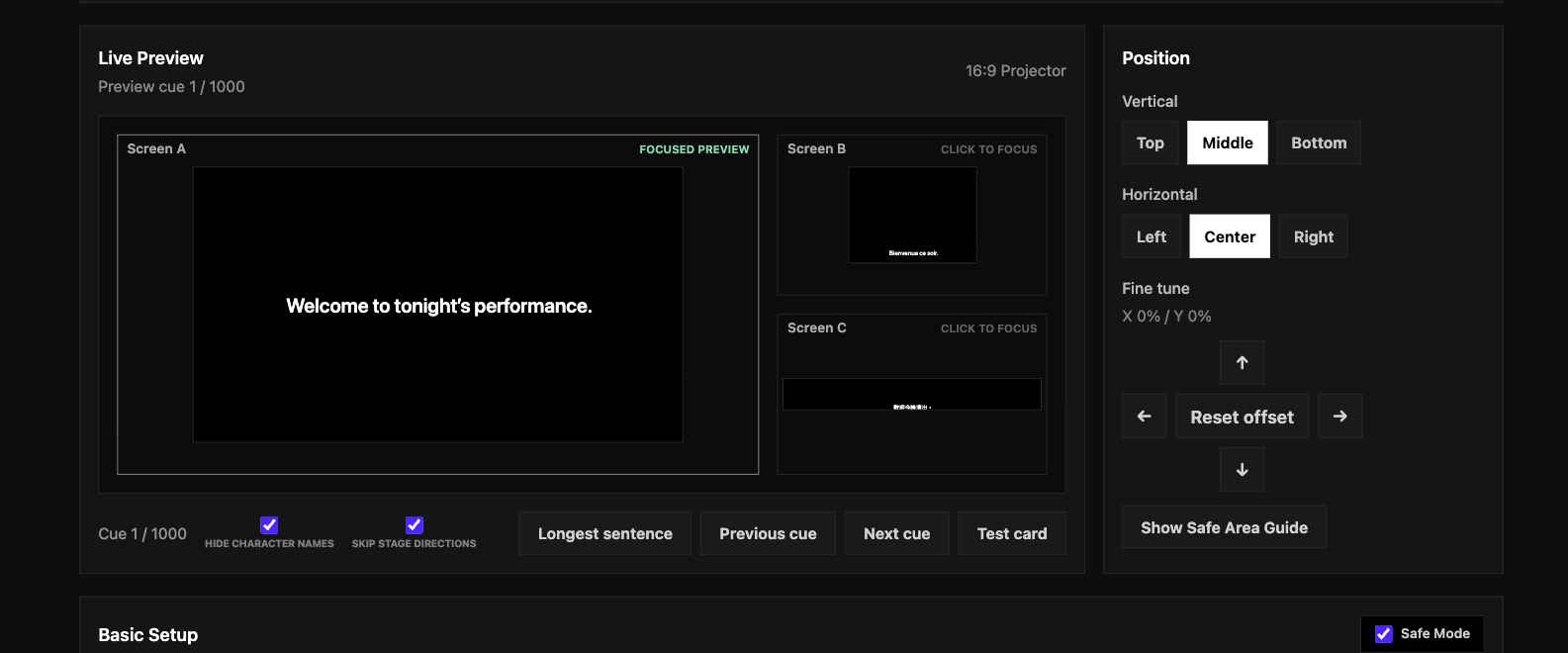
Ekran sayısı, dil, birleşik ayarlar ve ekranlar
Ekranlaraltında1 Ekranı,2 Ekranlarveya3 Ekranlar'i seçin. Çıkışlar A, B ve C olarak adlandırılır.- Screen A, B ve C dağıtılmış gösteriye atanmış dilleri gösterir. Pockitle Cue for Mac'da bu alanlar kilitlidir; dili değiştiremez veya çeviri ekleyemezsiniz. Yanlış atamayı Web Editor / deployment'da düzeltin, yeniden dağıtın, Sync yapın ve yeni sürümü açıkça açın.
Birleştirilmiş Ayarlartüm etkin ekranlara ayarlanabilir projeksiyon biçimini uygular;Ekran Başına Ayarlarher birini ayrı ayarlar. Her ekranın dilini ve ekran atamasını yine kontrol edin.- En-boy oranı veya çıkış profili seçin. Özel sahne için
GenişlikveYükseklikgirip A, B ve C'ye doğru ekranı atayın. - Kullanacağınız her çıkışı açıp metni gerçek ekranda inceleyin. Preview'ın çalışması başka bir ekranın doğru projektöre bağlı olduğunu kanıtlamaz.
Yazı boyutu, satırlar, Güvenli Mod, konum ve görünüm
- Elle girilen yazı boyutu 18–140 px olabilir. Değer alandan çıkınca uygulanır; eski 50 px üst sınırı artık geçerli değildir.
Otomatikçıkış boyutlarına ve en uzun cue'nun ölçülen önizlemesine göre boyut seçer. Unified modunda her etkin çıkış için ayrı hesaplar. Uzun cue yine de Web Editor'da satır sonu veya düzenleme gerektirebilir.Güvenli Modokunabilirlik için düzeni 2 satırda sabitler. Güvenli Mod kapalıyken uzun metin modu 1–50 satıra izin verir. Uzun cue'ları gerçek projeksiyonda inceleyin, gerekirse Web Editor'da bölün veya yeniden yazın.- Yazı tipi, kalınlık, yatay/dikey konum, metin, arka plan ve karartma rengi, gölge ve kenarlığı ayarlayabilirsiniz. Yeni ayarların dikey konumu varsayılan olarak
Orta'dır. Eski kayıtlı ayarlar önceki konumunu korur. Konuşmacı adlarıprojeksiyonda karakter etiketlerini denetler; sahne yönergelerini atlama ve Viewer karakter adı ayarlarından ayrıdır.
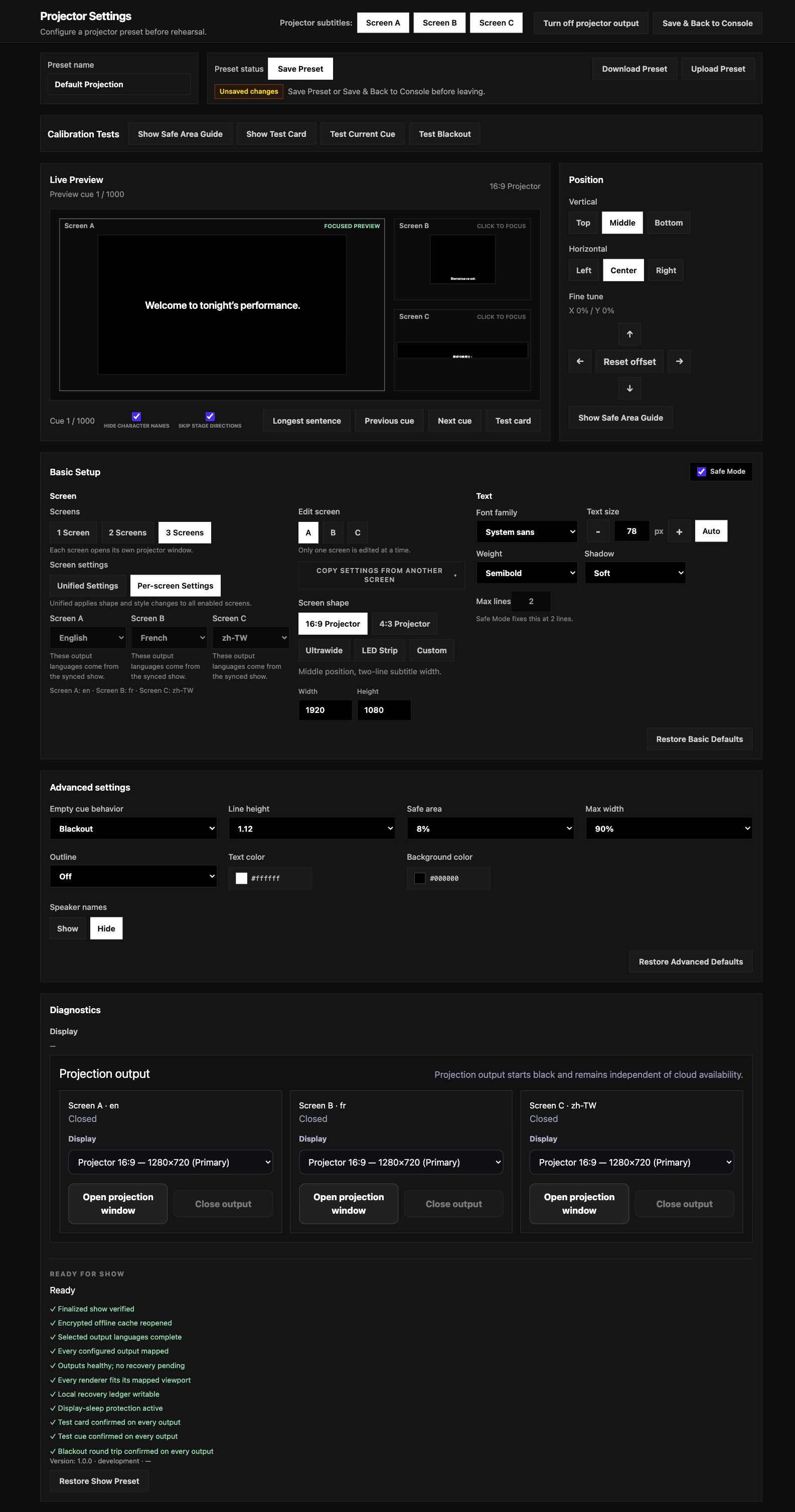
Live Preview, Longest, Test card ve Safe area
- Yakın cue'ları önizlemek için
Önceki işaretveSonraki işaret'yu kullanın.En uzun cümlekaynak dildeki en uzun cue'yu bulur. - Longest tüm ekranlar için kaynak dildeki tek bir cue indeksini seçer. A, B ve C aynı cue'yu kendi dillerinde gösterir; her ekran farklı bir cümle seçmez.
TEST KARTItest kartını önizler. Calibration Tests altındaTest Kartını Gösteren-boy oranını ve görünür alanı;Güvenli Alan Kılavuzunu Göstergüvenli sınırı kontrol eder. Settings önizlemesindeki cue değişikliği yalnızca önizleme konumunu değiştirir, Live seyirci cue'sunu değil.- Gösteri öncesinde projeksiyon penceresinin açık olduğunu doğrulayın; test kartını ve güvenli alanı kontrol edin. Live dışında kalibrasyon yerel çıkışta görünebilir. Live sırasında çıkışları yönetebilirsiniz, ancak Preview, Longest ve kalibrasyon seyirci cue'sunun yerine geçmez. Yazı, konum veya renk değişikliğini uygulamak yerel projeksiyonu değiştirir.
Gelişmiş ayarlar, Diagnostics, kaydetme ve geri yükleme
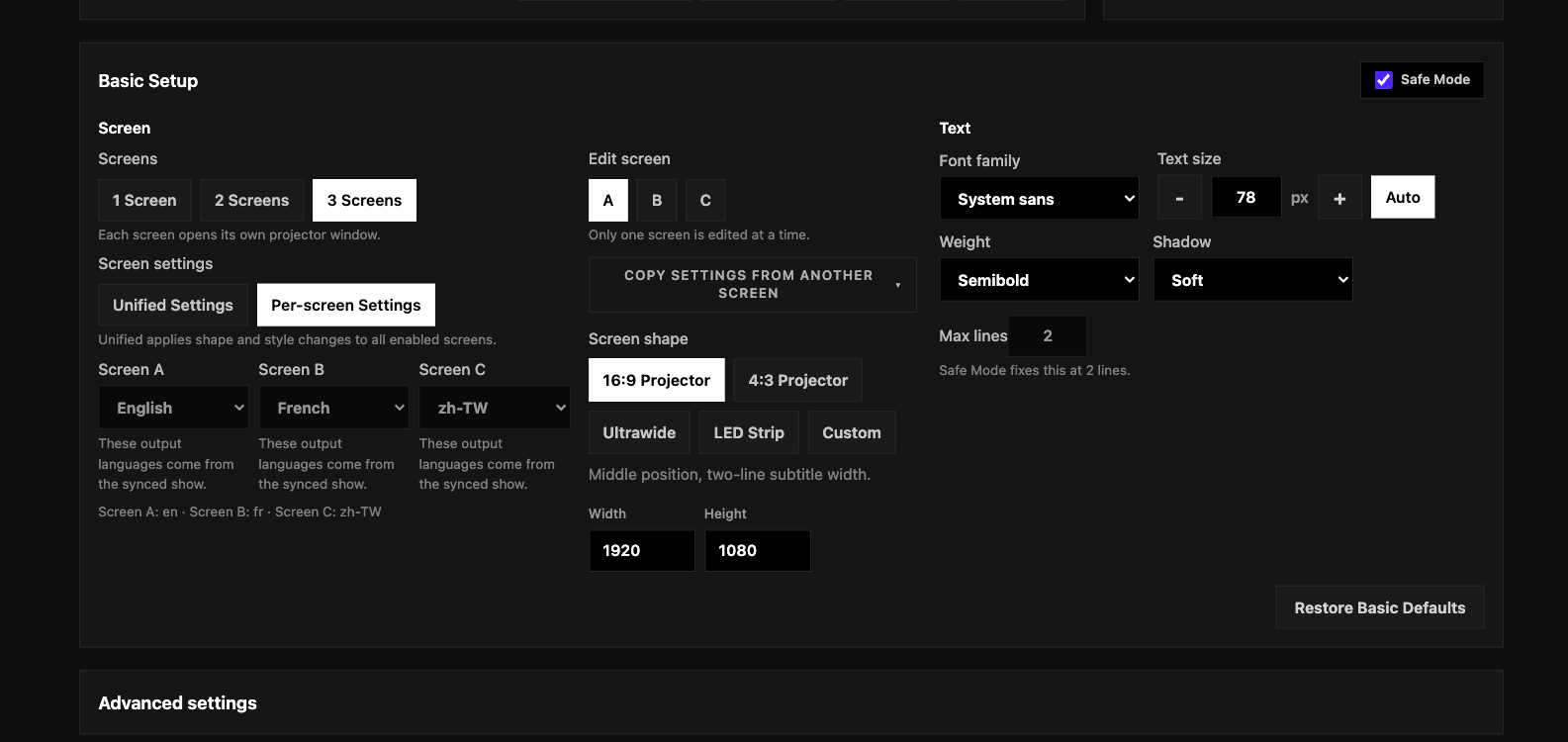
- Konum yüzdeleri, boş çıkış cue davranışı ve diğer alanlar için
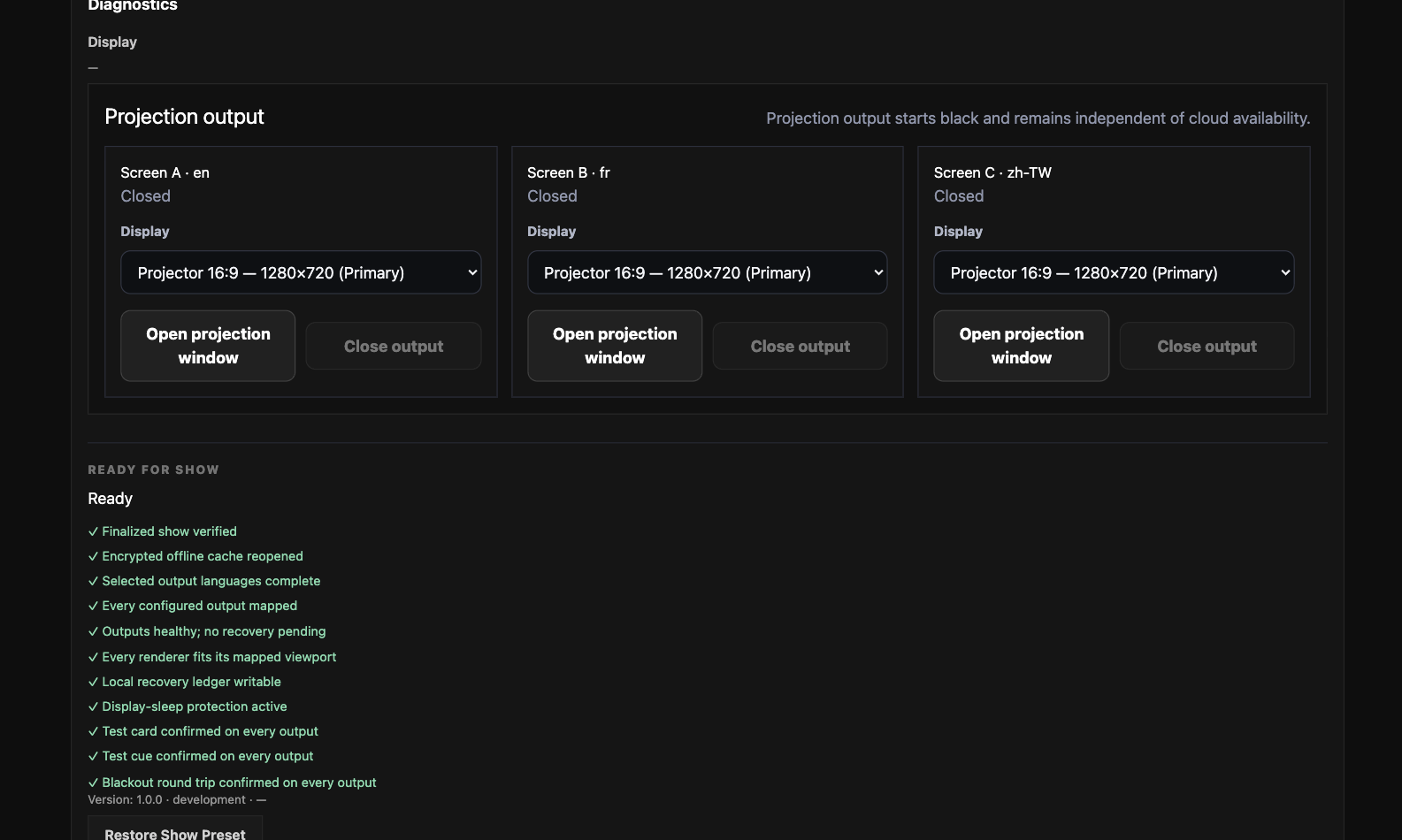
Gelişmiş ayarlar'i genişletin. Gösteriden önce yalnızca projeksiyonda doğrulayabileceğiniz değerleri değiştirin. - Ekranları, çıkışları ve projeksiyon hazırlığını kontrol etmek için
Teşhis'i genişletin. Diagnostics çıkış kartıyla çelişirse gerçek kartı ve pencereyi kontrol edin, Settings'i veya çıkışı yeniden açın ve destek kodunu iletin. - Değişikliklerin çoğu Pockitle Cue for Mac'ın yerel Preview/projeksiyonuna hemen uygulanır.
Ön Ayarı Kaydetbu aygıta kaydeder;Konsola Geri Dönkaydedip Console'a döner;Kaydetmeden geri dönkaydedilmemiş değişiklikleri atar. Telefon stilini veya Web Editor'ı değiştirmez ve preset'i başka Mac'e eşitlemez. Temel Varsayılanları Geri Yükledüzenlediğiniz öğenin en-boy oranını, metnini ve konumunu hemen varsayılana döndürür.Gelişmiş Varsayılanları Geri Yüklerenk, safe area, satır aralığı, kenarlık ve içerik kurallarını geri yükler.Gösteri ön ayarını geri yüklebu gösterinin yerel preset'ini yükler. Öğeyi ve projeksiyonu kontrol edip korumak istediğiniz ayarları kaydedin.
Bir sorun çıkarsa: Preview yoksa gösterinin Ready olduğunu doğrulayın, cue'yu kısaltın veya çıkış oranını ayarlayıp tekrar deneyin. Diagnostics kartla uyuşmuyorsa gerçek pencereyi doğrulayın ve destek kodunu bildirin.