
Live Console'u kullanın
Kilidi açın, gösteriyi başlatın, cue'ları ilerletin, telefonları kontrol edin ve performansı bitirin.
Live Console: cue ilerletme ve gösteri kontrolü
Amaç: Geçerli cue'yu yönetmek; yerel projeksiyonu, telefon kontrolünü ve bulut yanıtını kontrol etmek.
Bu sayfa nasıl açılır: Gösteri kartında Canlı gösteri konsolunu aç’ı seçin, o gösteriye ait ASM parolasını girin ve ASM kilidini aç’ı seçin. Bu, Pockitle Cue hesabında oturum açmaktan ayrı, gösteriye özel bir erişim adımıdır. Geçerli çevrimdışı doğrulayıcı bilgileri varsa eşitlenmiş ve geçerliliği süren gösteri, ASM parolasıyla çevrimdışı yerel olarak açılabilir.
Başlamadan önce: Gösteriyi açıp kilidini kaldırın. Yalnızca telefonlarla Go Live için çıkış penceresi gerekmez. Projeksiyon kullanıyorsanız planlanan tüm çıkışları açın; her birinin Ready ve genel hazırlığın Blocked olmadığını doğrulayın. İsteğe bağlı prova uyarıları dâhil Warning durumları tek başına Go Live’ı engellemez.
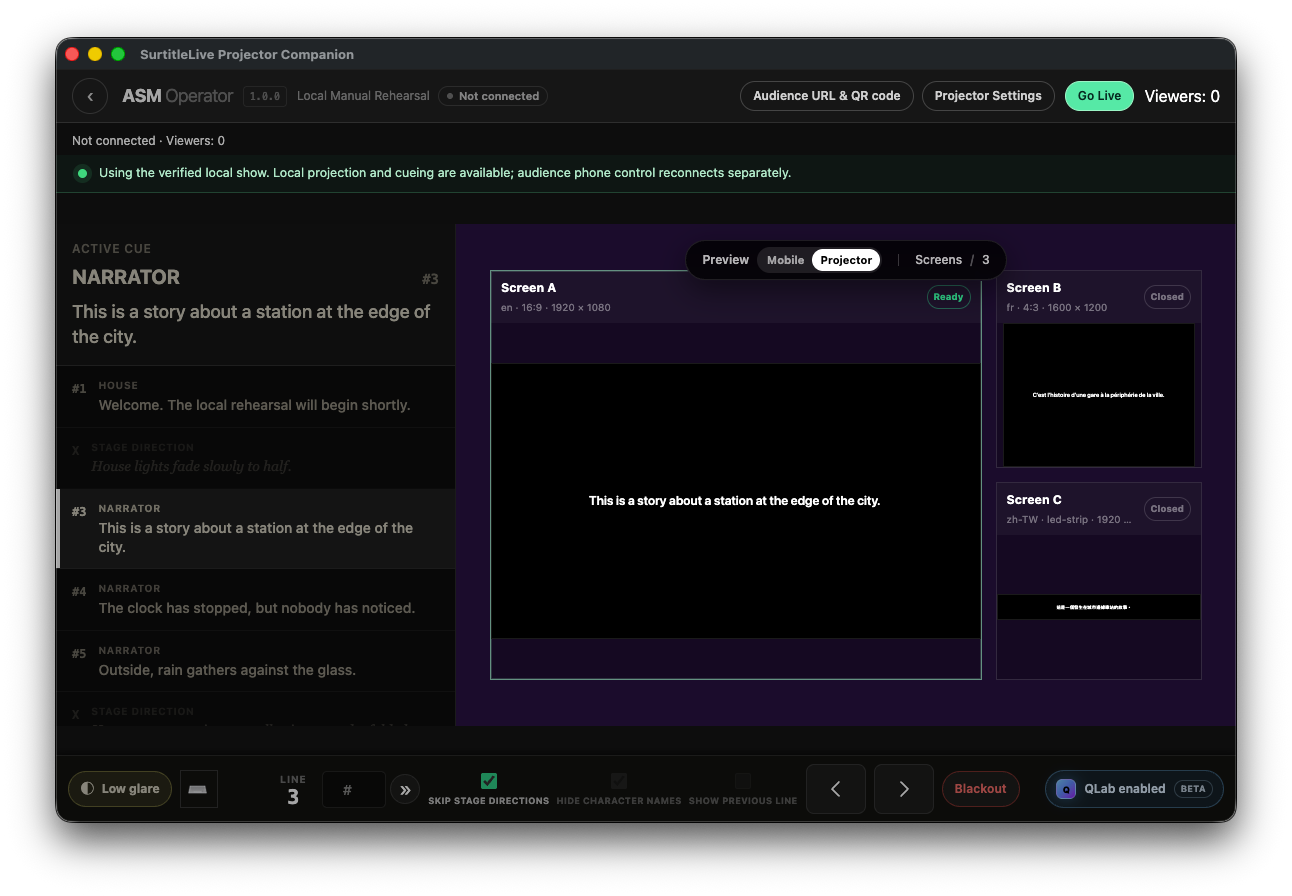
Ekrandaki bilgiler
- Geçerli altyazı / cue: geçerli cue'yu, numarasını ve karakter adını gösterir. Next, Previous, arama ve atlama kontrolleri konumu değiştirir.
- A, B ve C projeksiyon çıkışları: her çıkışın açık, hazır, kapalı veya kurtarma durumu ayrıdır. Bir çıkışı ancak açıp inceleyince kontrol edilmiş sayın.
- Phone / Viewer durumu: telefon bağlantısını, bulut yanıtını ve seyirci sayısını gösterir. Sayı veya Connected etiketi, tüm telefonların doğru altyazıyı gösterdiğini kanıtlamaz; gerekirse test telefonu kullanın.
- QLab follow: QLab durumunu ve geçerli cue kümesinin eşleşip eşleşmediğini gösterir. Follow koşulları sağlanmıyorsa Pockitle Cue for Mac nedeni açıklar veya Prepare'a bağlantı verir.
İlerletme, arama, atlama ve klavye kısayolları
- Doğrudan gitmek için
Cue'ya git'ya cue numarasını girin. Metin girerek arama sonuçlarını bulun ve birini seçin.Önceki işaretveSonraki işaretbirer cue ilerletir. - Varsayılan kısayollar: önceki cue için sol ok, sonraki için sağ ok ve Blackout için Space. Bunları
Klavye kısayollarıbölümünden kontrol edin veya değiştirin. Space, Next değildir. - Kısayollar yalnızca Console hazırken ve odak giriş alanı, menü veya düzenlenebilir alanda değilken çalışır. İletişim penceresi açıkken de devre dışıdır. Search veya Jump odaktayken ok tuşları o alanı kontrol eder; cue'ları ilerletmez.
- QLab takip ediliyorsa elle Previous ve Next kilitlenir. Pockitle Cue for Mac'da cue yönetmeden önce
Manuele geç'ı seçin ve durumun manual olduğunu doğrulayın.
Sahne yönergeleri, karakter adları ve erişilebilirlik altyazıları
- Sahne yönergeleri gösterilebilir veya atlanabilir.
Sahne yönergelerini atlaetkinleştirildiğinde yalnızca metni gizlemez, ilgili cue'ları atlar. - Karakter adları projeksiyon ve Viewer için ayrı görüntü ayarlarını izler. Adı gizlemek cue'yu atlamaz.
- Erişilebilirlik altyazıları seyirci cue'larıdır; köşeli parantez içinde ve karakter adı olmadan görünür. Sahne yönergelerini atlamak erişilebilirlik altyazılarını atlamaz.
Go Live, Blackout, Intermission ve bitirme
Yayına geçyerel gösteriyi başlatır. Bağlıyken Pockitle Cue for Mac buluta ve telefonlara bildirim göndermeyi de dener. Yerel cue değişikliği yalnızca yerel ekranın değiştiğini doğrular.Karartmayerel projeksiyondaki altyazıları hemen gizler. Bağlıyken telefonlara da Blackout komutu gönderir. Çevrimdışıyken bu işlem telefon durumunu doğrulayamaz.Aratelefonlardaki ara durumunu başlatır, uzatır veya bitirir. Projeksiyon cue'sunu ilerletmez ve gösteriyi otomatik bitirmez. Altyazılar devam edeceğinde arayı bitirin veya uygulamadaki durumu izleyin.Gösteriyi bitirgösteri kontrolünü bitirip yerel projeksiyonu karartır, ancak çıkış pencerelerini kapatmaz. Console ve yerel kilit açma makbuzu geçerlilik süresi boyunca kalır; koşullar uygunsa yeniden Go Live yapabilirsiniz. Bağlıyken End buluta gönderilir; çevrimdışıyken telefonların aldığı iddiasında bulunmayın.Gösterilere döngösteriden çıkar, tüm yerel çıkışları kapatır ve geçerli yerel kilit açma makbuzunu siler. Yeniden açmak için gösteriyi seçip ASM parolasını tekrar girin. İmzalı paket ve çevrimdışı doğrulayıcı hâlâ geçerliyse çevrimdışı kilit açılabilir; telefon kontrolü için yine bulut bağlantısı gerekir.
Üç ayrı başarı durumunu kontrol edin
Projeksiyon penceresindeki metin yerel görüntünün başarılı olduğunu gösterir. Cloud onayı hizmetin kontrol komutunu kabul ettiğini gösterir. Seyirci telefonundaki altyazı, o telefonun gösterdiğini doğrular. Her birini ayrı kontrol edin; biri diğerini kanıtlamaz.
Gösteri sırasında ayarları açma: Live sırasında Projektör ayarları'i açıp çıkış ekleyebilir veya yeniden açabilirsiniz. Live Preview değişikliği seyircinin gördüğü cue'yu değiştirmez. Gerçek projeksiyon boyutu, konumu veya rengini uygulamak yerel projeksiyonu değiştirir.
Beklenen sonuç: Her Next veya Jump projeksiyonu ve bağlı Viewer'ları hemen güncelleyebilir. Console bulut ve telefon bağlantı/eşitleme durumlarını ayrı gösterir.
Bir sorun çıkarsa: Telefonlar eşitlenmiyorsa telafi etmek için cue'ları gelişigüzel ilerletmeyin. Phone durumunu ve yeniden bağlanma/eşitleme istemini kontrol edin. Projeksiyon değişiyor ama telefonlar değişmiyorsa yerel durumu kullanın ve güvenli olduğunda telefon bağlantısını geri getirin.