
Projeksiyon pencerelerini açın ve konumlandırın
Her çıkışı doğru fiziksel ekrana yerleştirin ve görüntüyü kontrol edin.
Projeksiyon pencereleri: açma, yerleştirme ve kurtarma
Amaç: Her yerel çıkışı doğru ekrana yerleştirmek ve ekran değişikliği ya da çıkış hatasından sonra güvenli biçimde kurtarmak.
Bu sayfa nasıl açılır: Console’dan Projektör ayarları’nı açıp Teşhis bölümüne gidin. İstediğiniz çıkışı seçip Projeksiyon penceresini aç’ı seçin.
Başlamadan önce: Projector Settings'te A, B ve C'yi ekranlara atayın. Her ekrana hangi fiziksel projektörün bağlı olduğunu doğrulayın.
- Settings'te A, B veya C ile hedef ekranı seçin ve
Projeksiyon penceresini aç'u seçin. Yeni pencere güvenli biçimde siyah açılır. Cue göstermeden önce kurulumu doğrulayın. - Her çıkışı ayrı açıp kontrol edin. Pencereleri taşıdıktan veya ekranları değiştirdikten sonra çıkış adının doğru fiziksel projektörle eşleştiğini doğrulayın.
- Live sırasında kurtarılarak açılan arızalı çıkış güvenli biçimde siyah başlayabilir. Projektörü kontrol edip
Yeniden göster'i seçin.
Üst araç çubuğu soldan sağa
Araç çubuğunu göstermek için işaretçiyi pencerenin üstüne, tam ekrandayken en üst kenara götürün. Bu kontroller Viewer metin stilini değil, yerel projeksiyon çıkışını etkiler.
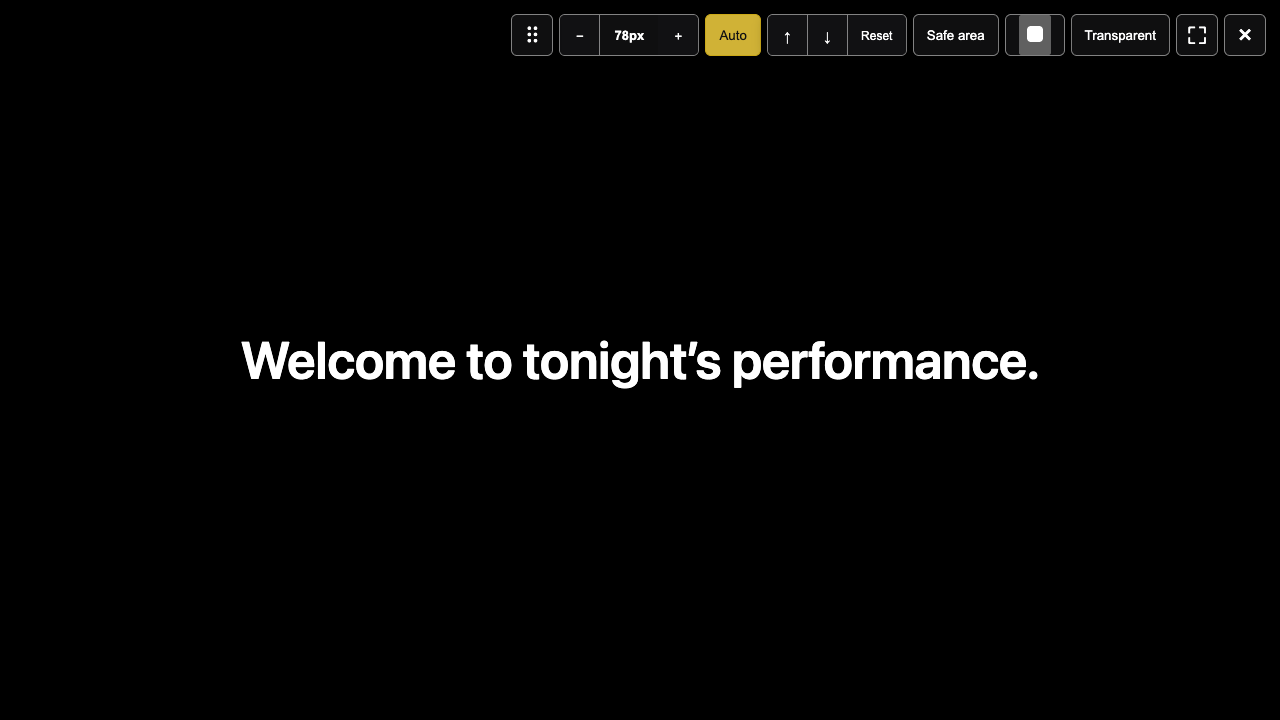
⠿pencere taşıma tutamacıdır. Önce tam ekrandan çıkın, sonra sürükleyin veya odağı verip ok tuşuna basın. Fiziksel ekranı değiştirmek için Settings'teki A/B/C atamasını kullanın.−, px değeri ve+çıkışın yazı boyutunu azaltır, gösterir ve artırır. Değişiklik Manual boyuta geçer.Otomatikkaynak dildeki en uzun cue'ya göre otomatik boyuta döner. Taşma olup olmadığını gerçek projektörde kontrol edin.↑ve↓altyazıyı hafifçe yukarı/aşağı taşır.Sıfırlayalnızca bu çıkışın dikey ince ayarını sıfırlar; yazı boyutunu ve Auto/manual seçimini korur.Güvenli alanaltyazı konumunu kontrol etmek için sınır kılavuzunu gösterir/gizler. Live sırasında kaplama olarak çalışır; Blackout'u kaldırmaz ve seyirci cue'sunu değiştirmez.- Renk örneği
Yazı rengi'ı açar: beyaz, sarı, camgöbeği, siyah veya özel renk. Özel renk seçicide sürükleme yerel çıkışın rengini günceller. Şeffaf arka planpencere arka planını saydamlaştırarak altyazıların aynı ekrandaki başka içerik üzerine binmesini sağlar. Çıkışı kısa süreli yeniden açar ve Live'da kullanılamaz.⛶tam ekranı açar/kapatır.×yalnızca bu çıkış penceresini kapatır; End Show yapmaz ve diğer çıkışları kapatmaz.
Siyah ekranı, Blackout'u ve Reactivate'i ayırt edin
- Açık — güvenli siyah: pencere açıktır ancak cue göstermemiştir veya kurtarma sırasında geçici olarak kararmıştır.
- Blackout: operatör yerel projeksiyonda altyazıları gizlemiştir. Bağlıyken Viewer da kararabilir.
- Reactivate: çıkışın ya da ekranın düzeldiğini kontrol ettikten sonra yerel cue'yu sürdürür. Seçmeden önce sahne güvenliğini kontrol edin.
Beklenen sonuç: Çıkışı kapatmak yalnızca o yerel pencereyi etkiler. Ekran değişikliği gösteriyi bitirmez. Yeniden açınca Reactivate'ten önce görüntüyü ve cue'yu doğrulayın.
Bir sorun çıkarsa: Ekran çıkarılmışsa veya çıkış hata verdiyse kabloyu ve macOS ekran listesini kontrol edin, Settings'te kullanılabilir ekran atayın, çıkışı yeniden açıp altyazıyı doğrulayın. Blackout'u pencereyi kapatmakla karıştırmayın; görüntüyü kontrol etmeden Reactivate etmeyin.