
Altyazı cue'larını hazırlayın ve QLab'ı izleyin
Birden çok altyazı seçin, QLab'a aktarın ve takip modunun ne zaman kullanılabildiğini öğrenin.
Prepare cues for QLab
Amaç: Dağıtılmış gösterideki altyazılardan yerel QLab workspace'inde gösteri kontrolü için cue oluşturmak veya güncellemek.
Bu sayfa nasıl açılır: Gösteri kartı menüsünde QLab için altyazı hazırla’yı seçin. Gösteri zaten açıksa aynı işlemi Console’dan da seçebilirsiniz.
Başlamadan önce: QLab 5'i kurup açın ve düzenlenebilir bir workspace kaydedin. Pockitle Cue hesabını bağlayın, gösteriyi Sync edip kilidini açın ve Live olmadığından emin olun. İlk kullanımda macOS System Settings → Privacy & Security → Automation bölümünde Pockitle Cue for Mac'ın QLab'ı kontrol etmesine izin verin.
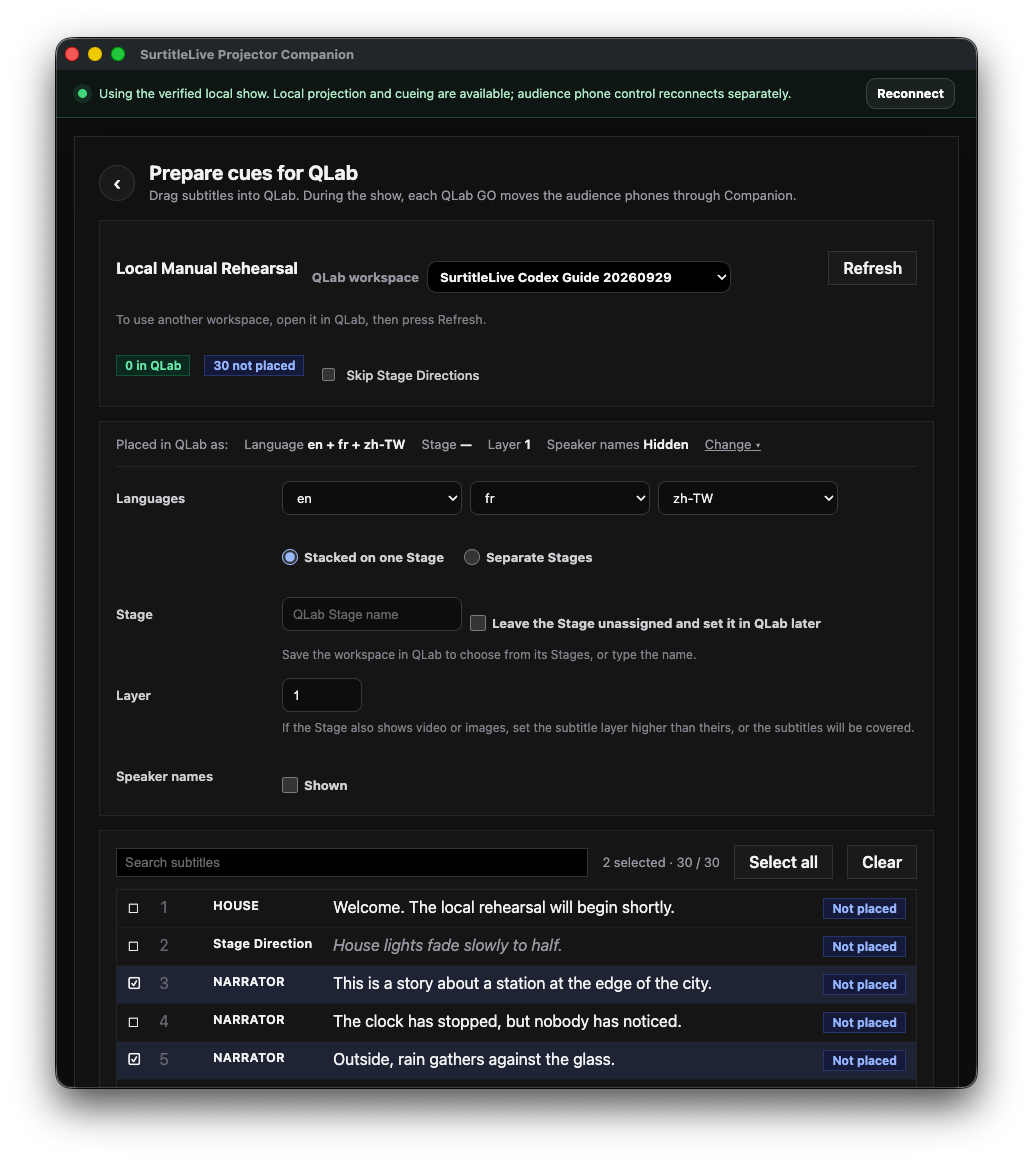
Workspace, biçim ve altyazı seçme
- Console'dan
QLab için altyazı hazırla'ı seçin.QLab çalışma alanıaltında workspace'i seçip QLab durumunu okumak içinYenile'i seçin. Değiştir'i genişleterek ana, ikinci ve üçüncü dilleri; aynı veya ayrı Stage kullanımını; Layer'ı; karakter adlarının gösterilip gösterilmeyeceğini ve sahne yönergelerinin atlanıp atlanmayacağını seçin.Altyazı araaltında cue metnini veya numarasını arayın. Her satıra tıklayarak cue'ları tek tek seçin/kaldırın; Command veya Shift gerekmez.- Shift-tıklama isteğe bağlı aralık seçimi kısayoludur. Space veya Enter odaktaki satırın seçimini değiştirir.
Tümünü seçyalnızca görünür sayfayı değil geçerli dil, arama ve filtre sonuçlarının tümündeki cue'ları seçer. Sayfada en çok 200 satır görünür; sayfalarıÖncekiveSonrakiile değiştirin.
Yeni cue'ları sürükleyin, sonra In QLab durumunu kontrol edin
- Alt bilgi örneğini okuyun:
2 yeni. Seçili yeni cue'lardan birini QLab'daki hedef Cue List'e sürükleyin. Pockitle Cue for Mac geçerli seçimin tamamını içerir. - Seçimde zaten yerleştirilmiş veya güncelleme gereken cue'lar varsa önce alt bilgideki sayıları kontrol edin. Yerel sürükle-bırak yeni cue oluşturur.
2 altyazıyı QLab’e gönder'i yalnızca arayüz desteklenmeyen yerel sürükle-bırak yerine açıkça önerdiğinde kullanın. - Pockitle Cue for Mac'a dönüp
Yenile'i seçin. QLab'dan okunan her satırı kontrol edin:Yerleştirilmedicue bulunmadı,QLab'deseçilen workspace'te tanındı,Güncelleme gerekliworkspace'teki içerik daha eski demektir. - Güncellenmesi gereken yerleştirilmiş cue'ları seçip
QLab'deki bu 2 altyazıyı güncelle'ı veya uygunsaQLab'deki tüm altyazıları güncelle'ı kullanın. Güncelleme tanınan cue'ları değiştirir; oynatma kaydı değildir. - QLab'da Cue List'i, Stage'i, dili, metni, karakteri ve cue sayısını kontrol edin. GO'yu ayrıca prova edin.
Seçim, filtreler ve kurtarma
- Seçili herhangi bir satırdan sürüklemek yalnızca işaretçinin altındaki satırı değil tüm geçerli seçimi taşır. Önce seçili sayısını ve alt bilgiyi kontrol edin.
- Arama, dil, Stage Directions filtresi, workspace veya gösteri sürümünü değiştirmek seçimi temizler; sayfa değiştirmek temizlemez. Select all ekrandaki 200 satırı değil tüm filtrelenmiş sonuçları kapsar.
- Cue Not placed kalırsa QLab workspace'ini ve bırakma yerini kontrol edip Refresh yapın. Yerel sürükle-bırak desteklenmiyorsa yalnızca Pockitle Cue for Mac'ın gerçekten gösterdiği Send eylemini kullanın.
Hazırlanmış olması oynatıldığı anlamına gelmez
QLab'de, Pockitle Cue for Mac'ın seçilen workspace'ten cue kimliğini okuduğu anlamına gelir. QLab'ın çaldığını, GO'ya basıldığını veya bir telefonun altyazıyı aldığını göstermez.
QLab GO takibi, izinler ve elle kontrol
- QLab 5, Script cue'larının telefon altyazılarını yönetebilmesine izin veren bir lisans gerektirir. Projeksiyondaki QLab Text cue'ları için Video lisansı gerekir. İlk kullanımda macOS Automation izni de gereklidir. Resmî Script Cues ve Text Cues belgelerine bakın.
- Live sırasında Pockitle Cue for Mac takip edip edemeyeceğine karar vermek için cue kümesi eşleşmesini, QLab alıcısını, gösteri/Blackout durumunu ve telefon eşitlemesini kontrol eder. Bu yerel arayüzde Test veya Arm düğmesi yoktur; gösterilen takip durumu ve kontrolleri kullanın.
Manuele geçQLab GO'nun telefonları ilerletmesini durdurur.QLab’i yeniden izletakibi sürdürür. Cue eskiyseQLab altyazı hazırlığına git'ı seçip kontrol edin/güncelleyin ve Live'a dönün.
Beklenen sonuç: Prepare seçili QLab workspace'ini değiştirir. Yerel sürükle-bırak işlemini Refresh ve geri okuma ile doğrulayın. GO telefonları yalnızca Receiver ve telefon eşitleme durumu izin verirse ilerletebilir. Cue'yu yerleştirmek oynatıldığı veya telefona ulaştığı anlamına gelmez.
Bir sorun çıkarsa: Workspace görünmüyorsa QLab'da oluşturup kaydedin. Automation reddedildiyse Pockitle Cue for Mac'ın QLab'ı kontrol etmesine izin verip Refresh'i seçin. Durum checking'de kalır veya genel hata çıkarsa cue'ları oynatmayın; Shows'a dönüp Prepare sayfasını yeniden açın. Sorun sürerse tekrar tekrar sürüklemek yerine destek kodunu bildirin.