
Configurar a projeção
Escolha telas e idiomas e ajuste o tamanho do texto, a área segura e o layout.
Projector Settings: configurar e calibrar saídas
Objetivo: configurar o número de saídas, os ecrãs, a disposição da projeção e as ferramentas de calibração. O espetáculo implementado fixa os idiomas das saídas.
Para abrir esta página: Na Console, selecione Definições do projetor. Também pode abrir estas definições durante Live.
Antes de começar: ligue os ecrãs do teatro e desbloqueie o espetáculo. Teste cada ecrã antes da representação. Durante Live, Preview não substitui o cue do público.
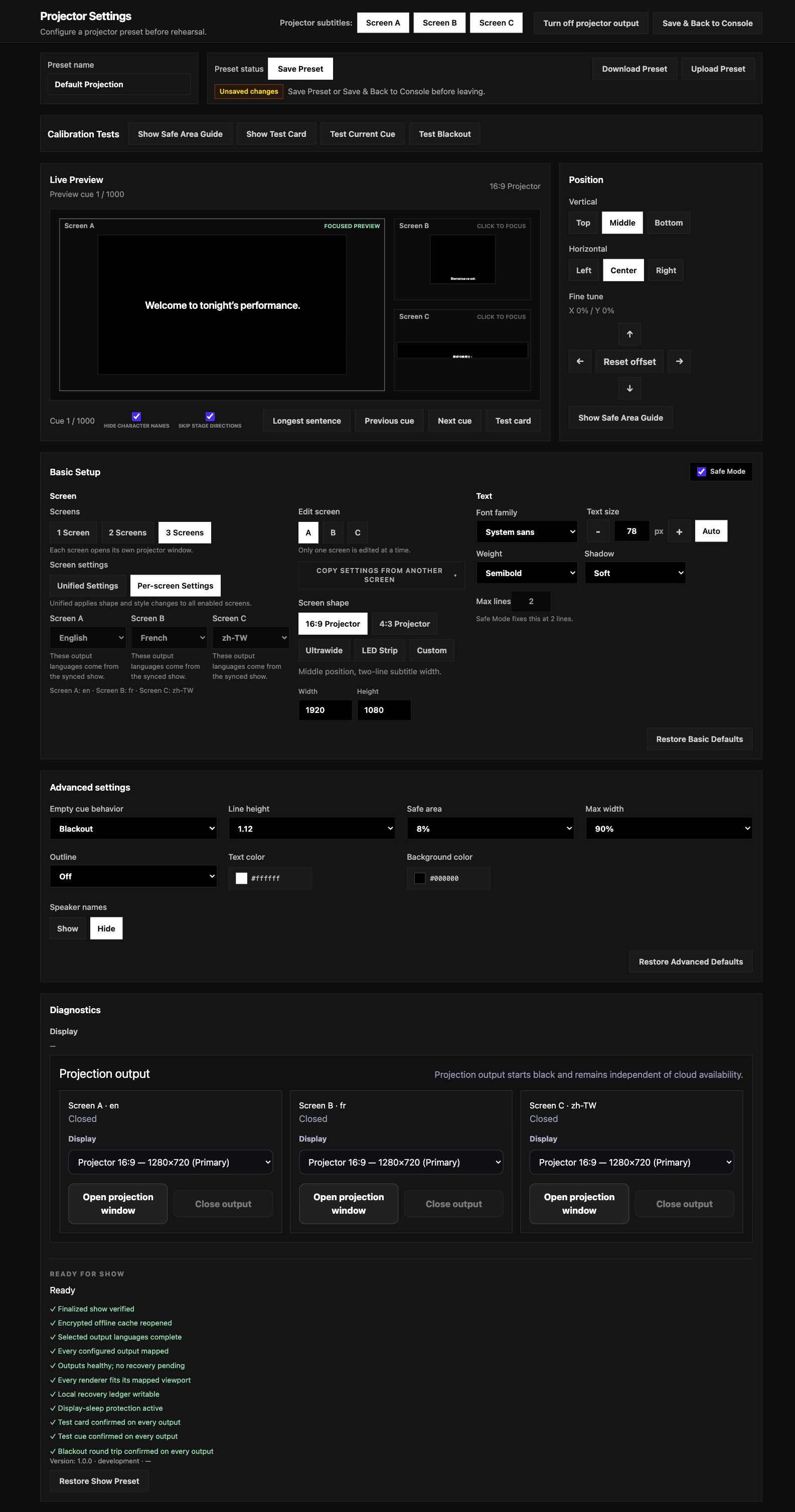
Número de ecrãs, idioma, definições unificadas e monitores
- Em
Telas, escolhaTela 1,Telas 2ouTelas 3. As saídas chamam-se A, B e C. - A, B e C mostram os idiomas atribuídos pelo espetáculo implementado. Estes campos estão bloqueados no Pockitle Cue for Mac; não é possível mudar os idiomas nem adicionar traduções aqui. Se a atribuição estiver errada, corrija-a no Web Editor ou na implementação, implemente novamente, execute Sync e abra explicitamente a nova versão.
Configurações unificadasaplica a formatação ajustável a todos os ecrãs ativos;Configurações por telapermite ajustá-los separadamente. Confirme ainda assim o idioma e o monitor atribuído a cada ecrã.- Escolha a proporção ou o perfil de saída. Para um palco personalizado, introduza
LarguraeAlturae atribua o monitor correto a A, B e C. - Abra cada saída necessária e verifique o texto no ecrã real. Uma Preview funcional não prova que outro ecrã esteja ligado ao projetor correto.
Tamanho da letra, linhas, Modo de segurança, posição e aspeto
- O tamanho definido manualmente pode ser de 18 a 140 px; aplica-se quando sair do campo. O antigo limite máximo de 50 px já não se aplica.
Automáticocalcula o tamanho com base nas dimensões da saída e na medição do cue mais longo no idioma de origem. No modo Unified, calcula separadamente cada saída ativa. Um cue longo pode exigir quebras de linha ou edição no Web Editor.Modo de segurançafixa a disposição em 2 linhas. Com Modo de segurança desligado, o modo de texto longo permite 1–50 linhas. Verifique os cues longos na projeção real e, se necessário, divida-os ou reescreva-os no Web Editor.Configuração básicapermite ajustar família e peso da letra, tamanho, sombra e número máximo de linhas. A posição tem controlos próprios: verticalSuperior,Meio,Inferiore horizontalEsquerda,Centro,Direita. Use Fine Tune para pequenos desvios eRedefinir deslocamentopara limpar apenas esses desvios. As definições novas começam na posição verticalMeio; as definições guardadas mantêm a posição existente.Nomes de palestrantescontrola os nomes de personagens projetados. É independente de ignorar indicações cénicas e das definições de nomes de personagens do Viewer.
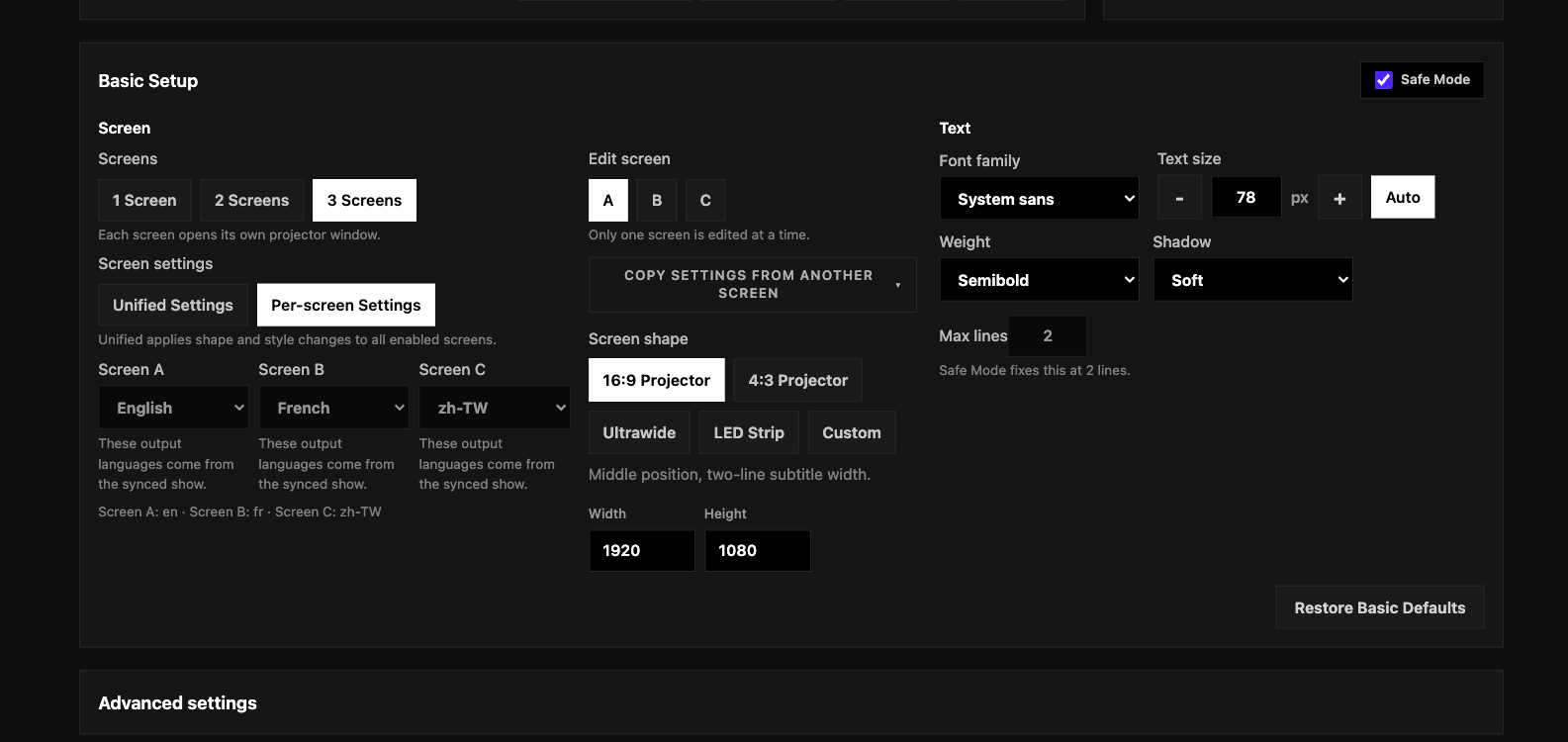
Live Preview, Longest, cartão de teste e Safe Area
- Use
Deixa anteriorePróxima deixapara percorrer cues próximos.Frase mais longaencontra o cue mais longo no idioma de origem. - Longest seleciona o mesmo índice de cue de origem para todos os ecrãs. A, B e C mostram esse cue nos respetivos idiomas.
Cartão de testeapresenta um cartão de teste. Em Calibration Tests,Mostrar cartão de testeverifica a proporção e a área visível;Mostrar guia de área seguraapresenta o limite seguro. Percorrer cues em Settings altera apenas Preview, não o cue atualmente mostrado ao público.- Antes do espetáculo, abra a janela de projeção e confirme o cartão de teste e a área segura no ecrã físico. Fora de Live, a calibração pode aparecer na saída local. Durante Live, Preview, Longest e a calibração não substituem o cue do público; as alterações de letra, posição ou cor aplicam-se de imediato à projeção local.
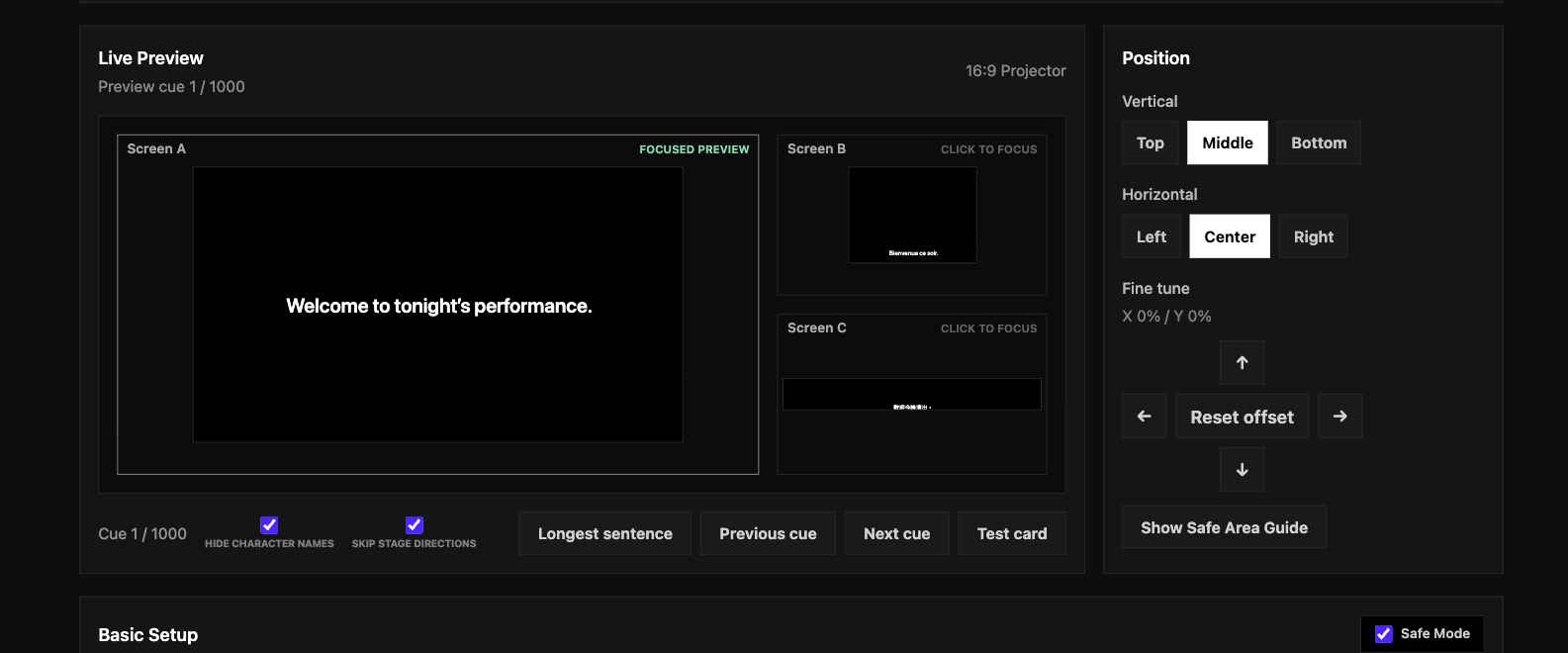
Definições avançadas, Diagnostics, guardar e restaurar
Configurações avançadasinclui Empty cue behavior, Line height, Safe area, Max width, Outline, Text color, Background color e Speaker names. Alterar Background color também altera o fundo de Blackout; este ecrã não tem um controlo de cor de Blackout separado.Diagnósticopermite inspecionar os monitores do Mac, associar um monitor a cada saída, abrir ou fechar saídas e verificar a prontidão da projeção. A captura usa um monitor principal simulado para A, B e C; no seu Mac, escolha os ecrãs reais do teatro.- As alterações aplicam-se de imediato à Preview e à projeção local. Não alteram o estilo do Viewer nem o conteúdo do Web Editor.
Salvar predefiniçãoguarda as definições editadas neste Mac;Voltar ao consoleguarda alterações pendentes e regressa à Console.Voltar sem guardarsó aparece como opção de recuperação quando disponível após um problema de gravação ou prontidão. Restaurar padrões básicosrepõe o layout básico e o texto da saída editada.Restaurar padrões avançadosrepõe os valores avançados e as regras de conteúdo.Restaurar predefinição do espetáculorestaura a predefinição local guardada do espetáculo. Estas ações aplicam-se de imediato; guarde depois se quiser manter os valores restaurados.
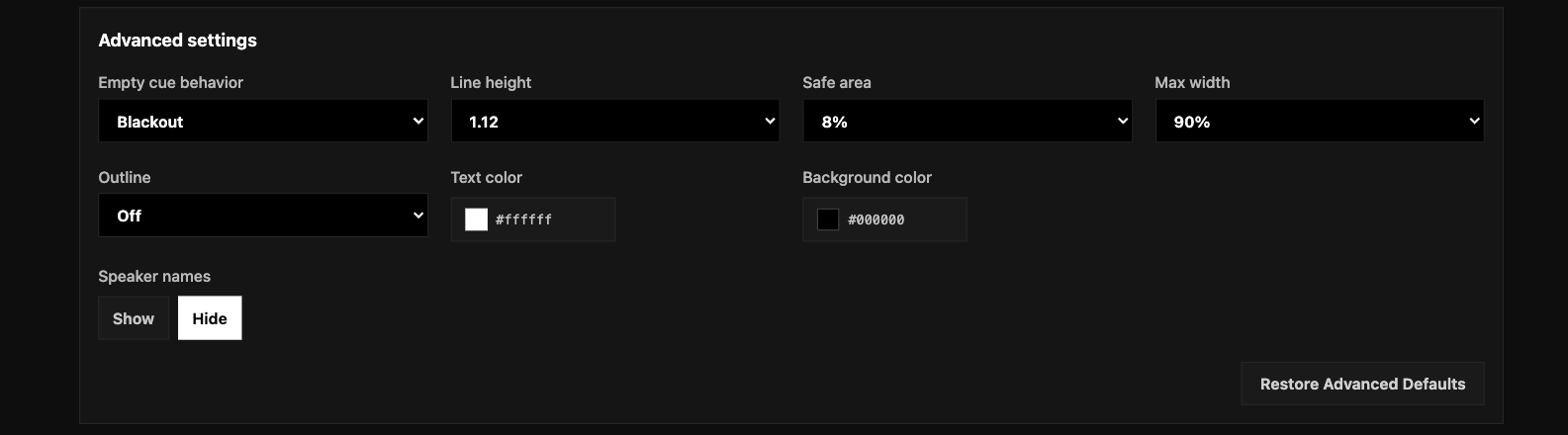
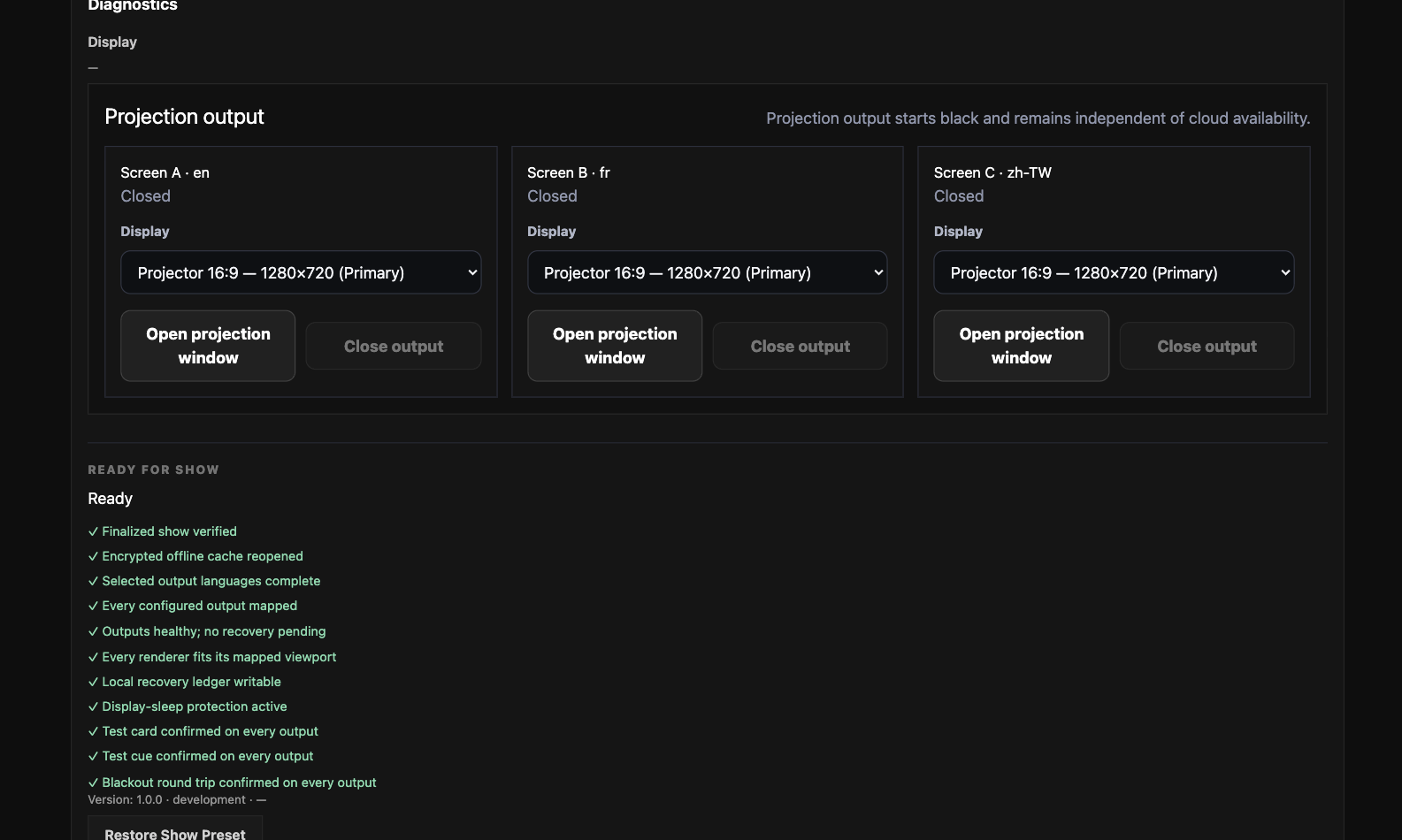
Resultado esperado: As saídas locais usam o formato e os ecrãs escolhidos. Phone tem controlos de aspeto próprios; as alterações locais não mudam o seu estilo. Percorrer Preview nunca altera o cue atualmente mostrado ao público.
Se algo correr mal: Se Preview estiver indisponível, confirme que o espetáculo está Ready, encurte o cue ou ajuste a proporção da saída e tente novamente. Se Diagnostics não corresponder ao cartão da saída, verifique a janela real e anote o código de suporte.