
Abrir e posicionar janelas de projeção
Coloque cada saída na tela física correta e confira o que ela exibe.
Janelas de projeção: abrir, posicionar e recuperar
Objetivo: mostrar cada saída local no ecrã correto e recuperá-la em segurança após uma mudança de ecrã ou falha da saída.
Para abrir esta página: Na Console, abra Definições do projetor e depois Diagnóstico. Escolha a saída pretendida e selecione Abrir janela de projeção.
Antes de começar: atribua A, B e C aos ecrãs em Projector Settings. Confirme que projetor físico está ligado a cada ecrã.
- Em Settings, selecione A, B ou C e o ecrã de destino; depois selecione
Abrir janela de projeção. Uma janela recém-aberta começa em preto por segurança. Confirme a configuração antes de mostrar um cue. - Abra e verifique cada saída separadamente. Depois de a mover ou mudar de ecrã, confirme que o nome da saída continua a corresponder ao projetor físico.
- Durante Live, uma saída reaberta após uma falha pode começar em preto por segurança. Verifique o projetor e selecione
Reativar.
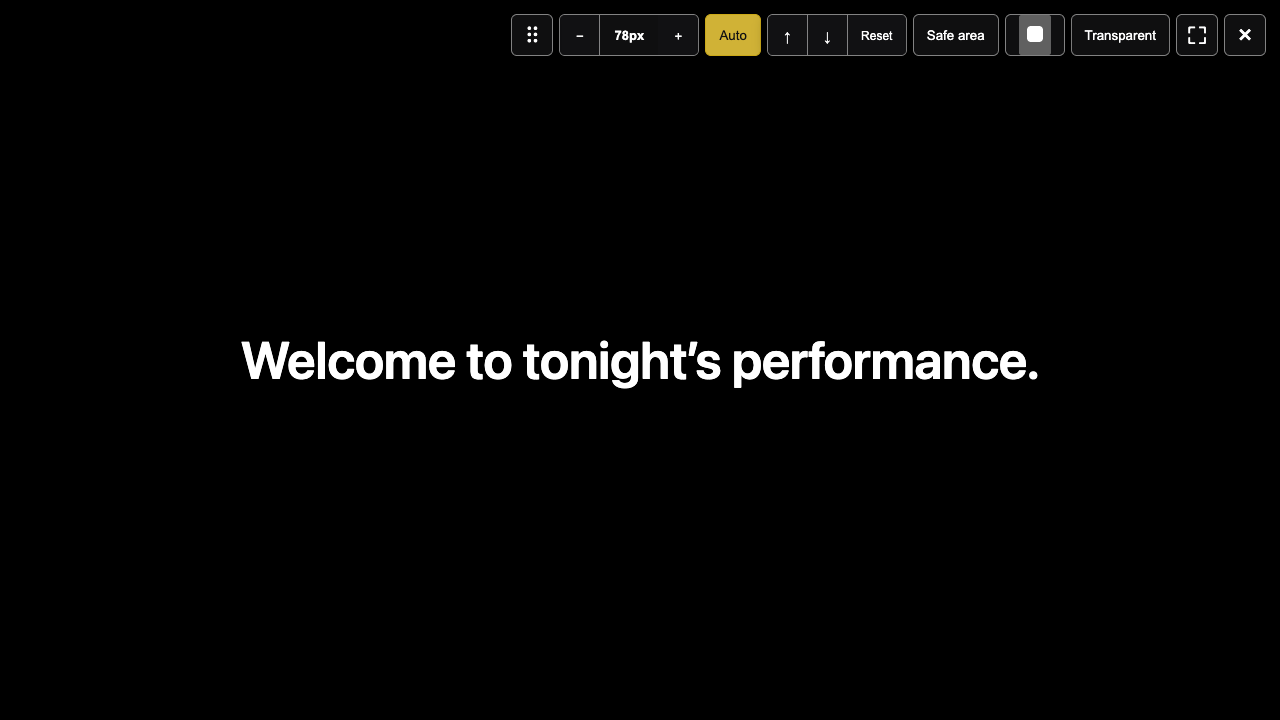
Barra superior, da esquerda para a direita
Mova o ponteiro para o topo da janela para mostrar a barra. Em ecrã inteiro, leve-o até à extremidade superior. Estes controlos afetam esta saída local, não o estilo do Viewer.
⠿é a pega para mover a janela. Saia do ecrã inteiro e arraste-a, ou selecione-a e use uma seta. Para mudar de ecrã físico, altere a atribuição A/B/C em Settings.−, o valor em px e+diminuem, mostram e aumentam a letra desta saída. Uma alteração ativa o tamanho manual.Automáticorepõe o tamanho automático com base no cue mais longo no idioma de origem. Verifique se o texto não ultrapassa a área do projetor real.↑e↓deslocam a legenda.Reporlimpa apenas o ajuste fino vertical desta saída e mantém o tamanho da letra e a escolha Auto/Manual.Área seguramostra ou oculta um limite para verificar a posição. Durante Live, é uma sobreposição: não remove Blackout nem altera o cue do público.- A amostra de cor abre
Cor do texto: branco, amarelo, ciano, preto ou uma cor personalizada. O seletor altera a cor desta saída local. Fundo transparentetorna o fundo da janela transparente para sobrepor legendas a outros conteúdos neste ecrã. A saída reabre por instantes e a opção não está disponível durante Live.⛶ativa ou sai do ecrã inteiro.×fecha apenas esta janela de saída; não executa End Show nem fecha outras saídas.
Distinga janela preta, Blackout e Reactivate
- Aberta — preta por segurança: a janela está aberta mas ainda não mostrou um cue, ou está temporariamente preta durante a recuperação.
- Blackout: o operador pediu para ocultar legendas da projeção local. Se estiver ligado, Viewer também poderá ficar preto.
- Reactivate: retoma o cue local depois de confirmar que a saída ou o ecrã recuperou. Verifique a segurança em palco antes de selecionar.
Resultado esperado e impacto no público: fechar uma saída afeta apenas a respetiva janela local. Mudar de ecrã não termina o espetáculo. Depois de reabrir, verifique a imagem e o cue antes de Reactivate.
Se algo correr mal: Se um ecrã for desligado ou a saída falhar, verifique o cabo e a lista de ecrãs do macOS, atribua um ecrã disponível em Settings, reabra a saída e confirme a legenda. Não confunda Blackout com fechar a janela e não selecione Reactivate antes de verificar a imagem.