
Preparar cues de legendas e acompanhar o QLab
Selecione várias legendas, leve-as ao QLab e veja quando o modo de acompanhamento está disponível.
Preparar cues para o QLab
Objetivo: criar ou atualizar legendas a partir de um espetáculo publicado num espaço de trabalho local do QLab.
Para abrir esta página: Abra o menu do cartão do espetáculo em Shows e selecione Preparar legendas para o QLab. Se esta ação estiver disponível na Console, também pode abrir a página a partir daí.
Antes de começar: instale e abra o QLab 5 e guarde um espaço editável. Ligue a conta Pockitle Cue, sincronize e desbloqueie o espetáculo e mantenha-o fora de Live. Na primeira utilização, permita que o Pockitle Cue for Mac controle o QLab em Definições do Sistema do macOS → Privacidade e segurança → Automatização.
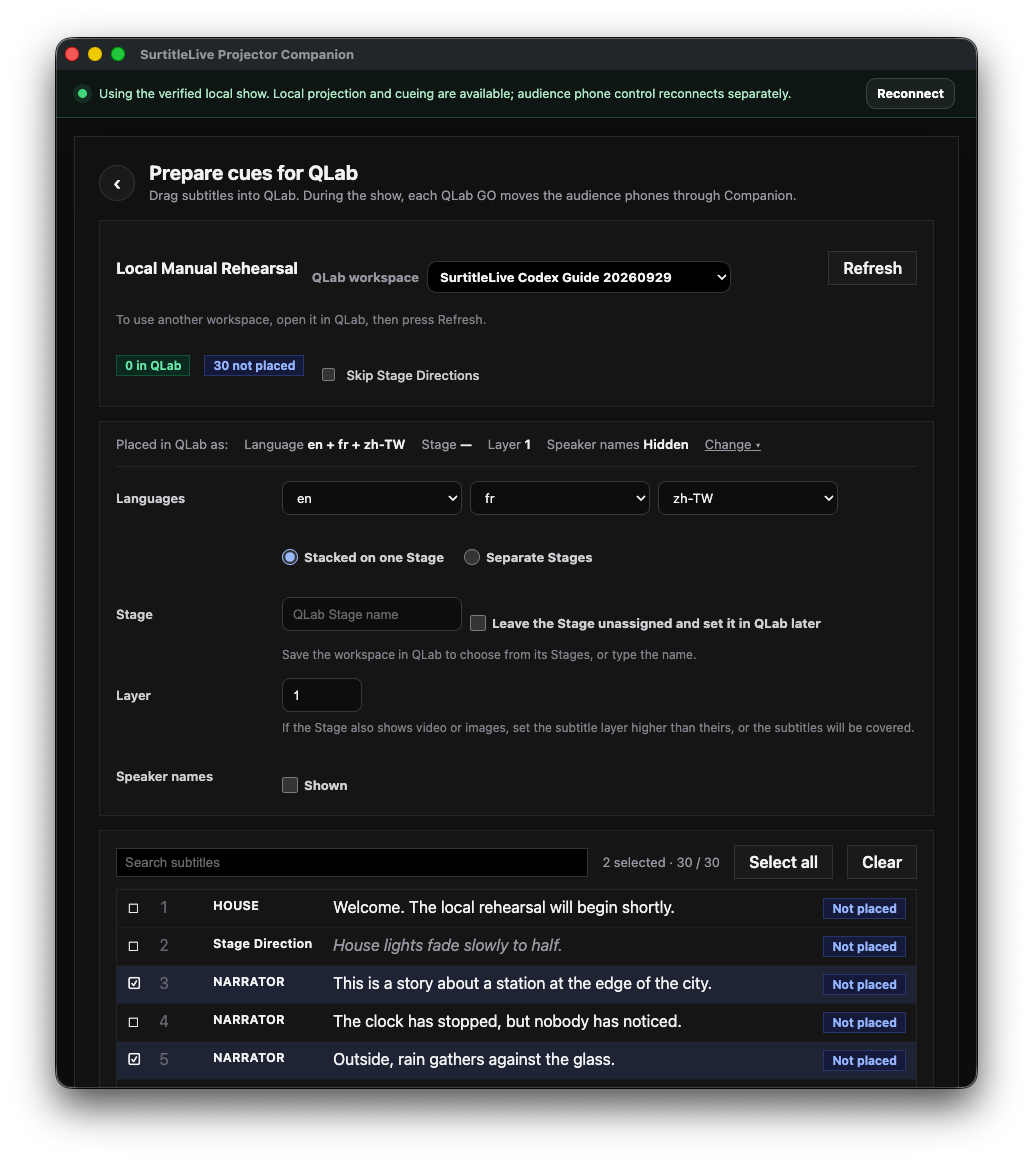
Escolher espaço de trabalho, formato e legendas
- Na Console, selecione
Preparar legendas para o QLab. Escolha o espaço emWorkspace do QLabe selecioneAtualizarpara ler o estado do QLab. - Expanda
Alterarpara escolher as línguas, usar Stages iguais ou separados, o Layer, apresentar nomes das personagens e ignorar indicações cénicas. - Pesquise texto ou números de cue em
Pesquisar legendas. Clique nas linhas para selecionar ou desselecionar cues individualmente; não precisa de Command nem Shift. Shift-clique seleciona um intervalo; Espaço ou Enter alterna a linha focada. Selecionar tudoseleciona todas as cues dos resultados atuais de língua, pesquisa e filtros, não apenas a página visível. A lista mostra até 200 linhas por página; useAnteriorePróximo.
Arrastar novas cues e verificar In QLab
- Leia o rodapé, por exemplo
2 novas. Comece a arrastar uma cue nova selecionada para a Cue List no QLab; o Pockitle Cue for Mac inclui toda a seleção atual. - Se a seleção incluir cues já colocadas ou que precisem de atualização, verifique primeiro as contagens. O arrastar e largar nativo cria cues novas. Use
Enviar 2 ao QLabapenas quando a interface o oferecer expressamente como alternativa. - Regresse ao Pockitle Cue for Mac e selecione
Atualizar.Não colocadasignifica que não foi encontrada uma cue;No QLabque foi identificada no espaço selecionado;Precisa atualizarque o espaço tem conteúdo anterior. - Selecione as cues colocadas que precisam de atualização e escolha
Atualizar estas 2 no QLabou, quando adequado,Atualizar todas as legendas no QLab. Atualizar altera cues identificadas; não é um registo de reprodução. - No QLab, verifique Cue List, Stage, língua, texto, personagem e número de cues. Ensaie o GO separadamente.
Seleção, filtros e recuperação
- Arrastar a partir de uma linha selecionada arrasta toda a seleção atual, não apenas essa linha. Confirme a contagem antes de arrastar.
- Alterar pesquisa, língua, filtro de indicações cénicas, espaço de trabalho ou versão do espetáculo limpa a seleção; mudar de página não. Select all aplica-se a todos os resultados filtrados.
- Se uma cue continuar Not placed, verifique o espaço e o destino no QLab e faça Refresh. Se o arrastar e largar nativo não for suportado, use apenas uma ação Send efetivamente apresentada pelo Pockitle Cue for Mac.
Preparada não significa reproduzida
No QLab significa que o Pockitle Cue for Mac leu de volta a identidade da cue no espaço selecionado. Não significa que o QLab esteja a reproduzir, que o GO tenha sido acionado ou que um telemóvel tenha recebido uma legenda.
Seguimento do GO do QLab, permissões e controlo manual
- O QLab 5 precisa de uma licença que permita a Script cues controlar as legendas dos telemóveis; as Text cues de projeção requerem a licença Video. Também é necessária a permissão de Automatização do macOS. Consulte a documentação oficial Script Cues e Text Cues.
- Durante Live, o Pockitle Cue for Mac verifica se o conjunto de cues corresponde, o recetor QLab, o estado do espetáculo/Blackout e a sincronização dos telemóveis. Esta interface nativa não tem botões Test nem Arm.
- Selecione
Mudar para manualpara impedir que o GO do QLab avance os telemóveis. SelecioneVoltar a seguir o QLabpara retomar o seguimento. Para uma cue desatualizada, selecioneIr para a preparação de legendas para o QLab, atualize-a e regresse a Live.
Resultado e impacto: Prepare altera o espaço QLab selecionado. Verifique o arrastar e largar atualizando e voltando a ler as cues. O GO só poderá avançar telemóveis se o recetor e a sincronização o permitirem. Colocar uma cue não significa que tenha sido reproduzida ou recebida.
Se algo correr mal: se não aparecer nenhum espaço, crie e guarde um no QLab. Se a Automatização for recusada, permita o controlo pelo Pockitle Cue for Mac e selecione Refresh. Se continuar a verificar ou apresentar uma falha genérica, não reproduza as cues; volte a Shows e reabra Prepare. Se persistir, comunique o código de suporte em vez de repetir o arrastar e largar.