
Apri e posiziona le finestre di proiezione
Posiziona ogni uscita sul display fisico corretto e verifica cosa mostra.
Finestre di proiezione: aprire, posizionare e ripristinare
Scopo: mostrare ogni uscita locale sul display corretto e ripristinarla in sicurezza dopo un cambio display o un guasto.
Per aprire questa pagina: In Console, apri Impostazioni proiettore, quindi Diagnostica. Scegli l’uscita desiderata e seleziona Apri finestra di proiezione.
Prima di iniziare: assegna A, B e C ai display in Projector Settings e verifica quale proiettore fisico è collegato a ciascuno.
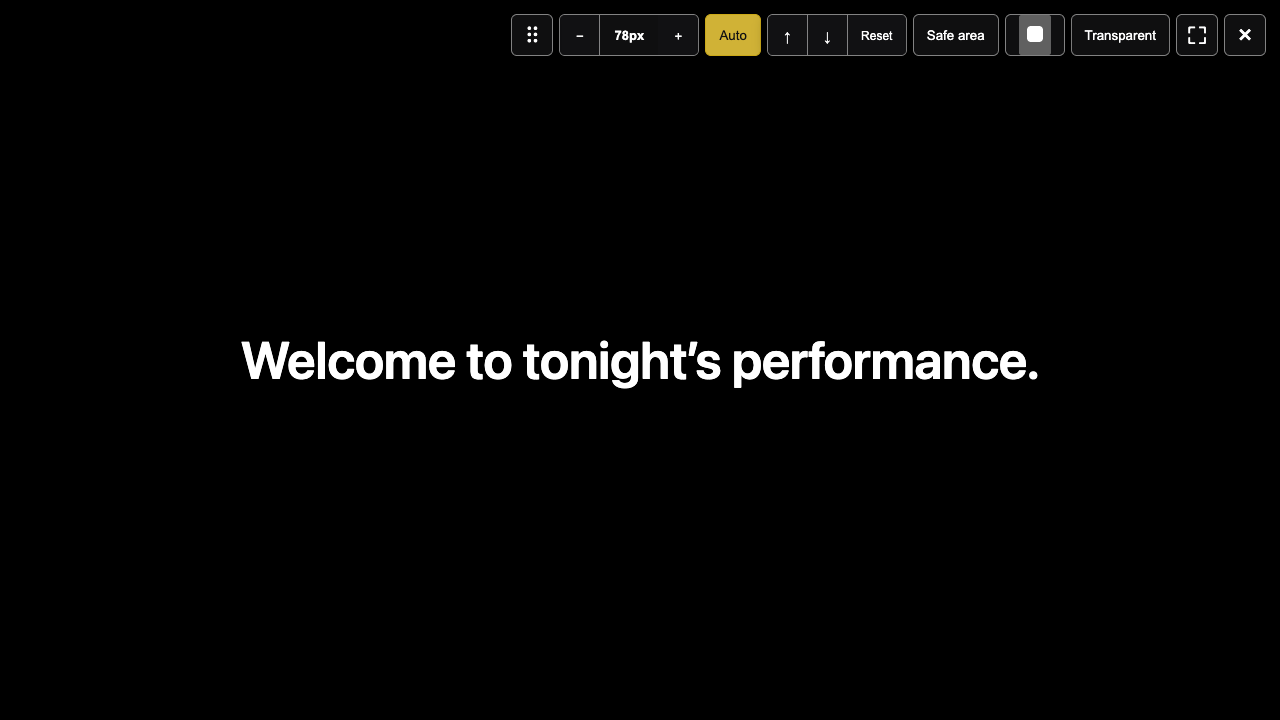
- In Settings seleziona A, B o C e il display di destinazione, quindi
Apri finestra di proiezione. Una finestra appena aperta parte nera per sicurezza. Controlla la configurazione prima di mostrare un cue. - Apri e verifica ogni uscita separatamente. Dopo averla spostata o cambiato display, verifica che il nome dell’uscita corrisponda ancora al proiettore fisico.
- Durante Live, un’uscita riaperta dopo un guasto può partire nera per sicurezza. Controlla il proiettore e seleziona
Riattiva.
Barra superiore, da sinistra a destra
Sposta il puntatore sul bordo superiore della finestra per mostrare la barra. A schermo intero, portalo fino al bordo superiore. I controlli riguardano questa uscita locale, non lo stile Viewer.
⠿è la maniglia per spostare la finestra. Esci dallo schermo intero e trascinala, oppure selezionala e premi una freccia. Per cambiare display fisico, modifica l’associazione A/B/C in Settings.−, il valore px e+riducono, mostrano e aumentano il carattere di questa uscita. Una modifica attiva la dimensione manuale.Automaticoripristina il dimensionamento automatico in base al cue più lungo nella lingua sorgente. Controlla che non ci sia testo fuori margine sul proiettore reale.↑e↓spostano il sottotitolo.Reimpostacancella solo la regolazione fine verticale di questa uscita e conserva dimensione e scelta Auto/Manual.Zona sicuramostra o nasconde il limite per controllare la posizione. Durante Live è una sovrapposizione: non rimuove Blackout e non cambia il cue del pubblico.- Il campione colore apre
Colore del testo: bianco, giallo, ciano, nero o un colore personalizzato. Il selettore modifica il colore di questa uscita locale. Sfondo trasparenterende trasparente lo sfondo della finestra per sovrapporre i sottotitoli ad altri contenuti sul display. L’uscita si riapre brevemente; la funzione non è disponibile durante Live.⛶attiva o esce dallo schermo intero.×chiude solo questa finestra, non avvia End Show e non chiude le altre uscite.
Distingui finestra nera, Blackout e Reactivate
- Aperta — nera per sicurezza: la finestra è aperta ma non ha ancora mostrato un cue, oppure è temporaneamente nera durante il ripristino.
- Blackout: l’operatore ha chiesto di nascondere i sottotitoli nella proiezione locale. Se collegato, anche Viewer potrebbe essere oscurato.
- Reactivate: riprende il cue locale dopo aver verificato che uscita o display siano stati ripristinati. Controlla la sicurezza di scena prima di selezionarlo.
Risultato e impatto sul pubblico: chiudere un’uscita interessa solo la sua finestra locale. Cambiare display non termina lo show. Dopo la riapertura verifica immagine e cue prima di Reactivate.
Se qualcosa non va: se un display è stato scollegato o l’uscita è in errore, controlla cavo ed elenco display di macOS, assegna un display disponibile in Settings, riapri l’uscita e verifica il sottotitolo. Non confondere Blackout con la chiusura della finestra e non usare Reactivate prima di controllare l’immagine.