
🖥️Pockitle Cue for Mac
Mengatur proyeksi
Pilih layar dan bahasa, lalu atur ukuran teks, area aman, dan tata letak proyeksi.
Projector Settings: atur format dan kalibrasi keluaran
Tujuan: Atur jumlah keluaran, display, tata letak proyeksi, dan alat kalibrasi. Bahasa keluaran dikunci oleh pertunjukan yang di-deploy.
Cara membuka halaman ini: Dari Console, pilih Pengaturan proyektor. Pengaturan ini tetap dapat dibuka selama Live.
Sebelum mulai: Sambungkan layar teater dan buka kunci pertunjukan. Uji setiap display sebelum pertunjukan. Saat Live, Preview tidak menggantikan cue penonton.
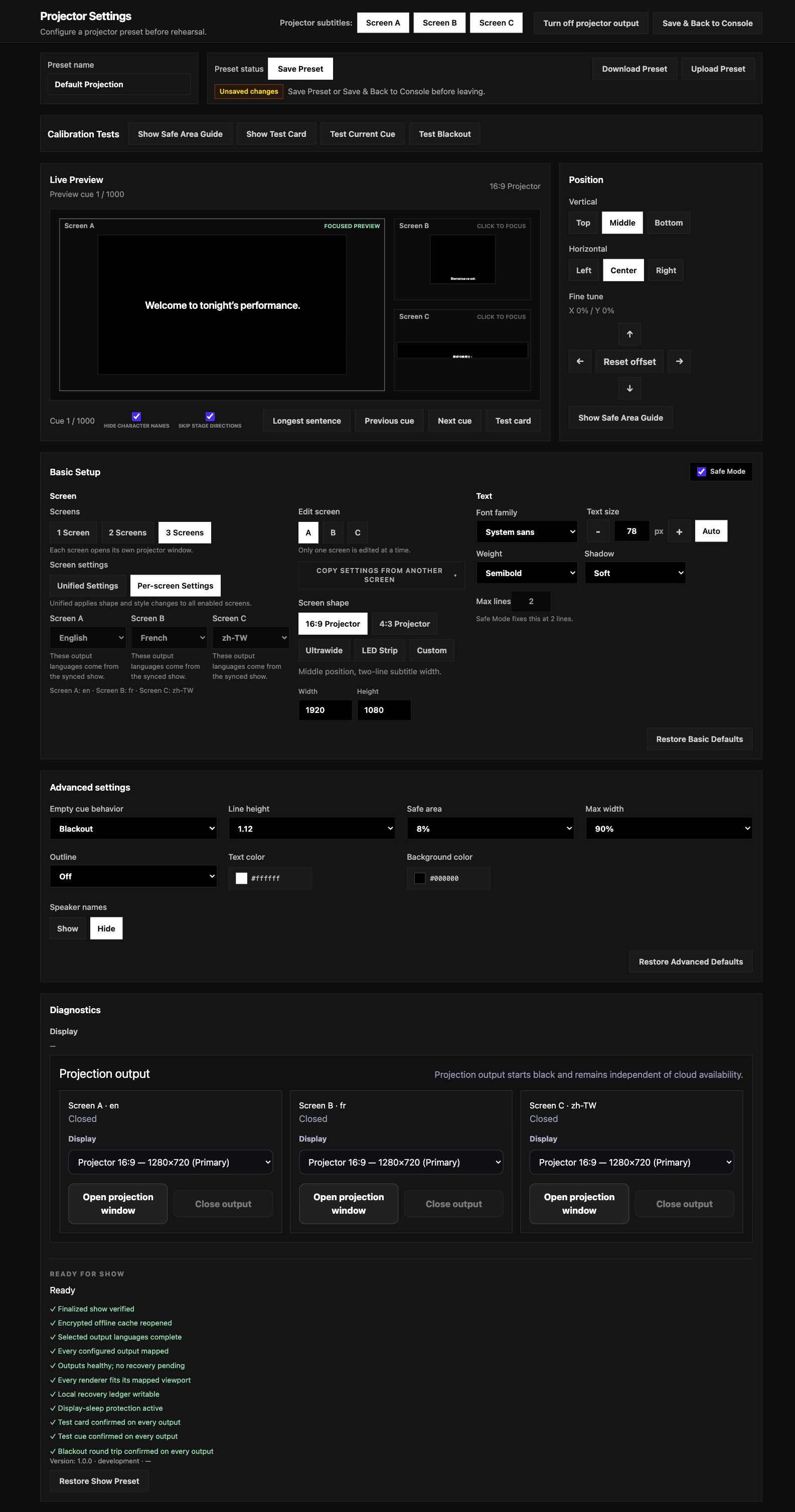
Jumlah layar, bahasa, pengaturan terpadu, dan display
- Di
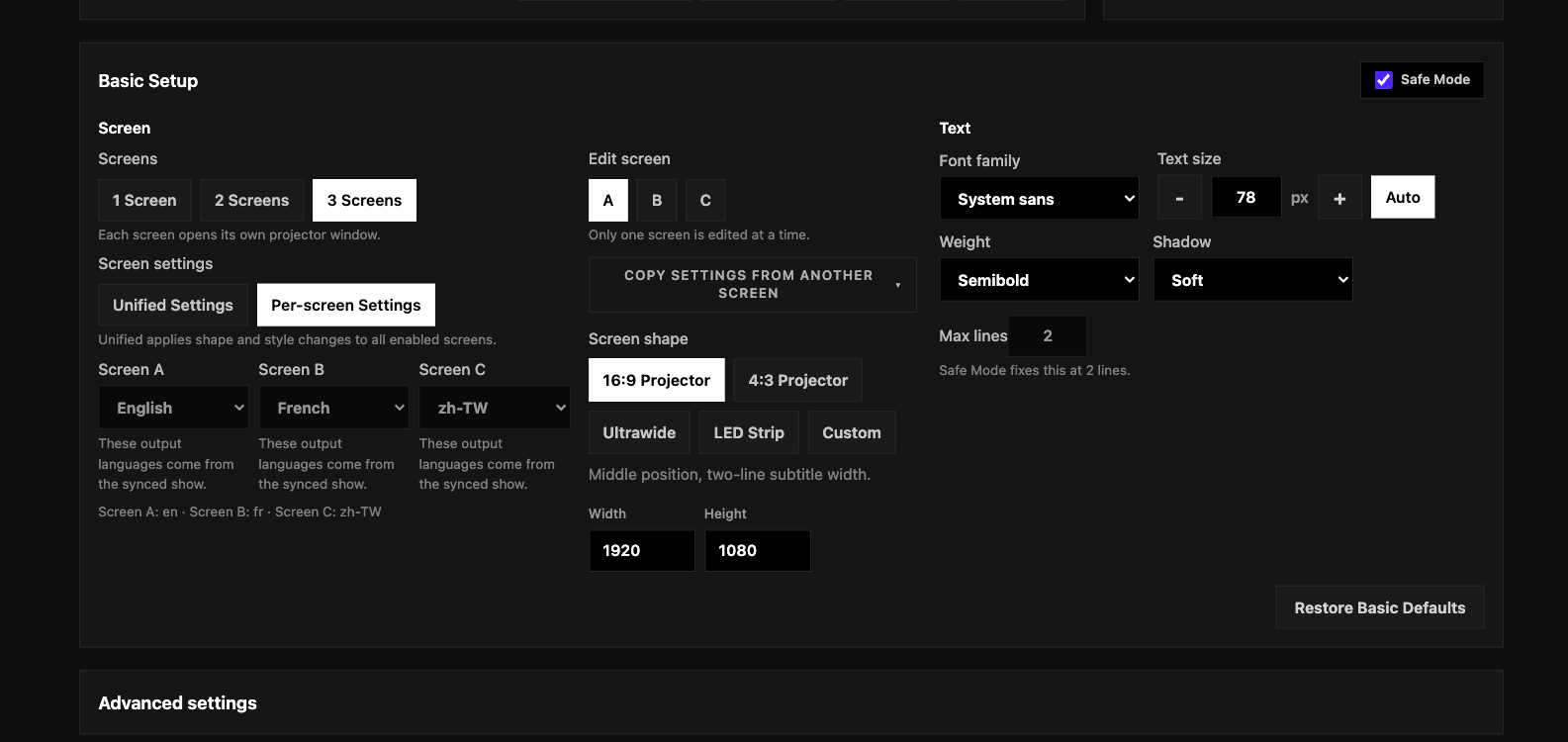
Layar, pilihLayar 1,Layar 2, atauLayar 3. Nama keluaran adalah A, B, dan C. - Layar A, B, dan C menampilkan bahasa yang ditetapkan oleh pertunjukan yang di-deploy. Kolom ini terkunci di Pockitle Cue for Mac; bahasa tidak dapat diubah atau ditambahkan di sini. Jika penetapan bahasa salah, perbaiki di Web Editor / deployment, deploy ulang, lakukan Sync, lalu buka versi baru secara eksplisit.
- Pilih
Pengaturan Terpaduuntuk menerapkan format proyeksi yang dapat disetel ke semua layar aktif, atauPengaturan per layaruntuk mengaturnya secara terpisah. Tetap periksa bahasa dan penetapan display setiap layar. - Pilih rasio aspek / profil keluaran. Untuk ukuran panggung khusus, masukkan
LebardanTinggi, lalu tetapkan display yang benar ke A, B, dan C. - Buka setiap keluaran yang akan dipakai dan periksa teks pada display sebenarnya. Preview yang berfungsi tidak membuktikan layar lain tersambung ke proyektor yang benar.
Ukuran font, baris, Mode Aman, posisi, dan tampilan
- Ukuran font yang diatur secara manual menerima 18–140 px dan berlaku setelah Anda keluar dari kolom. Ini ukuran piksel tetap; batas maksimum lama 50 px sudah tidak berlaku.
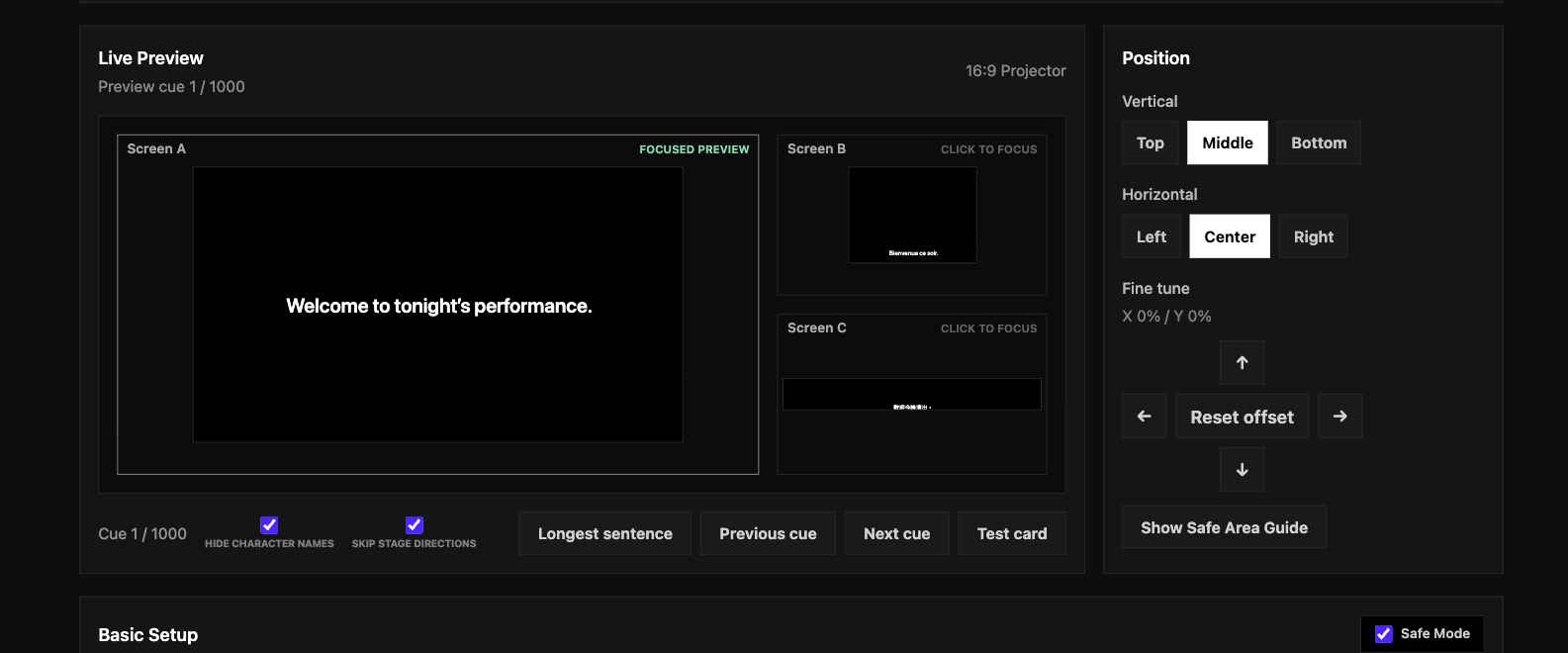
Otomatismemilih ukuran berdasarkan dimensi keluaran dan preview terukur dari cue terpanjang. Dalam mode Unified, setiap keluaran aktif dihitung sendiri. Cue panjang mungkin tetap memerlukan pemenggalan baris atau pengeditan di Web Editor.Mode Amanmengunci tata letak menjadi dua baris agar teks mudah dibaca. Jika Mode Aman dimatikan, mode teks panjang mengizinkan 1–50 baris. Periksa cue panjang pada proyeksi sebenarnya; bila perlu, pecah atau tulis ulang di Web Editor.- Anda dapat menyesuaikan font, ketebalan, posisi horizontal dan vertikal, warna teks, latar, warna blackout, bayangan, dan garis tepi. Posisi vertikal bawaan untuk pengaturan baru adalah
Tengah. Pengaturan tersimpan yang lama mempertahankan posisinya; nilai bawaan baru tidak mengubah preset lama. Nama-nama pembicaramengontrol label karakter yang diproyeksikan. Ini terpisah dari melewati arahan panggung dan pengaturan nama karakter Viewer.
Live Preview, Longest, Test card, dan Safe area
- Gunakan
Isyarat sebelumnyadanIsyarat selanjutnyauntuk melihat cue yang berdekatan. GunakanKalimat terpanjanguntuk menemukan cue terpanjang dalam bahasa sumber. - Longest memilih satu indeks cue bahasa sumber untuk semua layar. A, B, dan C menampilkan cue yang sama dalam bahasanya masing-masing; tiap layar tidak memilih kalimat berbeda.
- Gunakan
KARTU UJIuntuk melihat kartu uji. Di Calibration Tests,Tunjukkan Kartu Tesmemeriksa rasio aspek dan area terlihat;Tampilkan Panduan Area Amanmenunjukkan batas aman. Mengubah cue di preview pengaturan hanya mengubah posisi preview, bukan cue live penonton. - Sebelum pertunjukan, pastikan jendela proyeksi terbuka, lalu periksa kartu uji dan area aman. Di luar Live, kalibrasi dapat muncul pada keluaran lokal. Selama Live, Anda tetap dapat membuka pengaturan dan mengelola keluaran; Preview, Longest, dan kalibrasi tidak menggantikan cue penonton. Menerapkan perubahan font, posisi, atau warna akan mengubah proyeksi lokal.
Pengaturan lanjutan, diagnostik, simpan, dan pulihkan
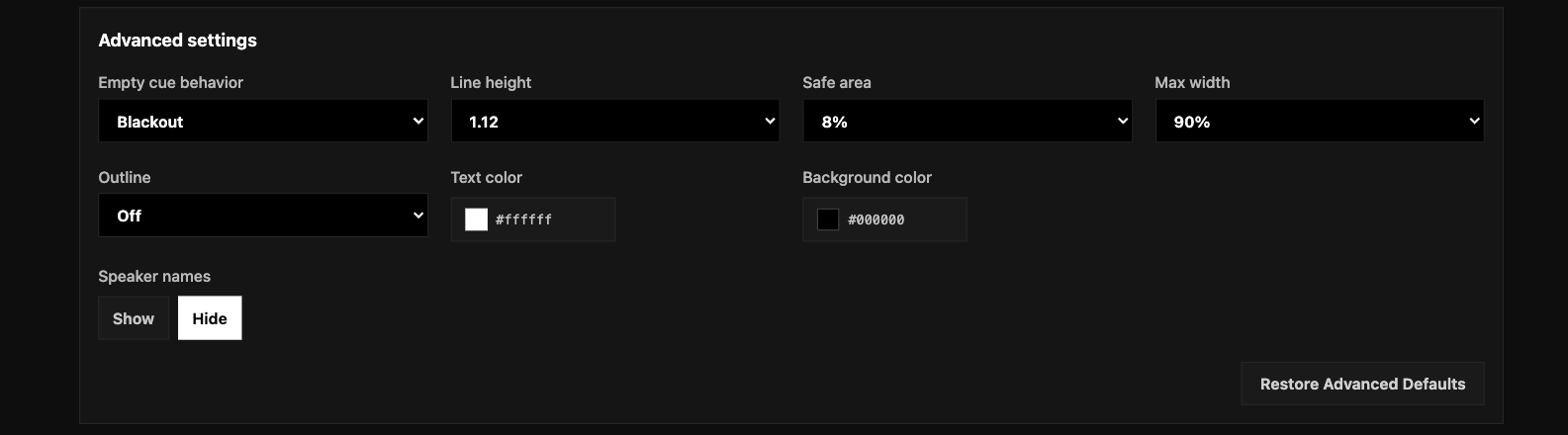
- Buka
Pengaturan lanjutanuntuk persentase posisi, perilaku cue saat keluaran kosong, dan kolom lanjutan lainnya. Sebelum pertunjukan, ubah hanya nilai yang dapat Anda periksa pada proyeksi. - Buka
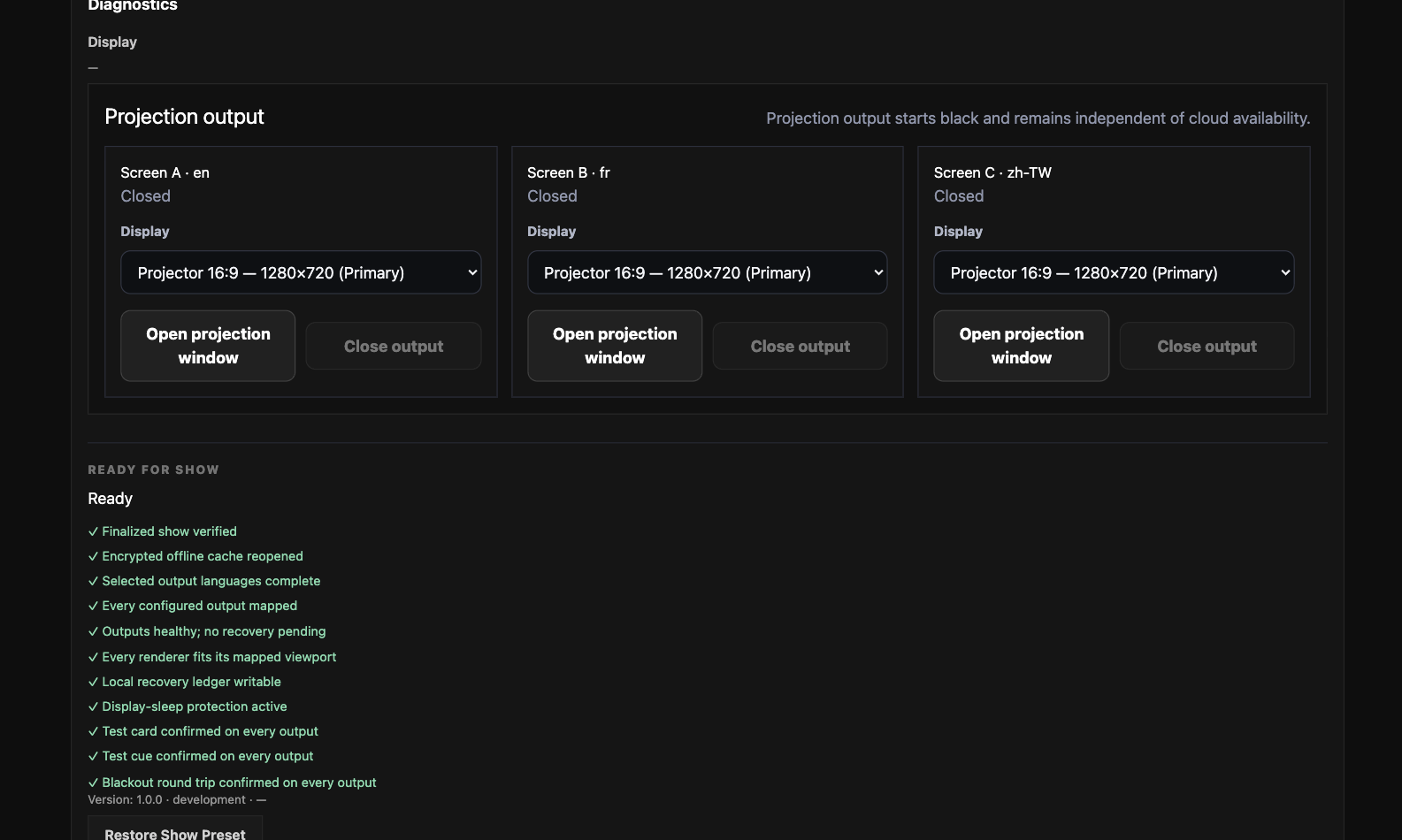
Diagnostikuntuk memeriksa display, keluaran, dan kesiapan proyeksi. Jika diagnostik bertentangan dengan kartu keluaran, periksa kartu dan jendela sebenarnya, buka kembali pengaturan atau keluaran, lalu berikan kode dukungan. - Sebagian besar perubahan langsung berlaku pada Preview / proyeksi lokal Pockitle Cue for Mac. Pilih
Simpan Praseteluntuk menyimpan di perangkat ini atauKembali ke Konsoluntuk menyimpan lalu kembali.Kembali tanpa menyimpanmembuang perubahan yang belum disimpan. Tindakan ini tidak mengubah Viewer atau Web Editor dan tidak menyinkronkan preset ke Mac lain. Kembalikan Default Dasarsegera memulihkan rasio aspek, teks, dan posisi target yang sedang diedit.Pulihkan Default Lanjutanmemulihkan warna, area aman, tinggi baris, garis tepi, dan aturan konten.Pulihkan preset pertunjukanmemulihkan preset lokal untuk pertunjukan ini. Periksa target dan proyeksi, lalu simpan pengaturan yang ingin dipertahankan.
Jika terjadi masalah: Jika Preview tidak tersedia, pastikan pertunjukan Ready, pendekkan cue atau sesuaikan rasio keluaran, lalu coba lagi. Jika Diagnostics tidak sesuai dengan kartu keluaran, periksa jendela sebenarnya dan laporkan kode dukungan.