
Membuka dan menempatkan jendela proyeksi
Tempatkan keluaran pada display yang benar dan periksa tampilan setiap layar.
Jendela proyeksi: buka, tempatkan, dan pulihkan
Tujuan: Tempatkan setiap keluaran lokal pada display yang benar dan pulihkan dengan aman setelah perubahan display atau kegagalan keluaran.
Cara membuka halaman ini: Dari Console, buka Pengaturan proyektor, lalu Diagnostik. Pilih keluaran yang diinginkan dan pilih Buka jendela proyeksi.
Sebelum mulai: Tetapkan A, B, dan C ke display di Projector Settings. Pastikan proyektor fisik mana yang tersambung ke setiap display.
- Di Settings, pilih A, B, atau C dan display tujuan, lalu pilih
Buka jendela proyeksi. Jendela yang baru dibuka akan mulai dengan layar hitam demi keselamatan. Pastikan penyiapan benar sebelum menampilkan cue. - Buka dan periksa setiap keluaran satu per satu. Setelah memindahkan atau mengganti display, pastikan nama keluaran masih sesuai dengan proyektor fisik.
- Saat Live, keluaran yang dibuka kembali setelah gagal mungkin mulai dengan layar hitam demi keselamatan. Periksa proyektor, lalu pilih
Tampilkan lagi.
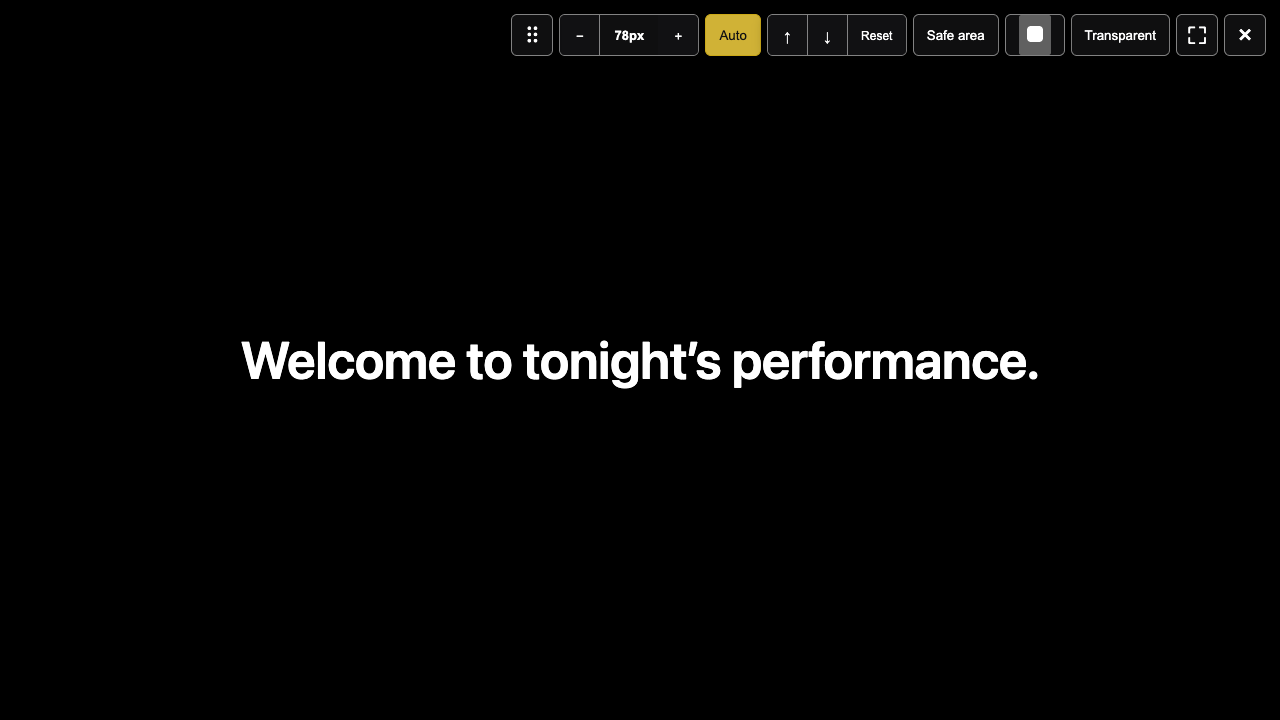
Toolbar atas, dari kiri ke kanan
Arahkan pointer ke tepi atas jendela untuk menampilkan toolbar. Dalam mode layar penuh, arahkan ke bagian paling atas. Kontrol ini memengaruhi keluaran proyeksi lokal, bukan gaya teks Viewer.
⠿adalah pegangan untuk memindahkan jendela. Keluar dari layar penuh terlebih dahulu, lalu seret; atau fokuskan jendela dan tekan tombol panah. Untuk mengganti display fisik, gunakan penetapan display A/B/C di Settings.−, pembacaan px, dan+mengurangi, menampilkan, dan menambah ukuran font keluaran ini. Perubahan akan beralih ke ukuran manual.Otomatismengembalikan keluaran ini ke ukuran otomatis berdasarkan cue terpanjang dalam bahasa sumber. Periksa apakah teks meluap pada proyektor sebenarnya.↑dan↓menggeser caption ke atas atau bawah.Atur ulang posisihanya menghapus offset penyesuaian vertikal keluaran ini; ukuran font dan pilihan otomatis/manual tetap dipertahankan.Daerah amanmenampilkan atau menyembunyikan panduan batas untuk memeriksa posisi caption. Saat Live, ini hanya overlay dan tidak membatalkan Blackout atau mengubah cue penonton.- Swatch warna membuka
Warna teks: putih, kuning, cyan, hitam, atau warna kustom. Menyeret di pemilih kustom memperbarui warna keluaran lokal ini. Latar transparanmembuat latar jendela transparan agar caption dapat menimpa konten lain di display tersebut. Keluaran dibuka ulang sebentar dan fungsi ini tidak tersedia saat Live.⛶masuk atau keluar dari layar penuh.×hanya menutup jendela keluaran ini; tidak mengakhiri pertunjukan atau menutup keluaran lain.
Bedakan layar hitam aman, Blackout, dan Reactivate
- Terbuka — aman dalam keadaan hitam: jendela terbuka tetapi belum menampilkan cue, atau sementara hitam selama pemulihan.
- Blackout: operator meminta proyeksi lokal menyembunyikan caption. Saat tersambung, Viewer juga dapat di-blackout.
- Reactivate: melanjutkan cue lokal setelah memastikan keluaran atau display pulih. Pastikan kondisi panggung aman sebelum memilihnya.
Hasil yang diharapkan dan dampak bagi penonton: Menutup keluaran hanya memengaruhi jendela proyeksi lokal itu. Mengganti display tidak mengakhiri pertunjukan. Setelah membuka kembali, verifikasi gambar dan cue sebelum Reactivate.
Jika terjadi masalah: Untuk status display dihapus atau keluaran gagal, periksa kabel dan daftar display macOS, tetapkan display yang tersedia di Settings, buka kembali keluaran, lalu periksa caption. Jangan samakan Blackout dengan menutup jendela, dan jangan Reactivate sebelum memeriksa gambar.