
Menyiapkan caption untuk QLab
Pilih beberapa caption, kirim ke QLab, dan pahami mode follow.
Siapkan cue untuk QLab
Tujuan: Buat atau perbarui caption dari pertunjukan yang di-deploy dalam workspace QLab lokal untuk kontrol pertunjukan.
Cara membuka halaman ini: Dari menu kartu pertunjukan, pilih Siapkan subtitle untuk QLab. Jika pertunjukan sudah terbuka, pilih tindakan yang sama dari Console.
Sebelum mulai: Instal dan buka QLab 5, lalu simpan workspace yang dapat diedit. Masuk ke akun Pockitle Cue, sinkronkan dan buka kunci pertunjukan, serta biarkan pertunjukan tidak Live. Saat pertama kali digunakan, izinkan Pockitle Cue for Mac mengontrol QLab di macOS System Settings → Privacy & Security → Automation.
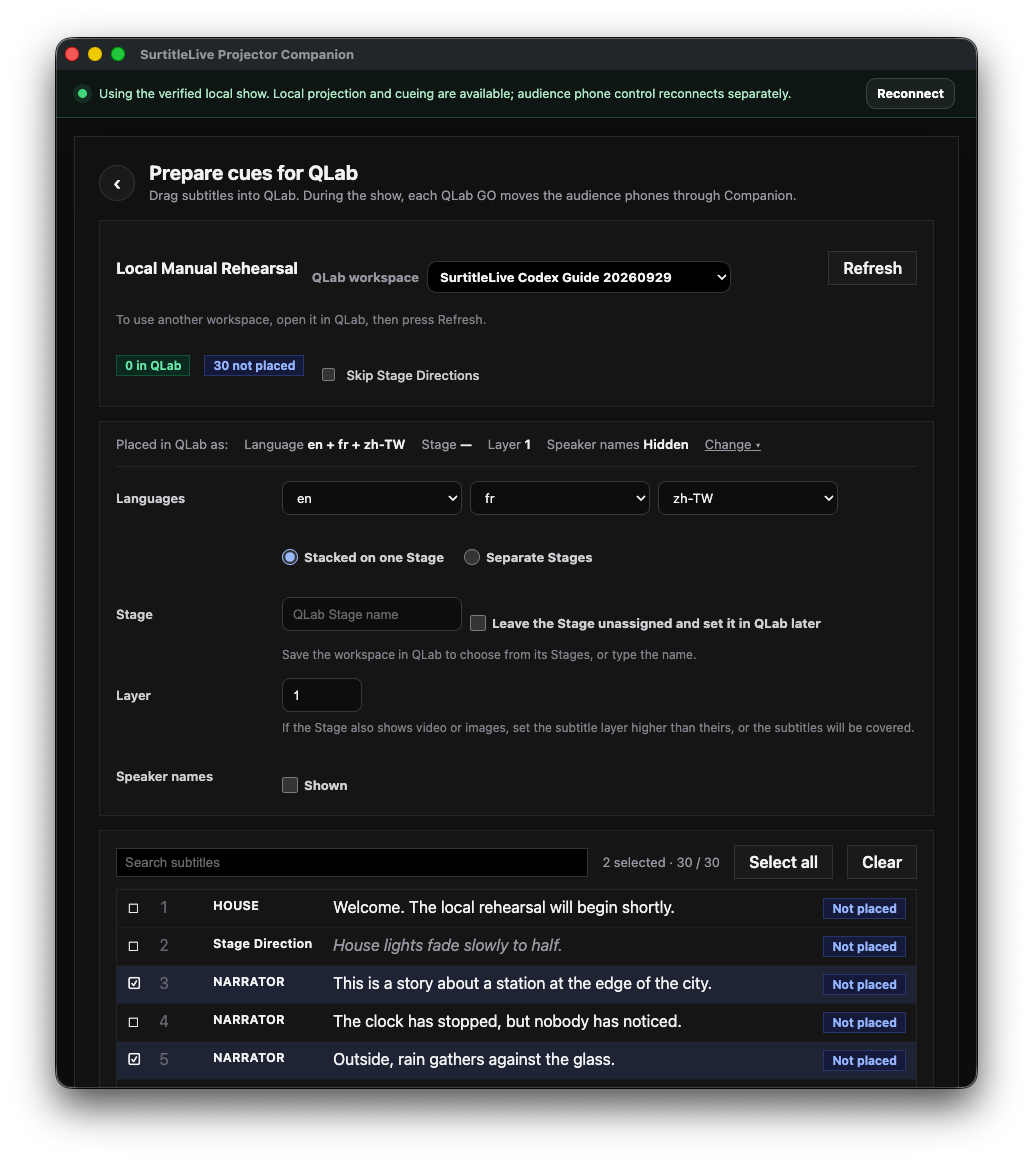
Pilih workspace, format, dan caption
- Dari Console, pilih
Siapkan subtitle untuk QLab. Pilih workspace di bawahWorkspace QLab, lalu pilihMuat ulanguntuk membaca status QLab. - Buka
Ubahuntuk memilih bahasa utama, kedua, dan ketiga; menggunakan Stage yang sama atau terpisah; Layer; menampilkan nama karakter atau tidak; serta melewati arahan panggung atau tidak. - Cari teks atau nomor cue di bawah
Cari subtitle. Klik setiap baris untuk memilih atau membatalkan pilihan cue satu per satu. Command atau Shift tidak diperlukan. - Shift-klik adalah pintasan opsional untuk memilih rentang. Anda juga dapat menekan Space atau Enter untuk mengubah pilihan pada baris yang difokuskan.
Pilih semuamemilih semua cue pada hasil bahasa, pencarian, dan filter saat ini, bukan hanya halaman yang terlihat. Daftar menampilkan hingga 200 baris per halaman; gunakanSebelumnyadanBerikutnyauntuk berpindah halaman.
Seret cue baru, lalu periksa di QLab
- Baca footer, misalnya
2 baru. Mulai menyeret dari cue baru mana pun yang dipilih ke Cue List tujuan di QLab. Pockitle Cue for Mac menyertakan seluruh pilihan saat ini. - Jika pilihan berisi cue yang sudah ditempatkan atau perlu diperbarui, periksa jumlah di footer terlebih dahulu. Drag-and-drop native membuat cue baru. Gunakan
Kirim 2 ke QLabhanya jika antarmuka secara eksplisit menawarkannya sebagai alternatif untuk drag-and-drop native yang tidak didukung. - Kembali ke Pockitle Cue for Mac dan pilih
Muat ulang. Setelah data QLab dibaca kembali, periksa tiap baris:Belum ditempatkanberarti cue tidak ditemukan;Di QLabberarti cue dikenali di workspace yang dipilih;Perlu diperbaruiberarti workspace berisi konten lama. - Pilih cue yang sudah ditempatkan dan perlu diperbarui, lalu pilih
Perbarui 2 ini di QLab. GunakanPerbarui semua subtitle di QLabjika sesuai. Pembaruan mengubah cue yang teridentifikasi; tindakan ini bukan catatan pemutaran. - Di QLab, periksa Cue List, Stage, bahasa, teks, karakter, dan jumlah cue. Latih GO secara terpisah.
Pilihan, filter, dan pemulihan
- Menyeret dari baris yang dipilih mana pun akan menyeret seluruh pilihan saat ini, bukan hanya baris di bawah pointer. Periksa jumlah pilihan dan footer sebelum menyeret.
- Mengubah pencarian, bahasa, filter Stage Directions, workspace, atau versi pertunjukan akan menghapus pilihan; berpindah halaman tidak. Select all berlaku untuk semua hasil filter, bukan hanya 200 baris yang tampak di layar.
- Jika cue tetap Not placed, periksa workspace QLab dan lokasi pelepasan, lalu Refresh. Jika drag-and-drop native tidak didukung, gunakan hanya tindakan Send yang benar-benar ditampilkan Pockitle Cue for Mac.
Disiapkan bukan berarti sudah diputar
Di QLab berarti Pockitle Cue for Mac membaca kembali identitas cue dari workspace yang dipilih. Itu tidak berarti QLab sedang memutar, GO telah dipicu, atau ponsel menerima caption.
QLab GO follow, izin, dan kontrol manual
- QLab 5 memerlukan lisensi yang mengizinkan Script cue mengendalikan caption ponsel. QLab Text cue untuk proyeksi memerlukan lisensi Video. Penggunaan pertama juga memerlukan izin Automation macOS. Lihat dokumentasi resmi Script Cues dan Text Cues.
- Saat Live, Pockitle Cue for Mac memeriksa kecocokan set cue, penerima QLab, status pertunjukan / Blackout, dan sinkronisasi ponsel untuk menentukan apakah dapat follow. Antarmuka native ini tidak memiliki tombol Test atau Arm; gunakan status follow dan pemeriksaan yang ditampilkan.
- Pilih
Beralih ke manualuntuk menghentikan QLab GO memajukan ponsel. PilihIkuti QLab lagiuntuk melanjutkan follow. Jika cue sudah usang, pilihBuka persiapan subtitle untuk QLabuntuk memperbarui atau memeriksanya, lalu kembali ke Live.
Hasil yang diharapkan dan dampak bagi penonton: Prepare mengubah workspace QLab yang dipilih. Verifikasi drag-and-drop native dengan Refresh dan membaca kembali data. GO dapat memajukan ponsel hanya jika Receiver dan status sinkronisasi ponsel mengizinkan. Cue yang ditempatkan belum tentu diputar atau diterima ponsel.
Jika terjadi masalah: Jika workspace tidak muncul, buat dan simpan workspace di QLab. Untuk Automation denied, izinkan Pockitle Cue for Mac mengontrol QLab lalu pilih Refresh. Jika status tetap Checking atau muncul kegagalan umum, jangan putar cue; kembali ke Shows dan buka halaman Prepare lagi. Jika masih gagal, laporkan kode dukungan alih-alih berulang kali menyeret cue.