
Mengoperasikan Live Console
Buka kunci, mulai pertunjukan, majukan cue, periksa kontrol ponsel, dan akhiri pertunjukan.
Live Console: memajukan cue dan mengontrol pertunjukan
Tujuan: Operasikan cue saat ini dan periksa proyeksi lokal, kontrol ponsel, serta respons cloud.
Cara membuka halaman ini: Pada kartu pertunjukan, pilih Buka konsol pertunjukan, masukkan kata sandi ASM khusus pertunjukan itu, lalu pilih Buka ASM. Ini adalah akses untuk pertunjukan tertentu, terpisah dari login akun Pockitle Cue. Pertunjukan yang sudah disinkronkan dan masih valid dapat dibuka secara lokal saat offline jika kredensial verifikator offline yang valid dan kata sandi ASM tersedia.
Sebelum mulai: Buka dan buka kunci pertunjukan. Untuk Go Live khusus ponsel, jendela keluaran tidak diperlukan. Jika menggunakan proyeksi, buka semua keluaran yang direncanakan dan pastikan masing-masing berstatus Ready serta kesiapan keseluruhan tidak Blocked. Peringatan, termasuk peringatan rehearsal opsional, tidak dengan sendirinya menghalangi Go Live.
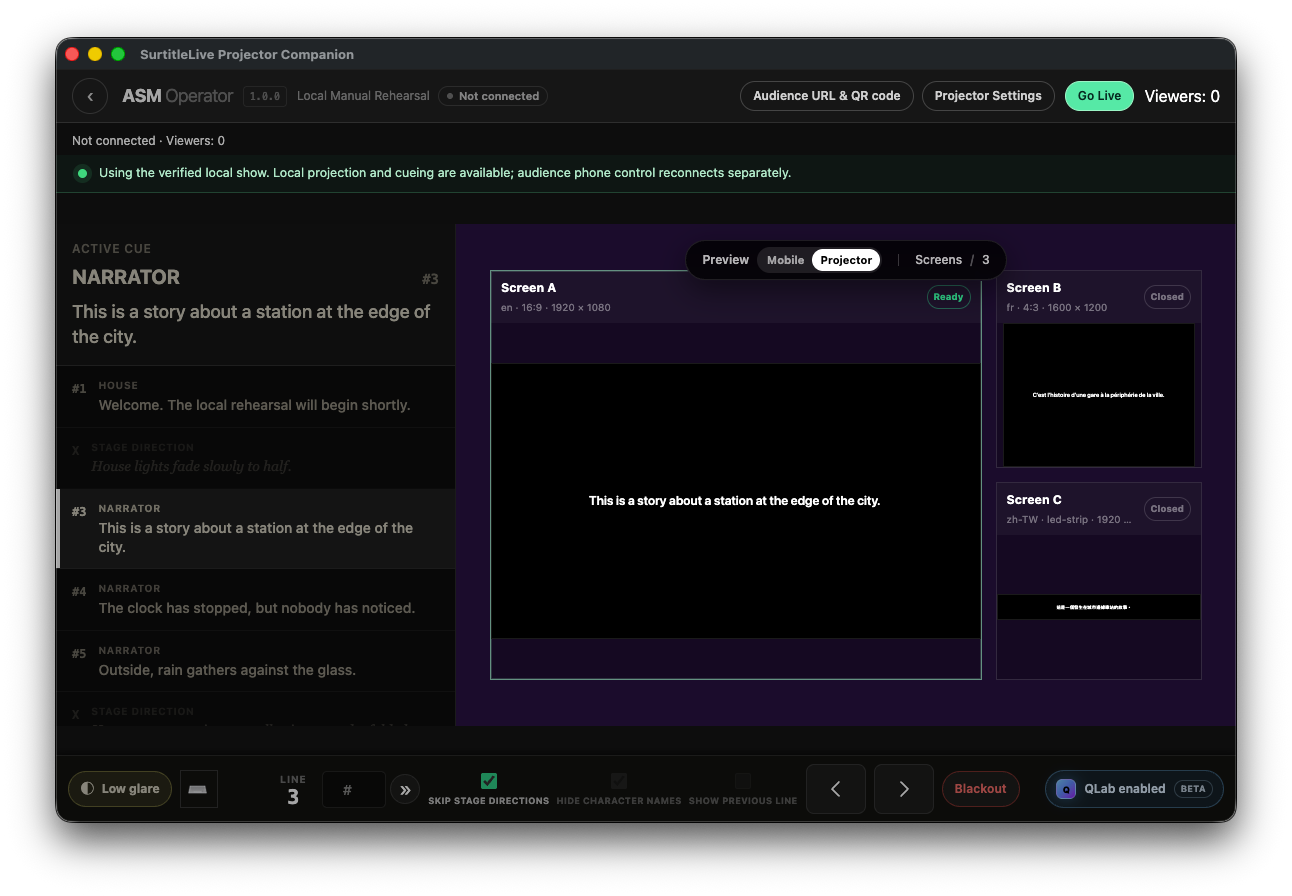
Yang terlihat di layar
- Caption / cue saat ini: menampilkan cue, nomor, dan nama karakter saat ini. Next, Previous, pencarian, dan jump mengubah posisi cue.
- Keluaran proyeksi A, B, dan C: setiap keluaran memiliki status terbuka, Ready, tertutup, atau pemulihan sendiri. Anggap keluaran sudah diperiksa hanya setelah dibuka dan dilihat langsung.
- Status Phone / Viewer: menampilkan koneksi kontrol ponsel, respons cloud, dan jumlah penonton. Jumlah atau label Connected tidak membuktikan semua ponsel menampilkan caption yang benar. Bila perlu, periksa dengan ponsel uji.
- QLab follow: menunjukkan status QLab dan apakah set cue cocok. Jika syarat follow belum terpenuhi, Pockitle Cue for Mac menjelaskan alasannya atau mengarahkan kembali ke Prepare.
Maju, cari, lompat, dan pintasan keyboard
- Masukkan nomor cue di
Lompat ke cueuntuk langsung menuju cue tersebut. Masukkan teks untuk melihat hasil pencarian, lalu pilih hasilnya. GunakanIsyarat sebelumnyadanIsyarat selanjutnyaatau tombolnya untuk berpindah satu cue. - Pintasan standar: Panah Kiri untuk cue sebelumnya, Panah Kanan untuk cue berikutnya, dan Spasi untuk Blackout. Periksa atau ubah di
Pintasan keyboard. Spasi bukan Next. - Pintasan hanya berfungsi jika Console siap dan fokus tidak berada di input, menu, atau kolom yang dapat diedit. Pintasan juga tidak aktif saat dialog terbuka. Saat Search atau Jump mendapat fokus, tombol panah digunakan oleh kolom itu dan tidak memajukan cue.
- Jika QLab sedang follow, Previous dan Next manual terkunci. Pilih
Beralih ke manualdan pastikan status berubah ke manual sebelum mengoperasikan cue di Pockitle Cue for Mac.
Arahan panggung, nama karakter, dan caption aksesibilitas
- Arahan panggung dapat ditampilkan atau dilewati. Mengaktifkan
Lewati Arah Panggungmelewati cue tersebut; teksnya bukan sekadar disembunyikan. - Nama karakter mengikuti pengaturan tampilan terpisah untuk proyeksi dan Viewer. Menyembunyikan nama karakter tidak melewati cue-nya.
- Caption aksesibilitas adalah cue penonton, ditampilkan dalam tanda kurung tanpa nama karakter. Melewati arahan panggung tidak melewati caption aksesibilitas.
Go Live, Blackout, Intermission, dan End
Mulai Siaran Langsungmemulai pertunjukan lokal. Saat tersambung, Pockitle Cue for Mac juga mencoba memberi tahu cloud dan ponsel. Perubahan cue lokal hanya membuktikan bahwa tampilan lokal berubah.Gelaplangsung menyembunyikan caption pada proyeksi lokal. Saat tersambung, perintah Blackout juga dikirim ke ponsel. Saat offline, tindakan ini tidak dapat memastikan status ponsel.Istirahatmengatur, memperpanjang, atau mengakhiri status intermission di ponsel. Tindakan ini tidak memindahkan cue proyeksi atau otomatis mengakhiri pertunjukan. Akhiri intermission saat caption dilanjutkan atau ikuti status di app.Akhiri Pertunjukanmengakhiri kontrol pertunjukan dan menghitamkan proyeksi lokal tanpa menutup jendela keluaran. Console dan bukti buka kunci lokal tetap ada selama masa berlakunya, sehingga Anda dapat Go Live lagi jika persyaratan masih terpenuhi. Saat tersambung, End dikirim ke cloud; saat offline, jangan menyatakan bahwa ponsel menerimanya.Kembali ke daftar pertunjukanmeninggalkan pertunjukan ini, menutup semua keluaran lokal, dan menghapus bukti buka kunci lokal saat ini. Untuk membukanya lagi, pilih pertunjukan dan masukkan kata sandi ASM. Jika paket bertanda tangan dan verifier offline masih valid, pertunjukan dapat dibuka offline; kontrol ponsel tetap memerlukan koneksi cloud.
Periksa tiga status keberhasilan secara terpisah
Teks di jendela proyeksi berarti tampilan lokal berhasil. Pengakuan cloud berarti layanan menerima perintah kontrol. Caption yang terlihat di ponsel penonton memastikan ponsel itu menampilkannya. Periksa ketiganya secara terpisah; satu status tidak membuktikan dua lainnya.
Membuka pengaturan saat pertunjukan: Anda dapat membuka Pengaturan proyektor saat Live untuk menambah atau membuka kembali keluaran. Mengubah Live Preview tidak mengganti cue yang dilihat penonton. Menerapkan perubahan ukuran, posisi, atau warna proyeksi yang sebenarnya akan mengubah proyeksi lokal.
Hasil yang diharapkan dan dampak bagi penonton: Setiap Next atau Jump dapat langsung memperbarui proyeksi dan Viewer yang tersambung. Console menampilkan status koneksi atau sinkronisasi cloud dan ponsel secara terpisah.
Jika terjadi masalah: Jika ponsel tidak sinkron, jangan terus memajukan cue sebagai kompensasi. Periksa status Phone dan ikuti petunjuk sambungkan ulang atau sinkronkan ulang. Jika proyeksi berubah tetapi ponsel tidak, lanjutkan berdasarkan status lokal dan pulihkan koneksi ponsel saat aman.